Magic-Ray炉后AOI使用手册-A1.pdf - 第14页
炉后 AOI 手册 14 1.2. 3 “其 它” 模 块: 此模块的主要 作用是对设备的配 置进行相关调整, 具体如下 1 .切换用户: 点击此图标弹出 切换用户对话框, 可对不同的用户类 型进行切换,默认 是 op1 操作员类型, 此类型用户权限 最低, 只能调用程序、 测试、 出板 ; 专家用户权限分 为在线机 ( mri730 ) 及 离线机 (m rd620) 两种不同用户名, 此权限能对程序进行各项操 作 ; 管理员用户 a…
炉后 AOI 手册
13
1.获取图像:
将 PCB 放入,新建或调用一个程序后,点此图标,设备开始动作,获取 PCB 的整板图片;
此功能是用于新做程序或新获取一片 PCB 图像后调整程序。
2.FOV 拍照:
此功能的作用是:初始程序完成后(还未进行调试),放入另一片 PCB 板并点此图标,可对
PCB 板上有元件测试窗的部位以 FOV 为单位单独进行拍照。
3.当前位置拍照:
点此图标可对当前 FOV 进行拍照。
4.清除 FOV:
清除当前程序所有 FOV 图,此时 FOV 缩略图列表图片被删除并清空 FOV 图所在的文件夹。
5.读入图像:
此功能的作用是:初始程序完成后,将保存的几片 PCB 整图或 FOV 图(在下述 5 中会说明
如何保存图像)调出来进行程序调试。
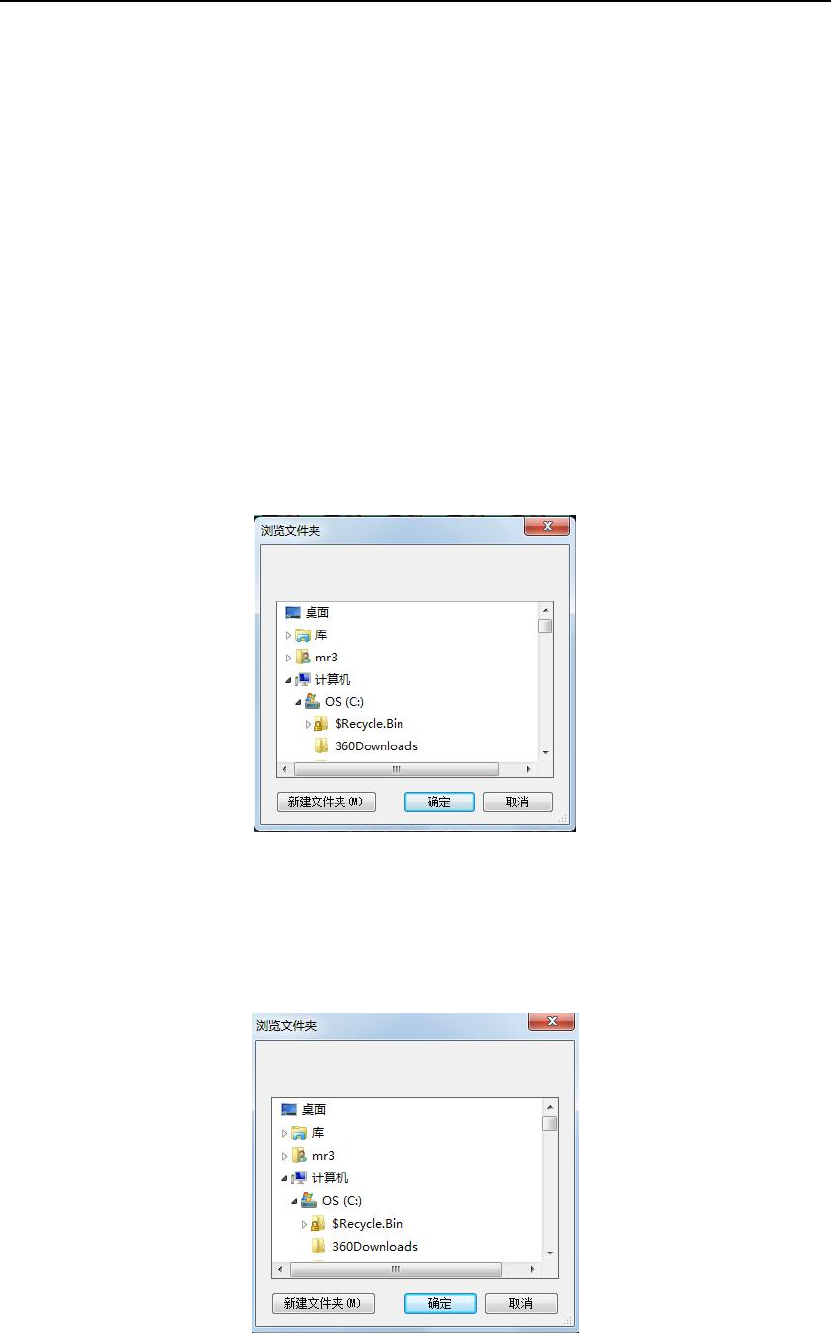
1)单击此快捷功能图标时,会弹出读入图像窗口,如下所示
2)选好对应的图片文件夹后点“确定”,即可将以前保存的图片打开,然后进行调试。
6.保存图片:
此功能的作用是:初始程序完成,可放入几片 PCB 板来获取整图或 FOV 图,将其保存在一
个地方,然后可利用离线编程或在设备上进行程序的调试。
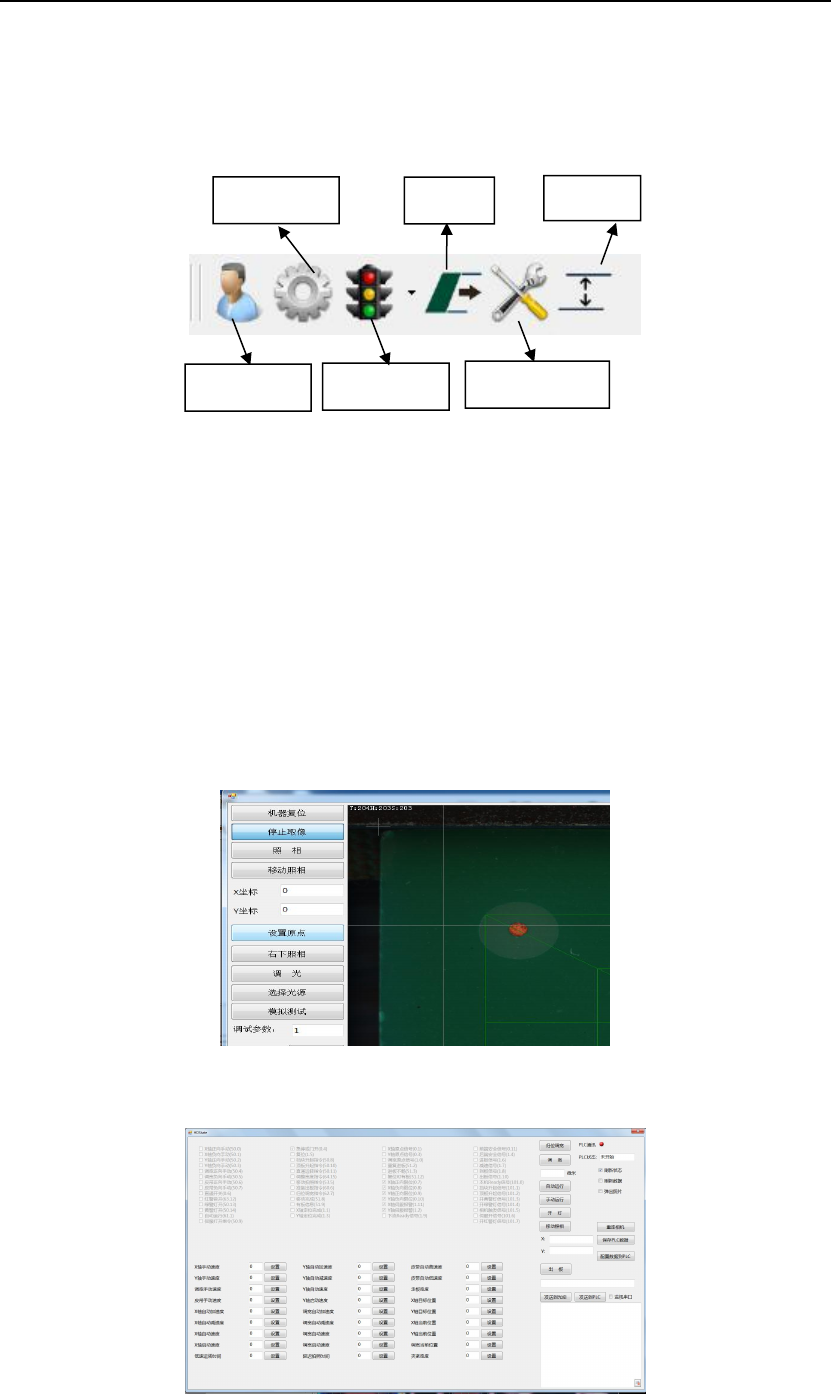
1)单击此快捷功能图标时,会弹出保存图片窗口,如下所示
2)选好存放目录后点“确定”即可将获取的整图或 FOV 图片保存在选定的目录下,作为程
序调试用的样图。
炉后 AOI 手册
14
1.2.3“其它”模块:
此模块的主要作用是对设备的配置进行相关调整,具体如下
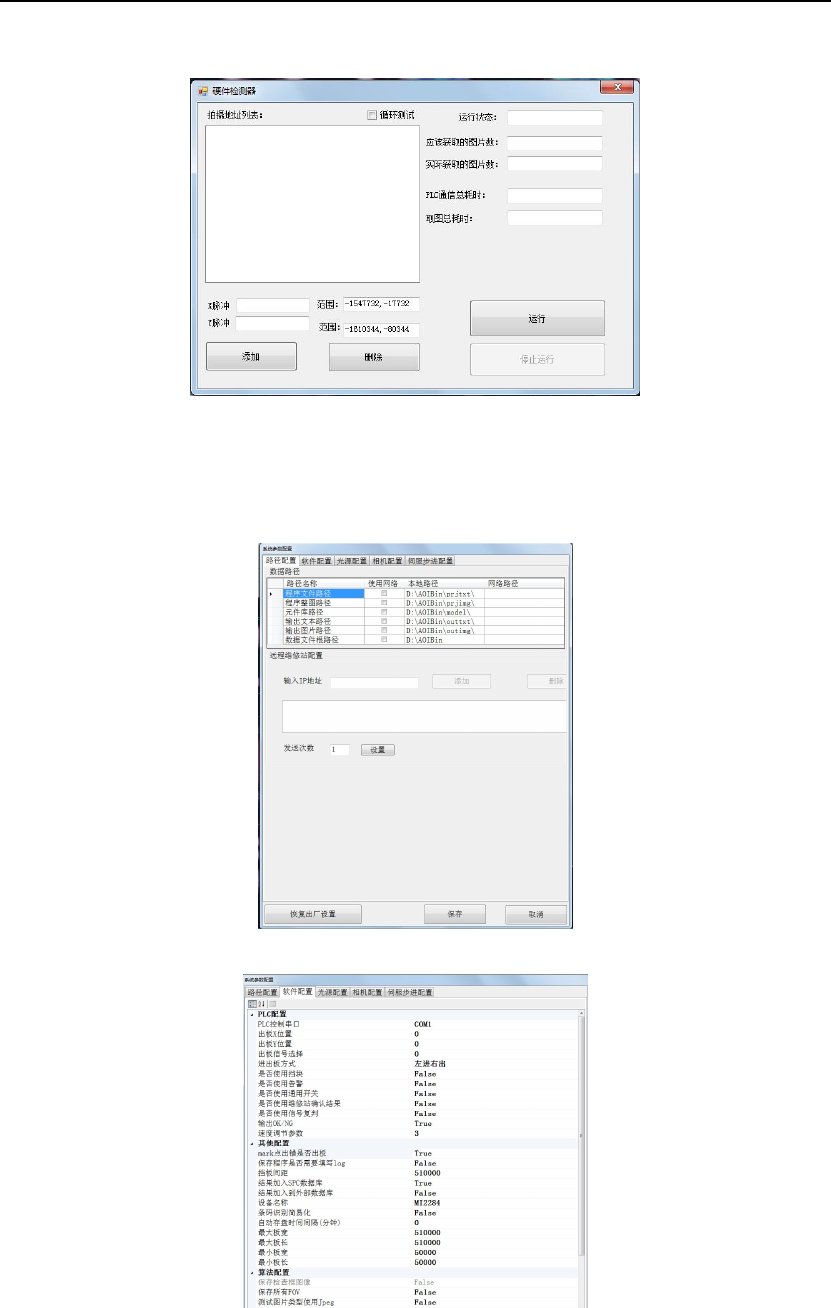
1.切换用户:
点击此图标弹出切换用户对话框,可对不同的用户类型进行切换,默认是 op1 操作员类型,
此类型用户权限最低,只能调用程序、测试、出板;专家用户权限分为在线机(mri730)及
离线机(mrd620)两种不同用户名,此权限能对程序进行各项操作;管理员用户 admin 有修改用
户权限、更改用户名、添加用户功能。
2.调宽:
单击此图标时,可进行轨道宽度调节,此按钮仅使用于在线设备。
3.设备:
单击此图标时,可进入设备状态、光源及轴运动部分的调整。
1)光源调节:点击设备状态下的光源调节按钮弹出调光对话框,此项具有调节机器原点,
调光等功能。
2)查看设备状态:点击设备下的“查看设备状态”进入设备状态画面,在此界面可查看到
硬件部分运行状态。
设备
系统配置
切换用户
进入维修站
调宽
出板
炉后 AOI 手册
15
3)硬件检查:点击“设备”菜单下的“硬件检查”进入硬件检查对话框。
4.系统配置:
单击此图标时,可进入到系统配置界面,具体如下(建议不要轻易修改)
1) 路径配置:可对程序图、程序文件、库、输出文件、输出图片、文件根目录进行路径配
置以及远程维修站路径配置。(具体参照第五章路径设定)
2) 软件配置:可对相关算法、PLC 等软件参数进行设定。
3)光源配置:可对光源相关参数进行设定。