Magic-Ray炉后AOI使用手册-A1.pdf - 第9页
炉后 AOI 手册 9 1 .新建程序: 1 )单击此快捷 功能图标时,将会 创建一个新程序, 弹出此新建程序的 对话窗 参数说明: 1.PCB 板名称:不用 修改。 2.PCB 长度:输入待 做测试程序的 PCB 的 长度,以微 米为单位; 3.PCB 宽度:输入待 做测试程序的 PCB 的 宽度,以微 米为单位; 4.分辨率: 指设备 所选的分辨率, 设备标 准分辨率为 15u(设备有 10u/15u /20u 三种可进 行调整,如…
炉后 AOI 手册
8
第一章 主画面
第 1 节 主画面分布
第 2 节 快捷功能图标说明
快捷功能图标按功能分为 6 个模块
1.2.1 “程序操作”模块:
此模块的主要作用是对程序进行相关操作,具体如下
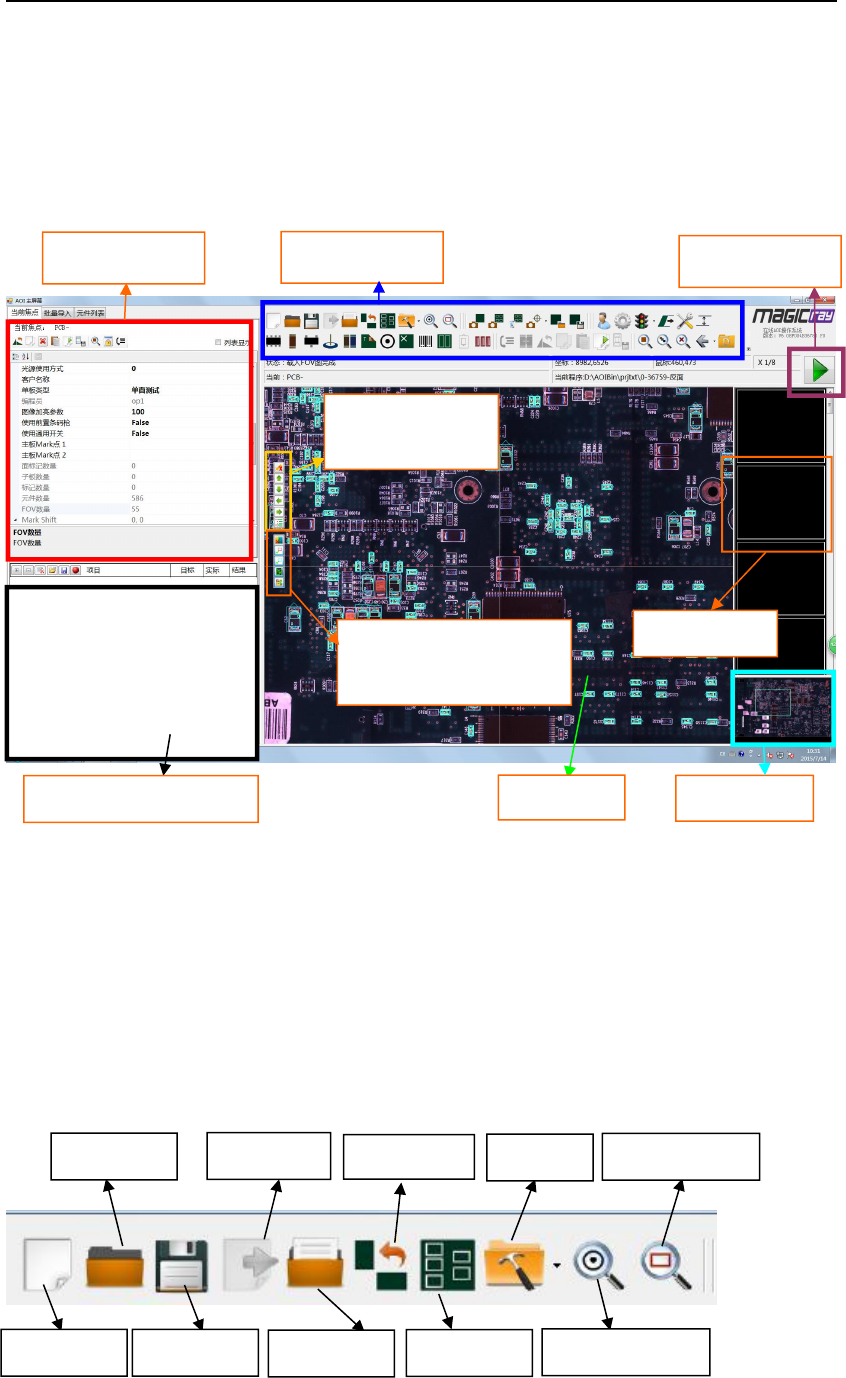
颜色查看及区域锁定
处理功能模块(左中)
批量检测按扭
检 测 窗 处 理 功
能模块(左上)
当前焦点信息
快捷功能模块
PCB 缩略图
测试结果载入调试区
PCB 整图
FOV 缩略图
新建程序
保存程序
读入内容
FOV 分配
库操作
MARK 点校正
元件位置校正
载入程序
在线更新
整板旋转
炉后 AOI 手册
9
1.新建程序:
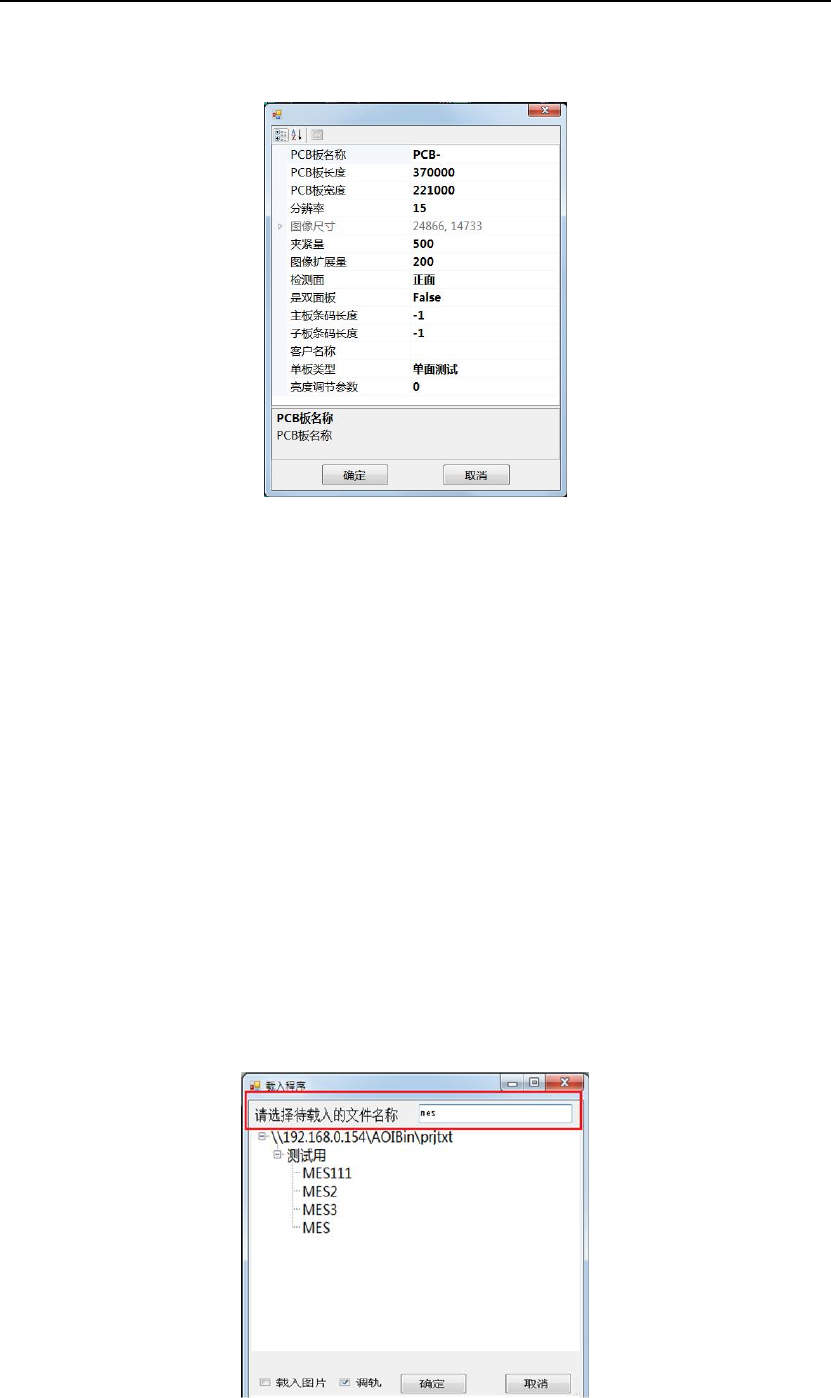
1)单击此快捷功能图标时,将会创建一个新程序,弹出此新建程序的对话窗
参数说明:
1.PCB 板名称:不用修改。
2.PCB 长度:输入待做测试程序的 PCB 的长度,以微米为单位;
3.PCB 宽度:输入待做测试程序的 PCB 的宽度,以微米为单位;
4.分辨率:指设备所选的分辨率,设备标准分辨率为 15u(设备有 10u/15u/20u 三种可进
行调整,如无特别说明,出厂时默认调整为 15u);
5.夹紧量:指进板后轨道夹紧参数,此参数针对在线机,离线机不用设置。
6.图像扩展量:不用修改,默认即可。
7.检测面:可选“正面”或“反面”。
8.是双面板:选 False 时表示为单面板,选 True 时表示为双面板;默认为 False。
9.主板条码长度:输入“0”时表示需扫主板条码,输入“-1”时表示不需扫主板条码;
默认为“-1”。
10.子板条码长度:输入“0”时表示需扫子板条码,输入“-1”时表示不需扫子板条码;
默认为“-1”。
11.亮度调节参数:图片加亮调节,默认是 0。
2)参数输入完成后,点“确定”。
2.读入程序:
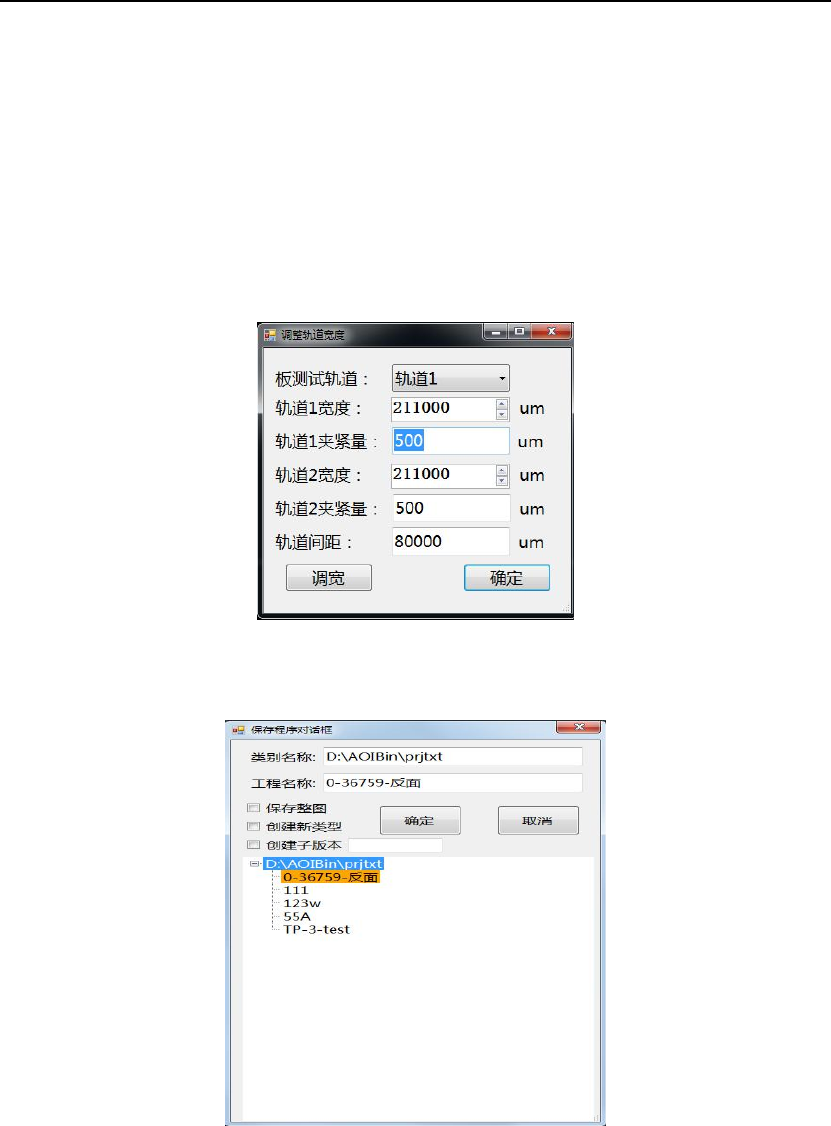
1)单击此快捷功能图标时,会弹出程序调用窗口,如下所示
炉后 AOI 手册
10
2)选中相应的程序后点“确定”,即完成此程序的调用。可输入待载入程序的关键词进行快
速查找。
3)当勾选“加载整图”选项时,将会调用与程序对应的 PCB 整图,此时利用整图可对程序
进行调试;当不勾选“读取图像”选项时,只调用程序,不调入 PCB 整图,此时主要可利
用已做好的程序对 PCB 板进行批量检测。
4)当勾选“调轨”选项时,会弹出调宽对话框对轨道宽度进行调节,“板测试轨道”指程序
与哪一个轨道宽度绑定一起,改变轨道宽度和夹紧量点击“调宽”可对轨道宽度进行调节。
此项适用于在线机,不适用离线机,默认为调宽,不勾选则不会弹出此对话框,默认以程序
设定好的宽度进行调宽。
3.保存程序:
1)当程序做好或中途须保存时可点此图标,对程序进行做存,单击此图标时,弹出程序保
存窗口,如下所示
2)输出相应的程序名称后,点“OK”,将程序进行保存。
3)当勾选“保存整图”时,将程序及图像全部保存(第一次保存时建议勾选此项);当不勾
选时,只保存程序,不保存图像。
4)当需要创建新群组时可勾选“创建新类型”,方法:先点中根目录 D:\AOIBin\prjtxt,再
在“类别名称”中输入想创建群组名称,然后在“工程名称”项中输入程序名点“确定”即
可将程序保存在新创建的群组中。
5)当勾选“创建子版本”,输入子版本号可创建同程序不同程序内容的版本,保存后打开程
序可选择相对应的子版本程序进行编辑,元件可选择“子版本不测”。