Magic-Ray炉后AOI使用手册-A1.pdf - 第25页
炉后 AOI 手册 25 A 区: 1 .选择要运行的 程序,输入“批次”号及 “序号” (批次号及序号一定不能为空 ) 2 .轨道运行状况 :显示当前运行的 轨道是否正常。 3 . “不出板 测试” 勾选后 , 板将在轨道内重 复循环测试而板不 出来; 勾选 “出错停止” 则机 器运行故障时 停止运行; “出错停止”及“光板 确认”一般不使用。 B 区:显示当前测试板整 板图及 FOV 运算路径。 C 区:勾选“开启实时监控 ”可显示…
炉后 AOI 手册
24
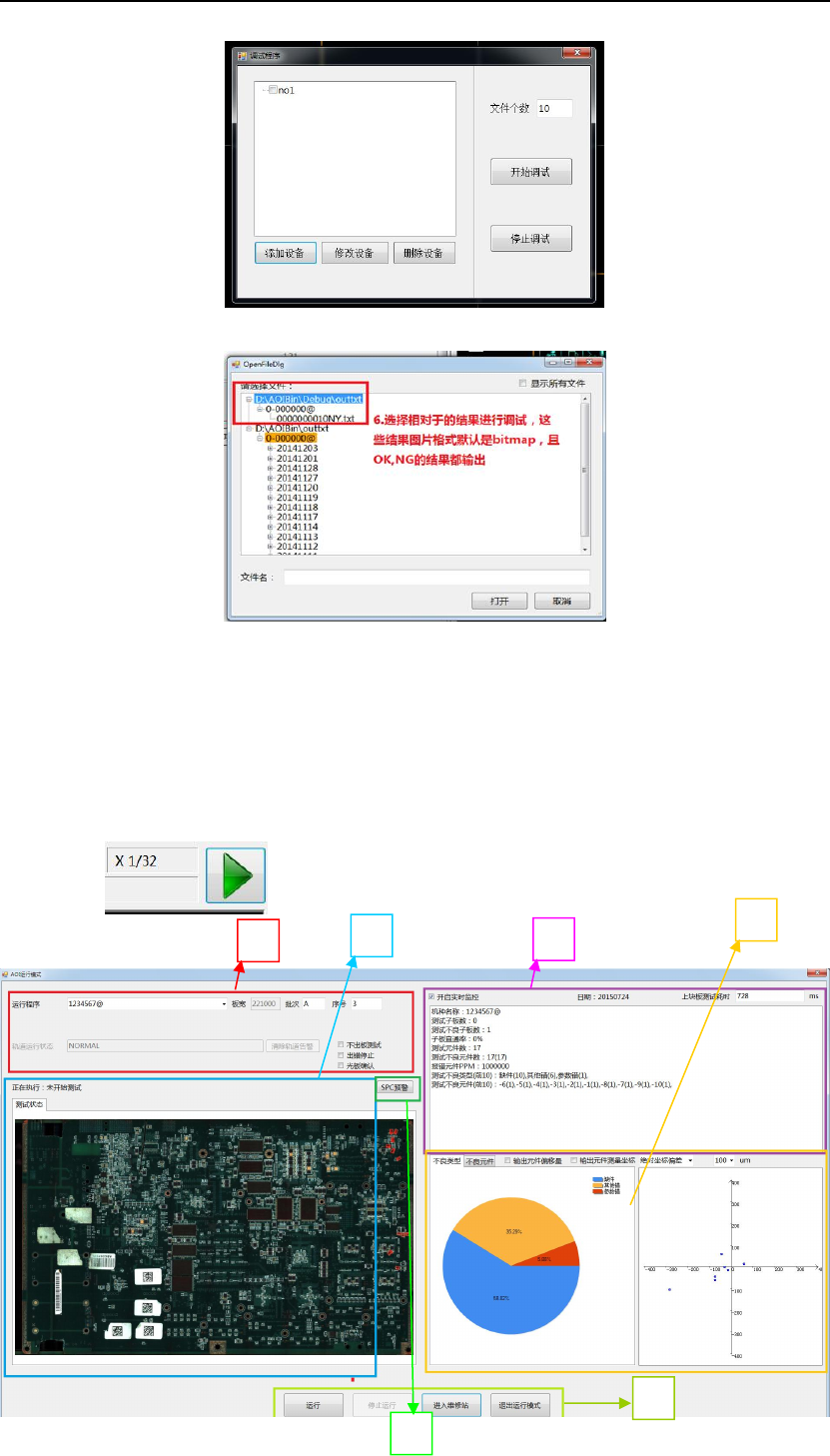
4)调试结果时可选择 debug 结果进行调试,此时输出图片格式与存储图片格式一致。
1.2.6 批量检测模块:
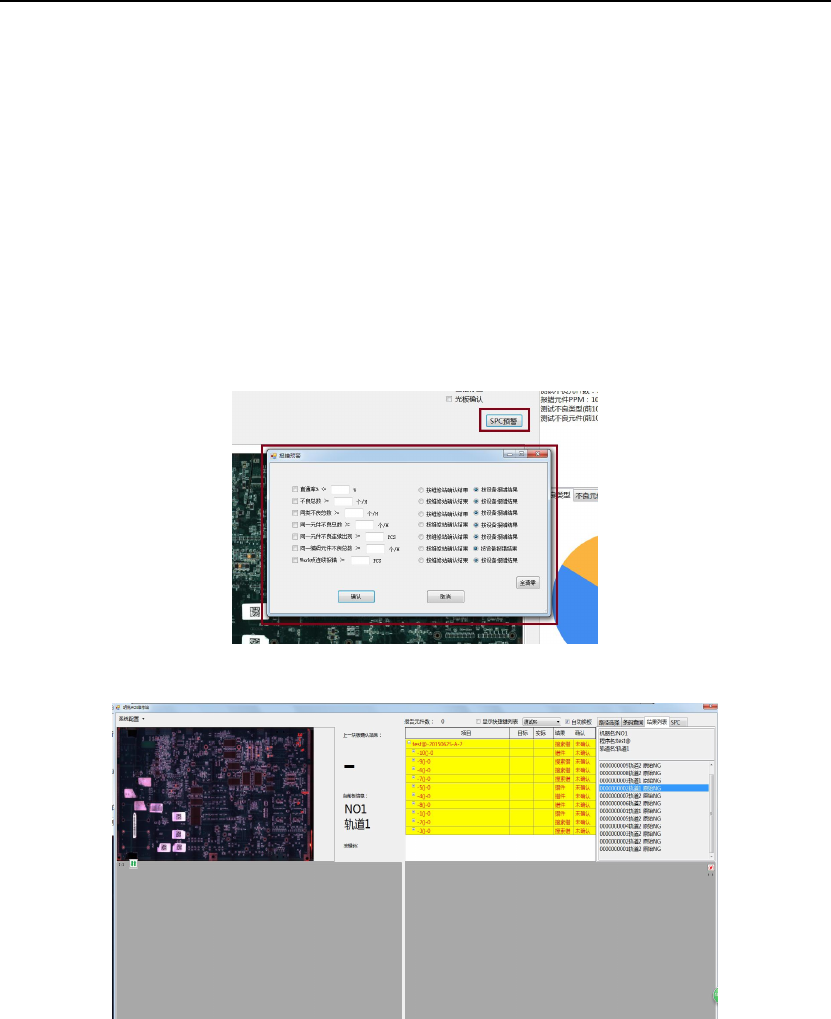
点击此图标 进入如下运行界面,具体如下:
A
B
C
D
E
F
炉后 AOI 手册
25
A 区:1.选择要运行的程序,输入“批次”号及“序号”(批次号及序号一定不能为空)
2.轨道运行状况:显示当前运行的轨道是否正常。
3.“不出板测试”勾选后,板将在轨道内重复循环测试而板不出来;勾选“出错停止”则机
器运行故障时停止运行;“出错停止”及“光板确认”一般不使用。
B 区:显示当前测试板整板图及 FOV 运算路径。
C 区:勾选“开启实时监控”可显示简易 SPC 数据统计。
D 区:显示上次板测试不良饼图分布及不良坐标分布,勾选“输出元件偏移值”及“输出元
件测量坐标”可将元件偏移值及元件测量坐标输出。
E 区:点击“运行”进行测板;点击“停止运行”可终止测试;点击“进入维修站”可进入
维修站界面查看;点击“退出运行模式”可返回到软件编程主界面。
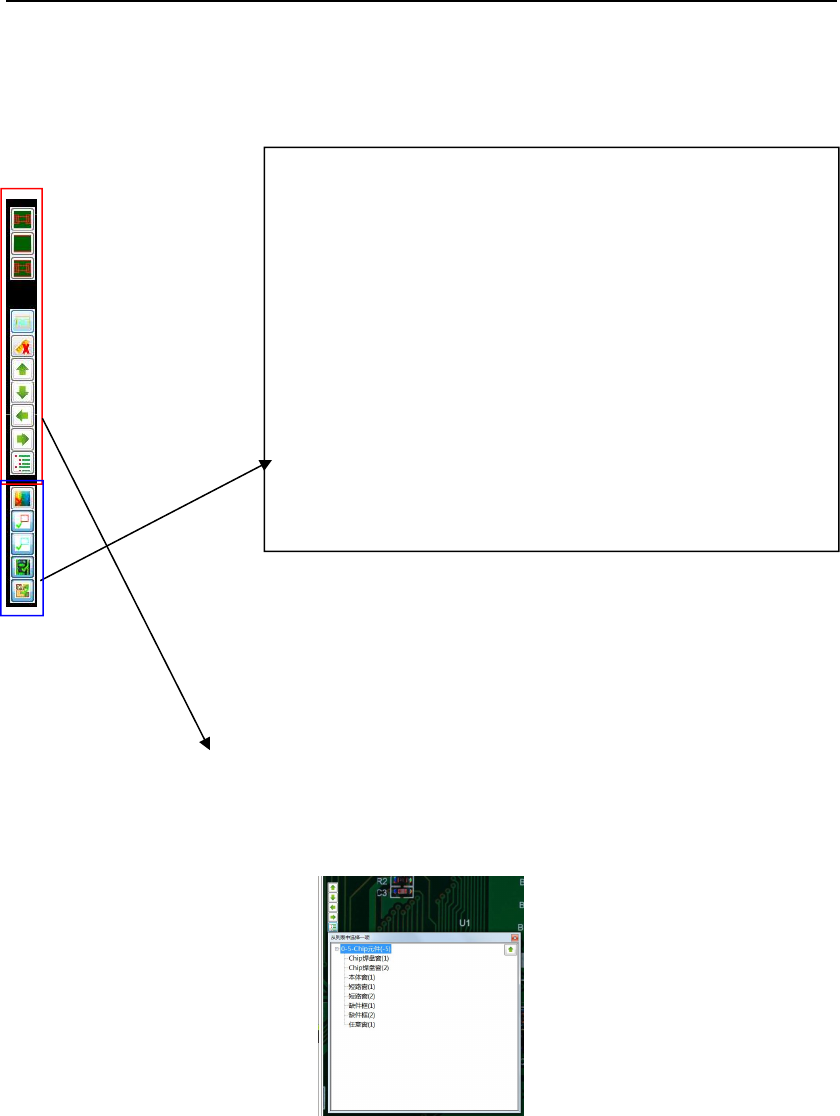
F 区:点击“SPC 预警”可进入 SPC 预警对话框,此时可对需要做预警的项目进行勾选设置。
对于维修站的说明详见第四篇:操作员作业指导。
炉后 AOI 手册
26
1.2.7 检查窗处理功能模块&颜色查看及区域锁定处理功能
模块:
检查窗处理功能模块:
1. 标尺:点击此按钮则会在电脑屏幕下方显示标尺,以便进行测量。
2. 焦点移动到父窗口:选中一窗口后,点此按扭会使当前焦点移动到最上层窗口。
3. 焦点移动到第一子窗口:选中一窗口后,点此按扭会使当前焦点移动到第一个子窗口。
4. 焦点移动到前一同级子窗口:选中一窗口后,点此按扭会使当前焦点移动到前一级窗口。
5. 焦点移动到后一同级子窗口:选中一窗口后,点此按扭会使当前焦点移动到后一级窗口。
选中一窗口后,点此按扭会使当前焦点移动到最上层窗口。
6. 从列表中选择焦点:选中一窗口后,点此按扭会弹出此元件所有窗口,如下图所示
在此界面中选择相应的名称即可选中相应的窗口。此功能主要是当窗口密集且尺寸位置相互
重叠时,不方便直接点中窗口时采用的一种方法。
7.是否隐藏元件内容:点击此按钮则所有元件只显示范围窗,其他检查窗口隐藏,只有选中
的元件才全部显示。
8.Show component:当启用任意位置多件测试时,点击此按钮只显示元件窗,任意位置多件
测试窗隐藏。
9.Show extract object:当启用任意位置多件测试时,点击此按钮只显示任意位置多件测试窗,
元件窗隐藏。
10.Show all:当启用任意位置多件测试时,点击此按钮显示所有窗口。
颜色查看及区域锁定处理功能模块:
1. 显示颜色组合:此项默认为不勾选。当抽取颜色时如果
勾选此项时,则将所有抽出的颜色时行集合并用红色将
抽出的对象进行显示。
2. 显示生成窗口:此项默认为勾选。当点中一个元件进行
模拟测试时,会自动只显示较正后/或生成的测试窗口。
3. 显示原始窗口:此项默认为不勾选。当点中一个元件进
行模拟测试时,会显示原始测试窗口。
4. 显示抽取范围:此项默认为勾选。抽取颜色时会自动用
绿色显示抽出的颜色对象。
5. 锁定子板内容:当勾选此项后,子板即被锁定,复制时
将不会影响各拼板内元件的归属。此项默认为锁定。