第二卷 生产& 设定菜单.pdf - 第187页
2OM-1752 3-3 1304-001 [9] [ 种类追加 ]按钮 打开追加元件类型的 “ 种类追加 ” 界面。 Reference 关于 “ 种类追加 ” 界面,请参照 “ 第三章1.2.1种类追加 ” 章节。 [10] 各种操作按钮 [ 当前的 ] 按钮 在 [3]元件 ID 一览中显示在最后打开的线路板程序中使用的元件 ID。 [ 属性 (P)] 按钮 打开选定元件 ID 的 “ 属性 ” 界面。…

2OM-1752
3-21304-001
[3]元件 ID 一览
显示元件 ID 一览。
在一览中选择在
“
元件数据库
”
编辑界面显示的元件 ID 和进行删除、
复制、名称变更的元件 ID。
元件 ID :显示元件 ID。
R :显示有 r 的元件 ID 表示根 ID。
根 ID 为连接、复制时的原始的元件 ID。
C :显示有 c 的元件 ID 表示常用登录。
P :显示有 p 的元件 ID 表示处于被保护状态。
S :显示有 s 的元件 ID 表示标准 ID。
元件形状 :显示元件形状。
元件类型 :显示元件类型。
更新时间 :表示更新时间。
吸嘴类型 :显示吸嘴类型。
可否贴装 :显示确认可否在 SIGMA-G5S 装置贴装的履历。
Note
点击元件 ID 一览的项目名称,可按元件 ID 顺序、更新时间顺序重新
排列。
[4]存档表示、标准 ID 表示
选择选项按钮。
根据选项按钮位置,可在 [3]元件 ID 一览中显示具有特定属性的元件
ID。
[5][ 筛选 ] 按钮
打开设定元件形状、元件类型、存档表示、标准 ID 表示的筛选显示的
“
筛选
”
界面。
[6][ 连接 ID 树状显示 ] 按钮
以树状形式排列显示连接 ID 和根 ID。
[7][ 新建 ] 按钮
显示已设定初始值的新的
“
元件数据库
”
编辑界面。
[8][ 打开 (O)] 按钮、[ 关闭 ] 按钮
[ 打开 (O)] 按钮
在
“
元件数据库
”
编辑界面中打开选定的元件 ID。
[ 关闭 ] 按钮
关闭
“
选择元件 ID
”
界面。
1.1元件 ID 一览表

2OM-1752
3-31304-001
[9][ 种类追加 ]按钮
打开追加元件类型的
“
种类追加
”
界面。
Reference
关于
“
种类追加
”
界面,请参照
“
第三章1.2.1种类追加
”
章节。
[10]各种操作按钮
[ 当前的 ] 按钮
在 [3]元件 ID 一览中显示在最后打开的线路板程序中使用的元件 ID。
[ 属性 (P)] 按钮
打开选定元件 ID 的
“
属性
”
界面。
Reference
关于
“
属性
”
界面,请参照
“
第三章1.2.7元件 ID 详细 ( 属性 )
”
章节。
[ 删除 (D)] 按钮
删除选定的元件 ID。
[ 复制 (C)] 按钮
复制选定的元件 ID。
[ 名称变更 (R)] 按钮
重新命名选定的元件 ID。
[ 建立 ID 连接 (L)] 按钮
建立选定元件 ID 的 ID 连接。
[ 同一化 (M)] 按钮
进行选定元件 ID 的同一化。
[ 更换 (P)] 按钮
选择了同名代替元件 ID 时按钮变为有效。
进行原来的元件 ID 和数据的更换。
[11][ 检索 ] 按钮
输入元件 ID 进行检索。
1.1元件 ID 一览表
2OM-1752
3-41304-001
1.2
“
元件 ID 一览表
”
界面的基本操作
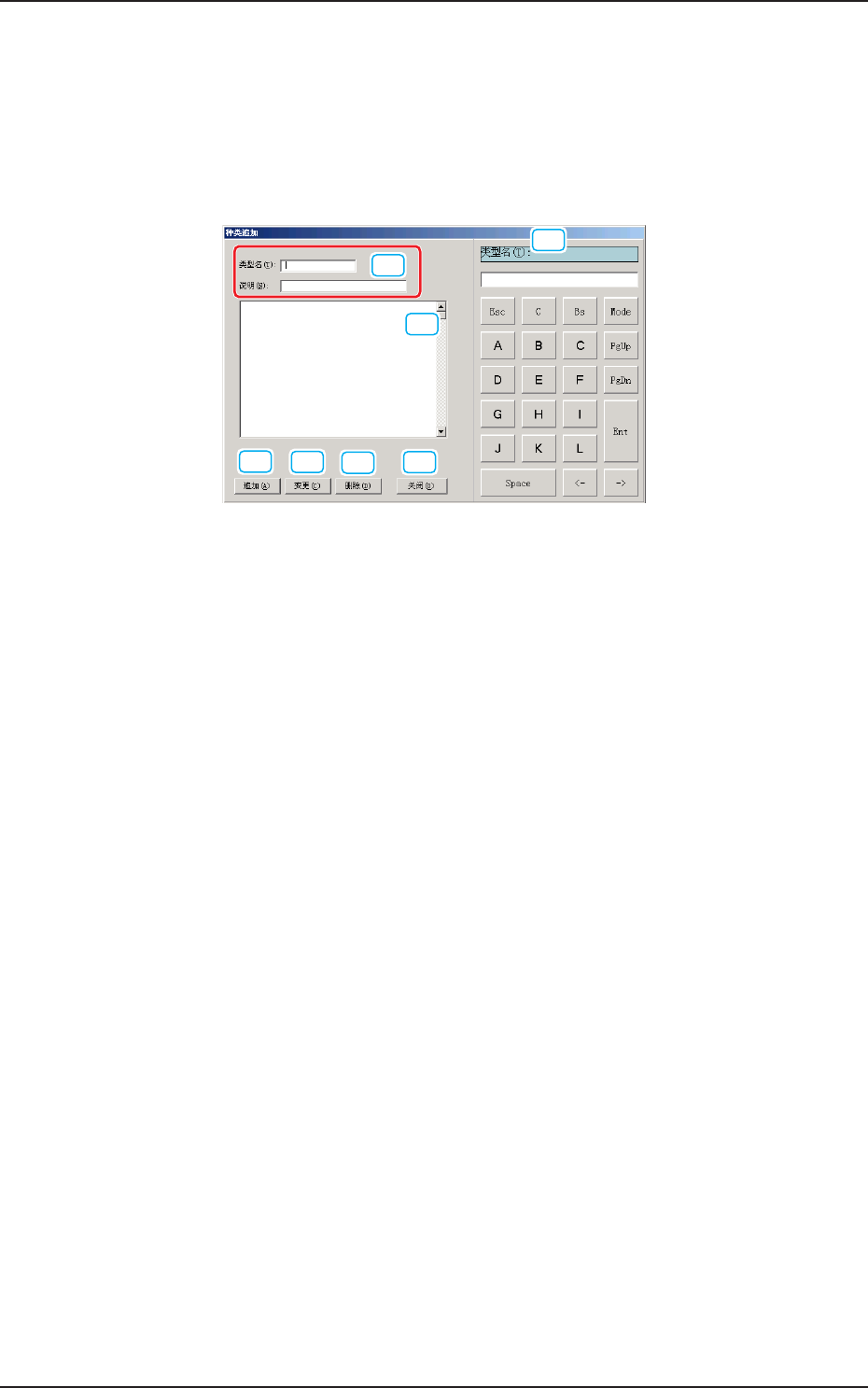
1.2.1 种类追加
按下 [ 种类追加 ] 按钮,便显示以下
“
种类追加
”
界面。
用种类追加可筛选显示元件 ID。
[1]
[3]
[4]
[5]
[6]
[7]
[2]
F2C2
[1]类型名 (T)、说明 (N)
在文本框输入数据。
[2]元件类型的一览显示
显示新建元件类型。
[3][ 追加 (A)] 按钮
新建追加输入在类型名 (T) 中的类型。
[4][ 变更 (C)] 按钮
变更为输入在类型名 (T)、说明 (D) 中的内容。
[5][ 删除 (D)] 按钮
删除在 [2] 中选定的元件类型。
[6][ 关闭 (O)] 按钮
关闭
“
种类追加
”
界面。
[7]编辑用触摸面板
可以用触摸面板或鼠标输入数据。
1.2
“
元件 ID 一览表
”
界面的基本操作