第二卷 生产& 设定菜单.pdf - 第297页
2OM-1752 6-39 1304-001 自动进行时 • 教示对象数据 教示对象数据如下 : • 贴装数据 (P) 的贴装坐标 P1 ~ Pn 单步 (X,Y) • 贴装数据 (O) 的图形原点O1 ~ On 坐标 (X,Y) • 教示上的注意事项 线路板程序数据中指定线路板识别时,必须在贴装坐标教示的贴装坐标 确认动作中结束所有线路板识别处理。 指定线路板识别时,若从停止状态启动教示,便最先实行线路板识别。 Pro…
2OM-1752
6-381304-001
7.2.3 贴装坐标教示
Note
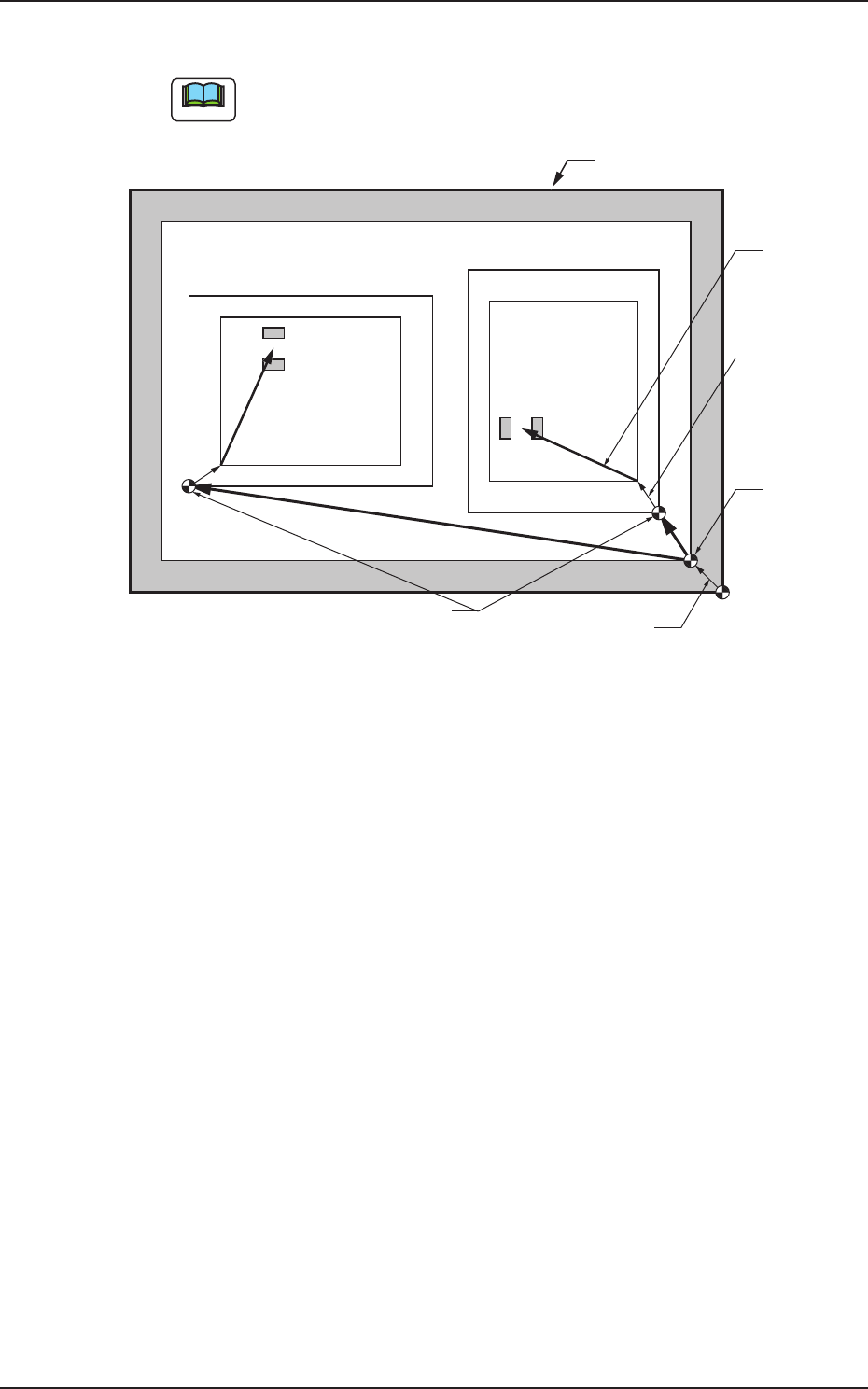
说明贴装坐标基准设定为右前基准的状态的步骤。
如下对 Pn 和 On 进行教示。
分割图形角度:270°
分割图形角度:0°
Pn
Pn
线路板最外形
贴装坐标
O
2
O1
贴装坐标基准
图形原点
单元控制
补正值
线路板原点
线路板原点补正值
F2F40
7.2 贴装坐标教示
2OM-1752
6-391304-001
自动进行时
•
教示对象数据
教示对象数据如下 :
•
贴装数据 (P) 的贴装坐标
P1 ~ Pn 单步 (X,Y)
•
贴装数据 (O) 的图形原点O1 ~ On 坐标 (X,Y)
•
教示上的注意事项
线路板程序数据中指定线路板识别时,必须在贴装坐标教示的贴装坐标
确认动作中结束所有线路板识别处理。
指定线路板识别时,若从停止状态启动教示,便最先实行线路板识别。
Procedure
(1)切换到进行教示的生产机种,准备线路板。
(2)在
“
贴装坐标教示
”
界面中,选择周期运行,设定移动速度。
(3)为了掌握线路板图形整体的偏离倾向,按下 [ 周期运行 ] 按钮后,在
10 秒钟内再按操作台的 [START] 按钮。
(4)确认在 XY 横梁动作中显示的元件外形和图形状态,选择进行教示的步
骤。
Note
只有在某个步骤出现特异偏离时进行 P 数据教示、分割线路板的图形
全体一律偏离时进行 O 数据教示。
(5)按下 [ 返回 ] 按钮。
( 返回到
“
贴装坐标教示
”
界面。)
Reference
关于按钮位置,请参照
“
F2F37贴装坐标教示
”
界面、
“
F2F38贴装坐
标教示的识别界面
”
以及
“
F2F39目视对齐模式时的识别界面
”
。
7.2 贴装坐标教示
2OM-1752
6-401304-001
手动 ( 目视对齐 ) 进行时
Procedure
(1)选择
“
自动
”
或
“
中心 1 点
”
,指定教示方式。
(2)选择 [ 周期运行 ] 按钮或 [ 指定步骤 ] 按钮,移动到教示对象步骤。
( 按下各按钮后,按以下步骤进行设定。)
•
按下 [ 周期运行 ] 按钮后,在 10 秒钟内再按操作台的 [START] 按钮,
进行连续动作。
移动到教示对象步骤后,按操作台的 [STOP] 按钮停止。
•
重复进行按下 [ 指定步骤 ] 按钮后,在 10 秒钟内再按操作台的
[START] 按钮的操作,直到移动至教示对象步骤。
•
用步骤数据显示的纵向滚动条或 [ 指定步骤 ] 按钮选择教示对象步
骤。
(3)按下 [ 教示实行 ] 按钮后,在 10 秒钟内再按操作台的 [START] 按钮。
(4)用 [ 图表移动 ] 按钮对齐识别领域的元件外形显示和识别存储图像获
取的线路板图形,进行定位后按下 [OK] 按钮确定位置。
(5)结束教示操作时,在
“
贴装坐标显示
”
界面的坐标教示的教示结果
(X,Y) 显示新贴装坐标,进行确认。
( 新贴装坐标自动进行暂时登录并写入到文件。)
Note
(a)新贴装坐标的暂时登录可以改写运行数据和生产机种文件的暂时
文件 ( 临时文件 ),但无法改写原始文件。
(b)暂时登录中的步骤可以进行暂时登录数据的取消操作。
取消时,请选择要取消的步骤,按下 [ 取消 ] 按钮。
(c)暂时登录中的步骤的步骤显示部背景颜色显示为
“
浅蓝色
”
。
(d)暂时登录的数据立刻反映到连续运行、步骤动作。
(e)在暂时登录中不能进行生产机种数据的编辑。
(f)取消所有暂时登录的数据时,请参照 (6)。
7.2
贴装坐标教示