第二卷 生产& 设定菜单.pdf - 第289页
2OM-1752 6-31 1304-001 7.2 贴装坐标教示 使用线路板识别照相机照射识别领域的线路板图形,确认线路板程序指定的 各贴装坐标是否有错。 有误时,使用目视对齐功能 ( 对齐元件外形显示和线路板图形的操作 ),修 正线路板程序数据。 [1] [2] [4] [5] [6] [7] [8] [10] [3] [9] [11] F2F37 [1] “ 步骤 No ” 显示部 显示 “ 步骤指定 ” 中所选择的步骤信息。…
2OM-1752
6-30
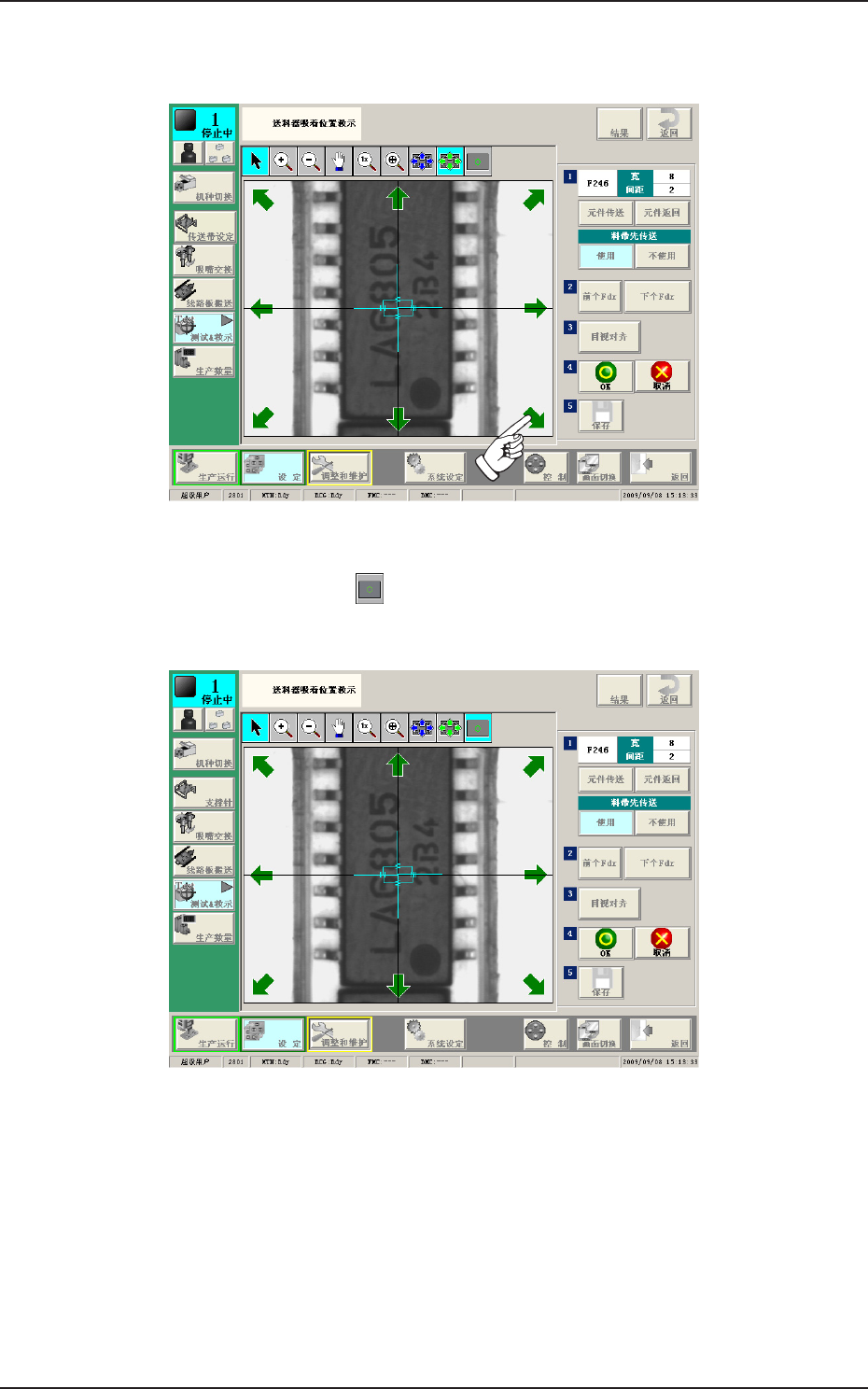
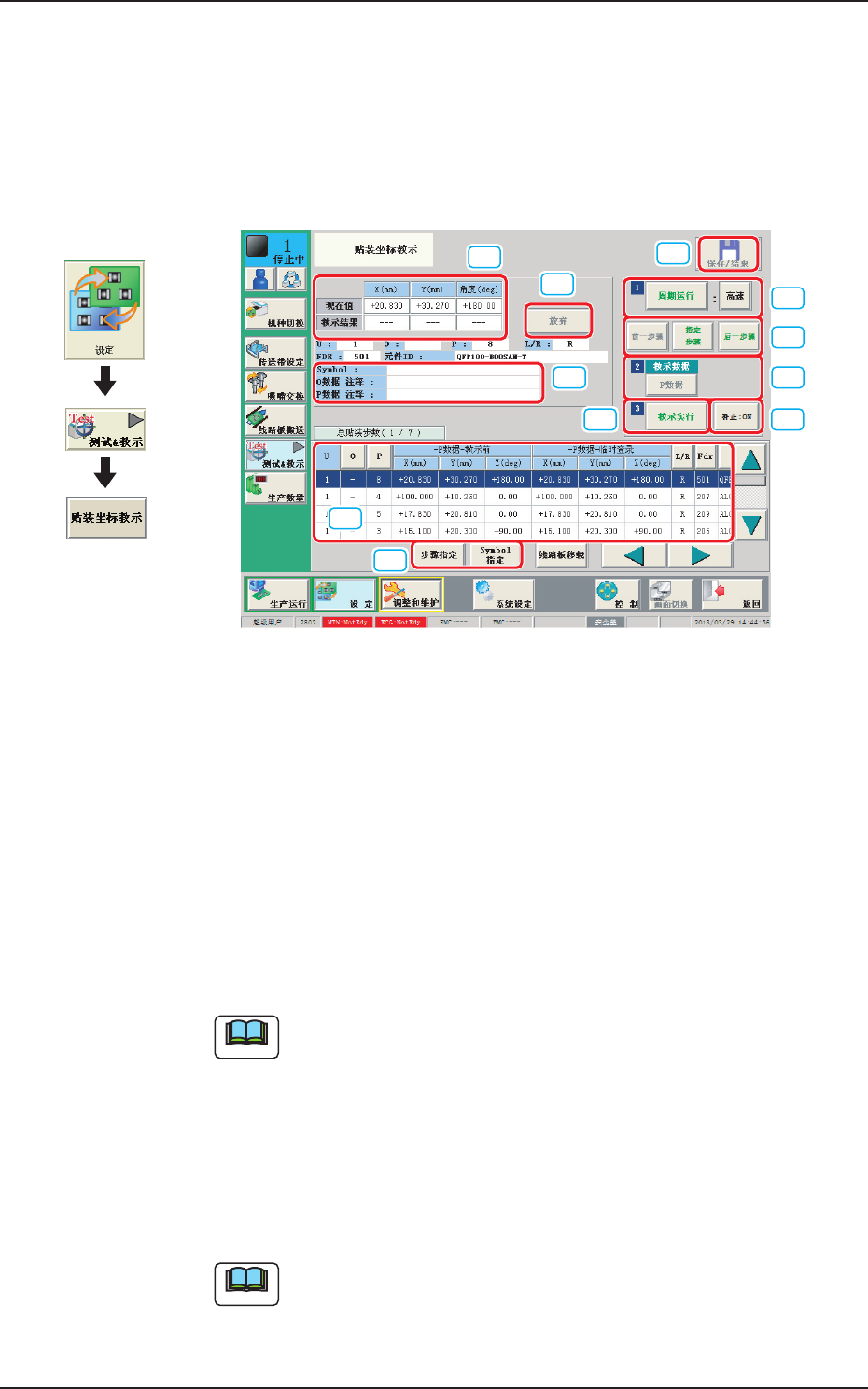
(6)按下 [ 目视对齐 ] 按钮。
( 用界面上的箭头进行目视对齐。)
F2F35
(7)必要时,按下 [ ] 按钮。
( 确认吸嘴的吸取位置。)
F2F36
(8)目视对齐结束后,按下 [OK] 按钮。
( 取消进行的目视对齐时,请按下 [ 取消 ] 按钮。)
(9)按下 [ 保存 ] 按钮,保存目视对齐结果。
1304-001
7.1 吸取位置教示
2OM-1752
6-311304-001
7.2 贴装坐标教示
使用线路板识别照相机照射识别领域的线路板图形,确认线路板程序指定的
各贴装坐标是否有错。
有误时,使用目视对齐功能 ( 对齐元件外形显示和线路板图形的操作 ),修
正线路板程序数据。
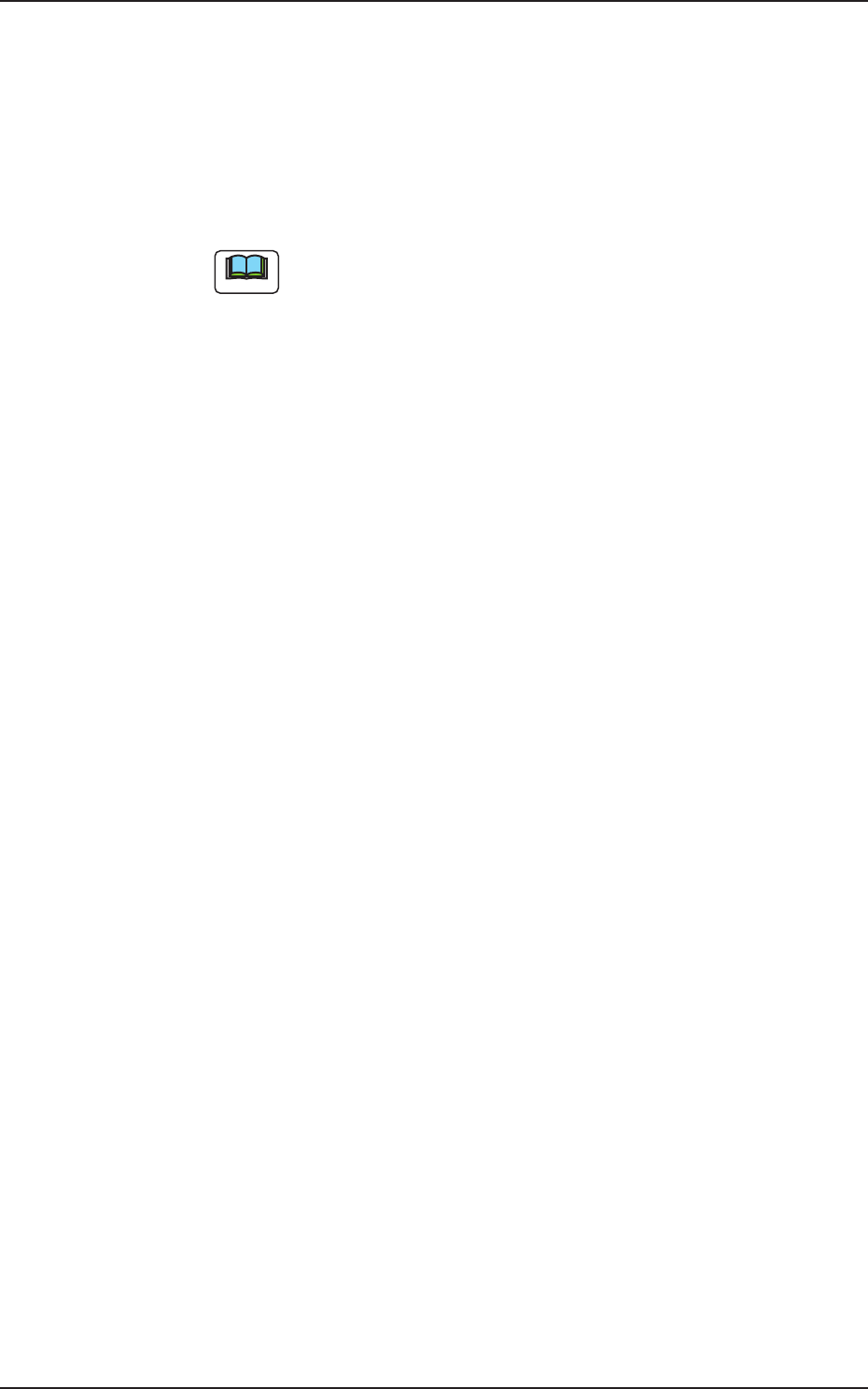
[1]
[2]
[4]
[5]
[6]
[7] [8]
[10]
[3]
[9]
[11]
F2F37
[1]
“
步骤 No
”
显示部
显示
“
步骤指定
”
中所选择的步骤信息。
[2][ 步骤指定 ] 按钮、[Symbol( 符号 ) 指定 ] 按钮
[ 步骤指定 ] 按钮
想要从线路板程序的任意一个步骤 No. 开始贴装坐标教示时,指定开始
步骤 No.。
选择的指定步骤的背景颜色显示为浅蓝色。
可以在按下 [ 步骤指定 ] 按钮时显示的输入界面中输入步骤 No. 进行指定。
按 U、O、P 顺序输入步骤 No.。
Note
通常按元件实际贴装顺序显示。按下 [O] 或 [P] 按钮,也可以按升序
重新排列。
[Symbol 指定 ] 按钮
想要从线路板程序的任意一个 Symbol 名开始贴装坐标教示时,指定开始
Symbol 名。
选择的指定 Symbol 的背景颜色显示为浅蓝色。
在按下 [Symbol 指定 ] 按钮时显示的输入界面,可以指定开始 Symbol 名。
Note
通常按元件实际贴装顺序显示。通过按下 Symbol 按钮,可以按升序
重新排列。
界面展开
7.2贴装坐标教示
2OM-1752
6-321304-001
[3] 坐标教示
显示当前参照的线路板程序的教示前数据和教示结果。
[4]
[ 周期运行 ] 按钮
按此按钮后,在 10 秒钟内再按操作台的 [STRAT] 按钮,操作画面便切
换到识别界面,通过线路板程序的周期运行,移动 XY 横梁。
在实行途中按下操作台的 [STOP] 按钮,便在结束 1 步骤动作后停止。
Note
请从 [ 高速 ]、[ 中速 ]、[ 低速 ] 选择移动速度。
[5] 步骤动作模式
指定步骤动作时的步骤。
前一步骤 :将识别界面移动到指定步骤的前一步骤。
指定步骤 :将识别界面移动到指定的步骤。
后一步骤 :将识别界面移动到指定步骤的后一步骤。
[6]
教示数据
选择进行贴装坐标教示的
“
P 数据
”
或
“
O 数据
”
。
[7]
[ 教示实行 ] 按钮
在当前位置实行教示。
[8] [ 补正 ] 按钮
设定是否在实行贴装坐标教示时反映贴装位置补正数据。
不反映时,按此按钮,切换为
“
OFF
”
显示。
[9] [ 放弃 ] 按钮
删除暂时保存的贴装坐标。
[10]
Symbol( 符号 )
显示线路板程序的符号。
O 数据 注释
显示线路板程序的 O 数据注释。
P 数据 注释
显示线路板程序的 P 数据注释。
[11] [ 结束 ] 按钮
保存新贴装坐标的教示结果,结束教示。
7.2 贴装坐标教示