第二卷 生产& 设定菜单.pdf - 第338页
2OM-1752 6-80 1304-001 (5) 选择 [ 教示 ] 按钮。 Note 选择了 [ 编辑 ] 按钮时,以样品数据作为基础进行编辑作业。 请按下 [ 完毕 ] 按钮,切换到元件数据库教示界面。 F2F90 (6) 开始模型教示,按下 [ 教示实行 ] 按钮。 Note 请确认在如下虚线领域内是否有元件,偏离时请再次进行调整。 F2F91 7.3 元件识别测试
2OM-1752
6-791304-001
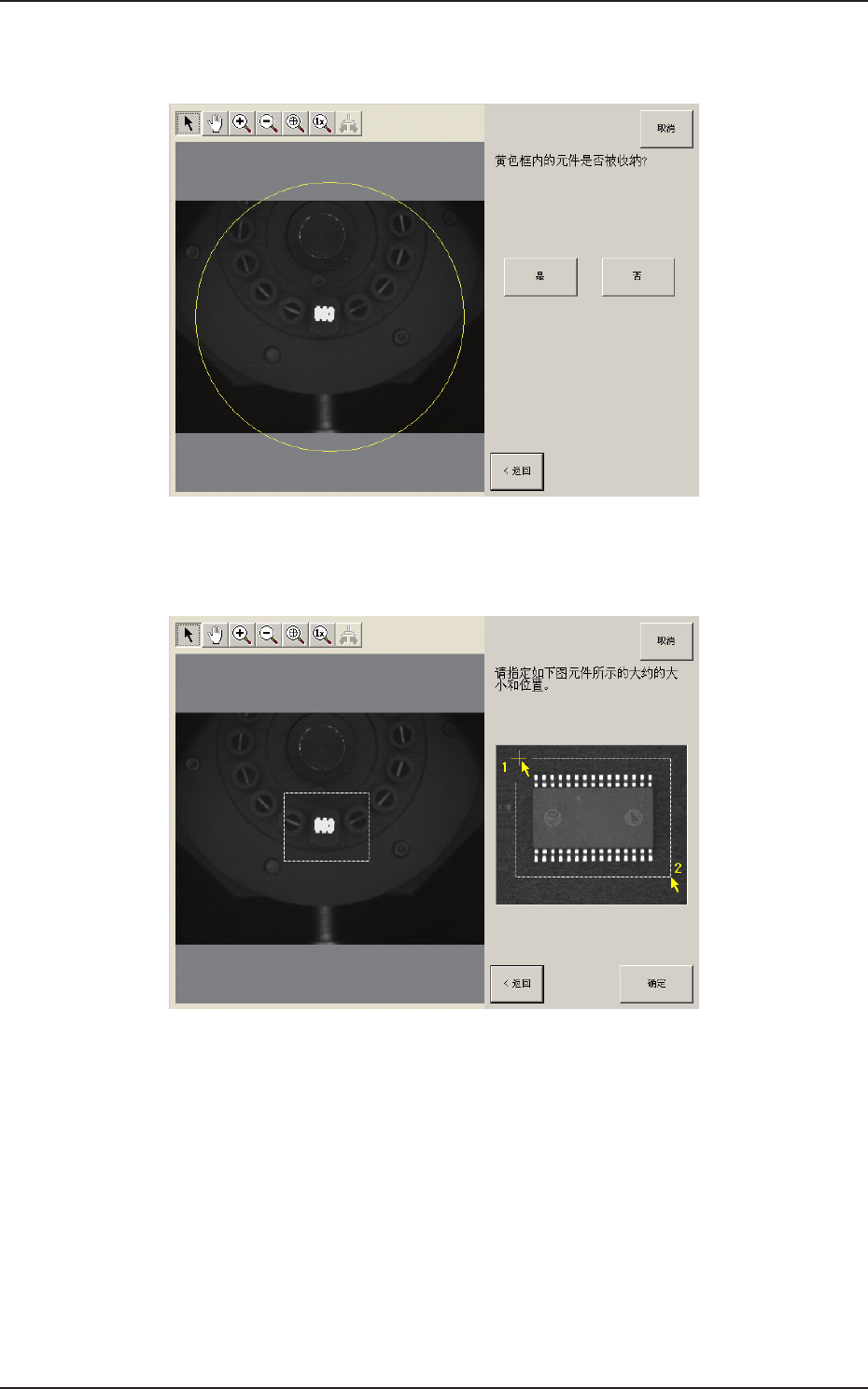
(2)元件被收纳到黄色框内时按 [ 是 ] 按钮,元件大而无法收纳到框内
时按 [ 否 ] 按钮。
F2F88
(3)点击元件的左上后,点击右下,圈住全体。
F2F89
(4)确认元件被收纳框内,按下 [ 确定 ] 按钮。
7.3 元件识别测试
2OM-1752
6-801304-001
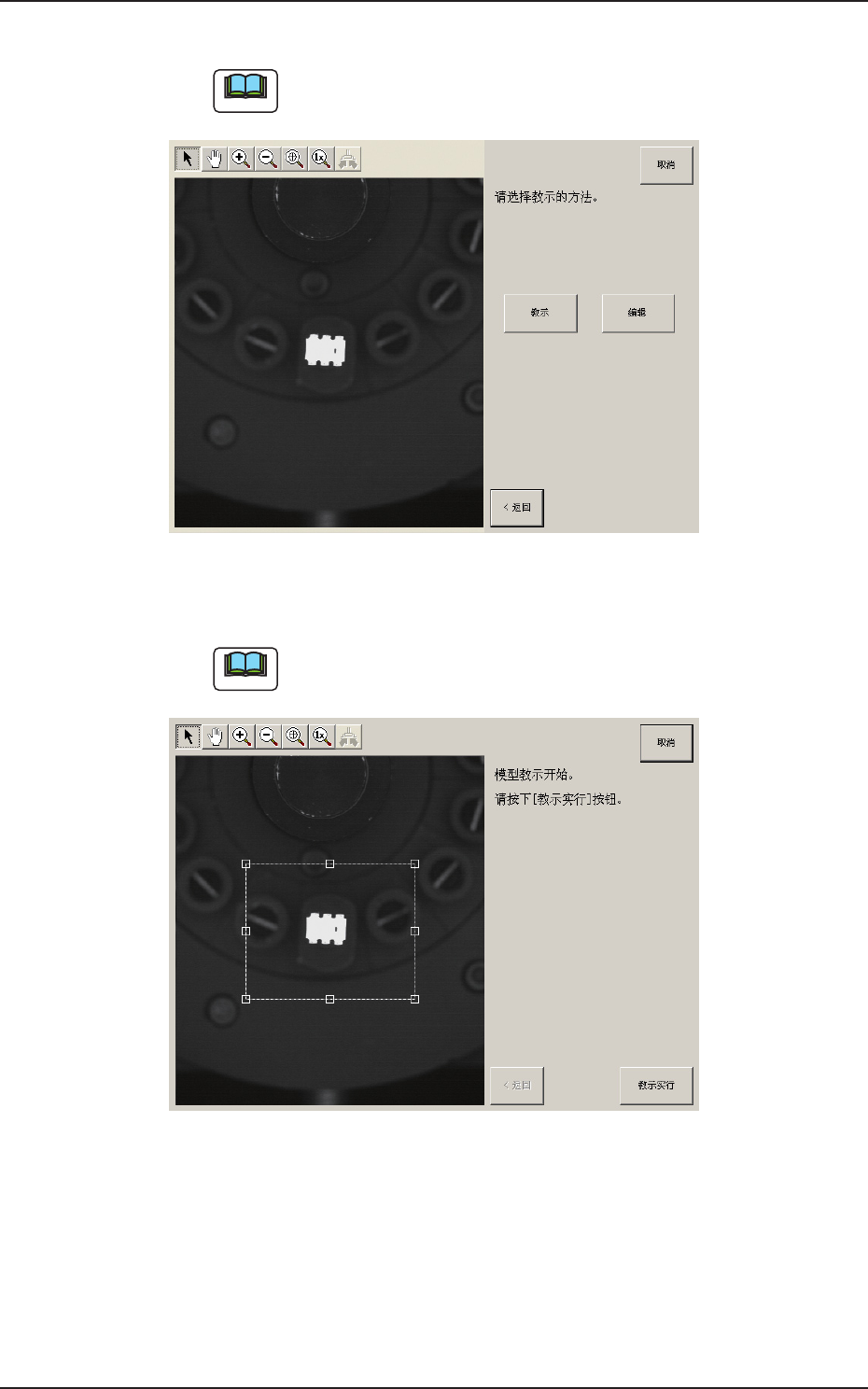
(5) 选择 [ 教示 ] 按钮。
Note
选择了 [ 编辑 ] 按钮时,以样品数据作为基础进行编辑作业。
请按下 [ 完毕 ] 按钮,切换到元件数据库教示界面。
F2F90
(6) 开始模型教示,按下 [ 教示实行 ] 按钮。
Note
请确认在如下虚线领域内是否有元件,偏离时请再次进行调整。
F2F91
7.3 元件识别测试
2OM-1752
6-811304-001
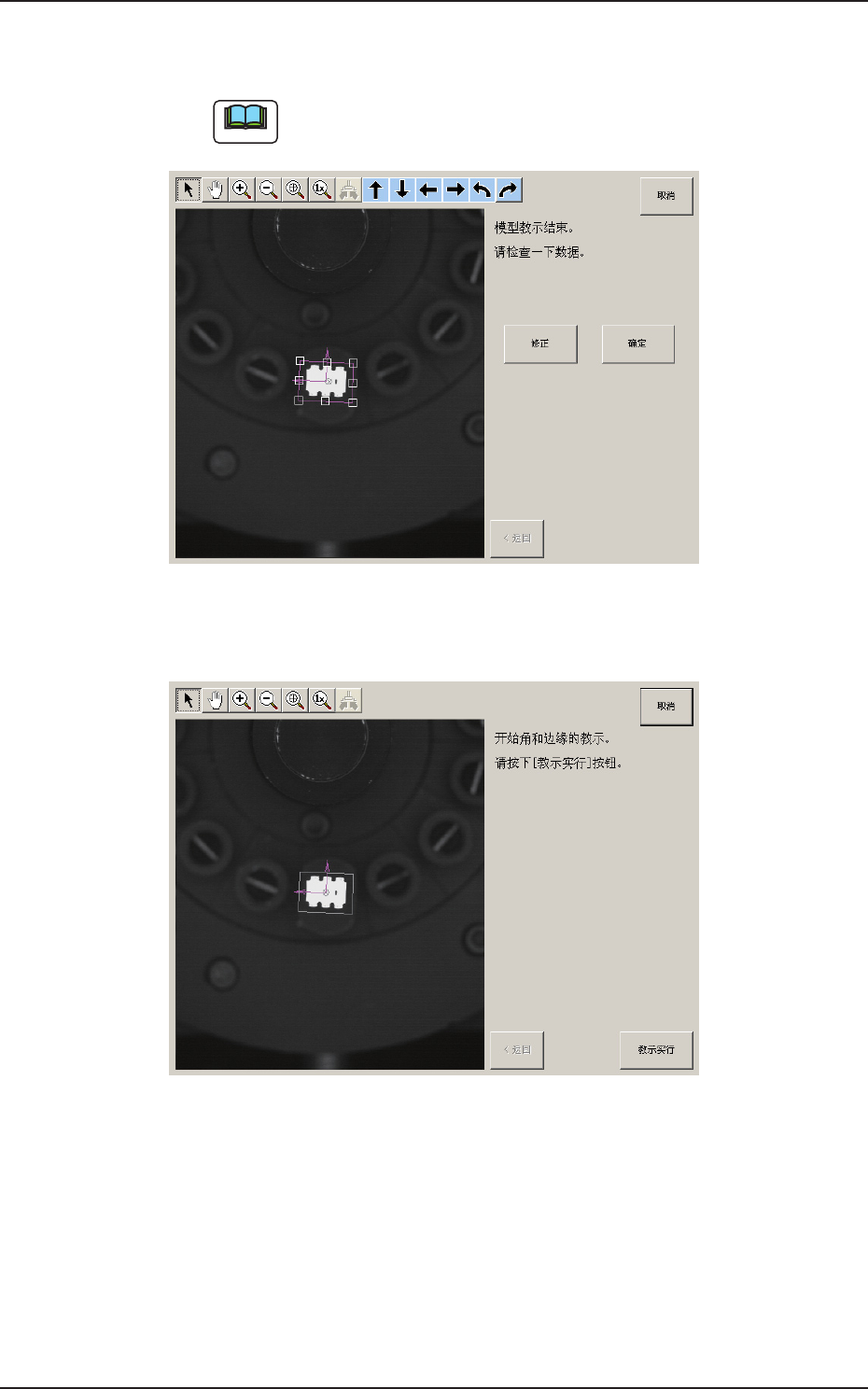
(7) 结束模型教示后,确认数据,按下 [ 确定 ] 按钮。
( 外形尺寸或元件角度不同时,请按下 [ 修正 ] 按钮,修正图解。)
Note
点击坐标图解,拖动坐标的箭头顶端时,图解全体旋转。
F2F92
(8) 开始边角·边缘教示,按下 [ 教示实行 ] 按钮。
F2F93
7.3 元件识别测试