第二卷 生产& 设定菜单.pdf - 第305页
2OM-1752 6-47 [5] [ 返回 ] 按钮 按此按钮,切换到 “ 元件识别测试 ” 界面。 [6] 形状数据输入界面 输入形状数据。 [7] 控制数据输入界面 (1/4) [7] “ 初始设定数据的设定控制数据 ” 输入界面 (1/4)F2F48 Note 请输入 “ 吸嘴 ID ” 。 不进行设定,就无法进入下一个作业。 [8] 控制数据输入界面 (2/4) [8] “ 初始设定数据的设定控制数据 …
2OM-1752
6-46
7.3.3
“
数据库教示新建
”
选项卡
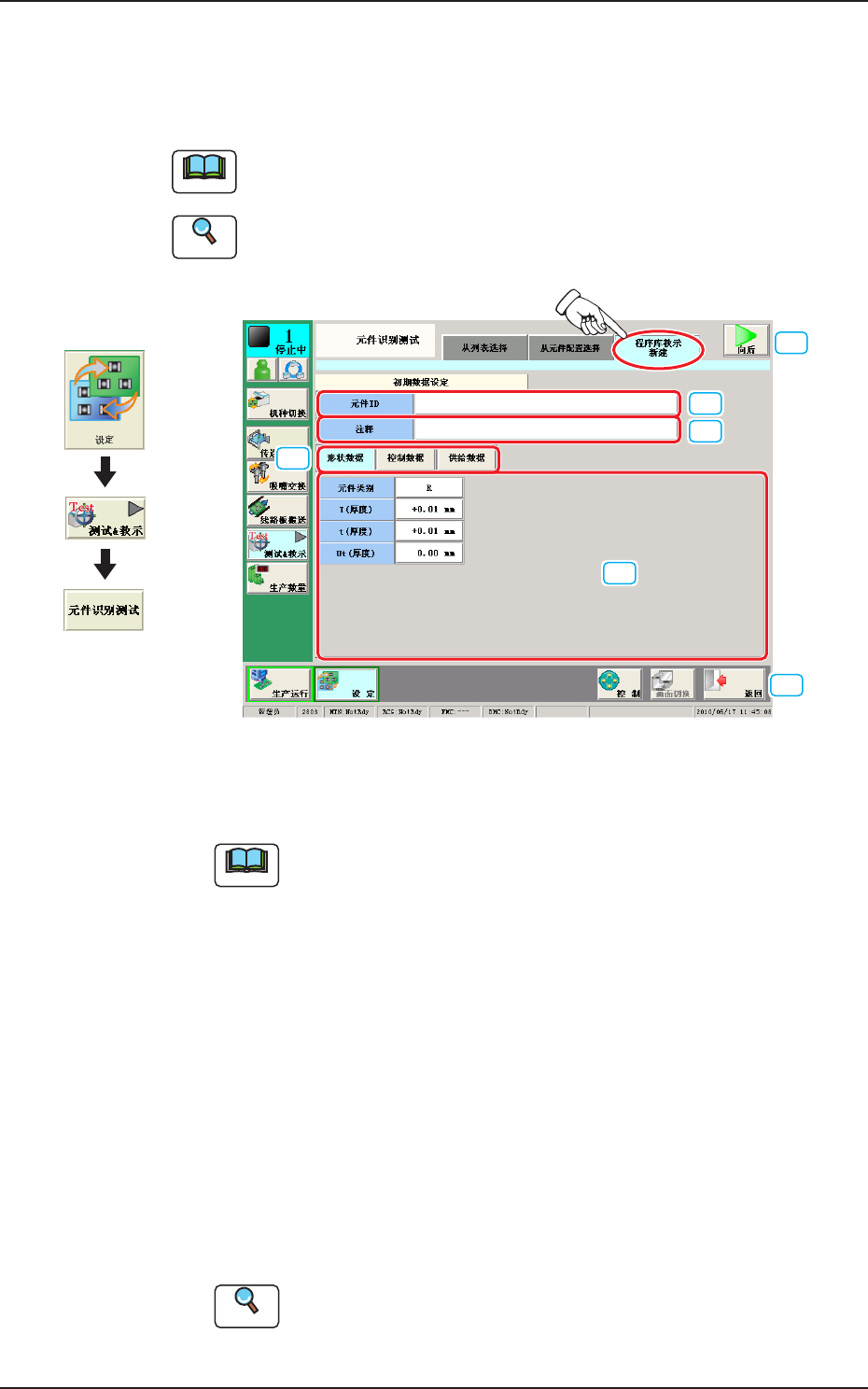
输入新建数据的初始数据。
在元件识别测试界面,按下 [ 数据库教示新建 ]Tab,便显示以下界面。
Note
请输入此界面的
“
T( 厚度 )
”
、
“
t( 厚度 )
”
、
“
Ut( 厚度 )
”
。
不进行设定,就无法进入下一个作业。
Reference
关于各项目的说明,请参照
“
第六卷元件数据库
”
。
[1]
[2]
[3]
[4]
[5]
[6]
F2F47
[1][ 元件 ID] 按钮
输入编写的元件 ID。
Note
请输入元件 ID。
不进行设定,就无法进入下一个作业。
[2][ 注释 ] 按钮
可以事先输入对元件的注释。
[3]输入数据切换按钮
形状数据
显示形状数据的输入界面。
控制数据
显示控制数据的输入界面。
供给数据
显示供给数据的输入界面。
[4][ 向后 ] 按钮
按此按钮,切换到测试 & 教示的元件识别测试界面。
Reference
关于测试 & 教示的元件识别测试界面,请参照
“
第六章7.3.4元件
识别测试实行
”
界面。
1304-001
界面展开
7.3元件识别测试
2OM-1752
6-47
[5][ 返回 ] 按钮
按此按钮,切换到
“
元件识别测试
”
界面。
[6]形状数据输入界面
输入形状数据。
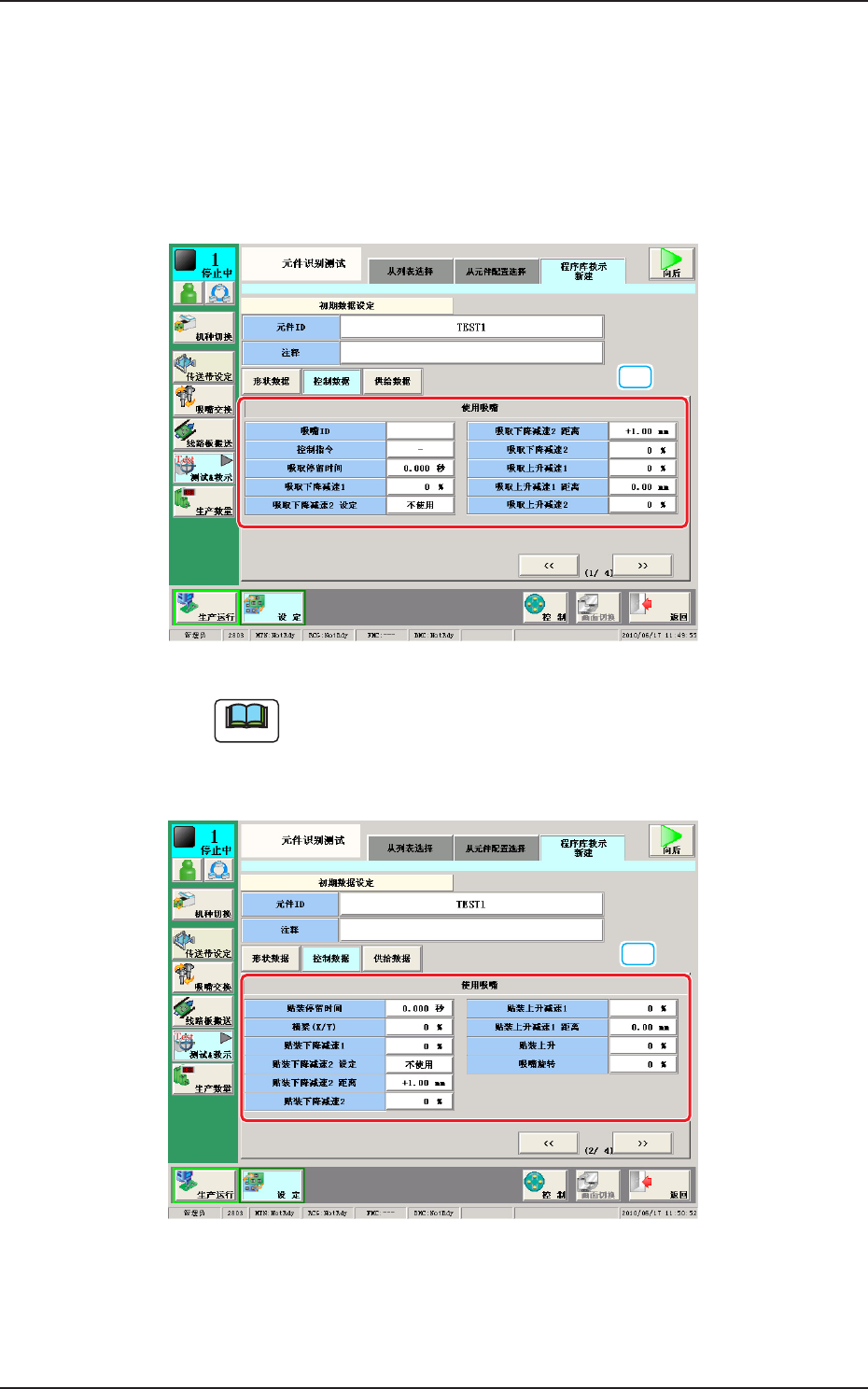
[7]控制数据输入界面 (1/4)
[7]
“
初始设定数据的设定控制数据
”
输入界面 (1/4)F2F48
Note
请输入
“
吸嘴 ID
”
。
不进行设定,就无法进入下一个作业。
[8]控制数据输入界面 (2/4)
[8]
“
初始设定数据的设定控制数据
”
输入界面 (2/4)F2F49
1304-001
7.3元件识别测试
2OM-1752
6-48
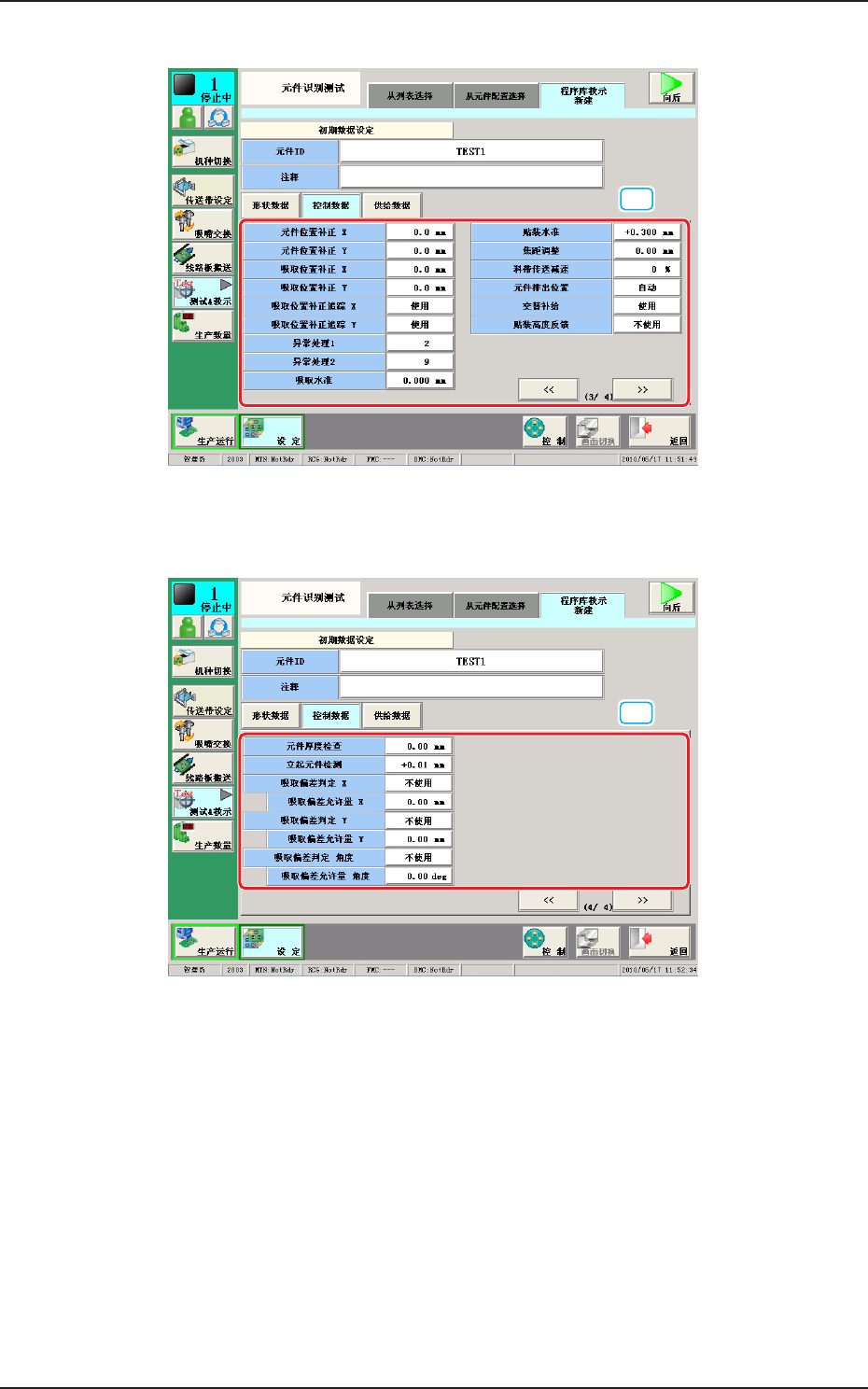
[9]控制数据输入界面 (3/4)
[9]
“
初始设定数据的设定控制数据
”
输入界面 (3/4)F2F50
[10]控制数据输入界面 (4/4)
[10]
“
初始设定数据的设定控制数据
”
输入界面 (4/4)F2F51
1304-001
7.3元件识别测试