第二卷 生产& 设定菜单.pdf - 第308页
2OM-1752 6-50 1304-001 7.3.4 元件识别测试实行 在 “ 元件识别测试 ” 界面中,选择测试 ID 后按下 [ 向后 ] 按钮,便显示元 件识别测试实行界面。 [1] [9] [2] [3] [4] [5] [6] [7] [8] F2F53 [1] 测试 ID 显示 “ 元件识别测试 ” 界面中选择的测试 ID。 吸嘴候补 显示测试 ID 中指定的吸嘴种类。 [2] 显示图像操作按钮 用以下按钮切换…
2OM-1752
6-49
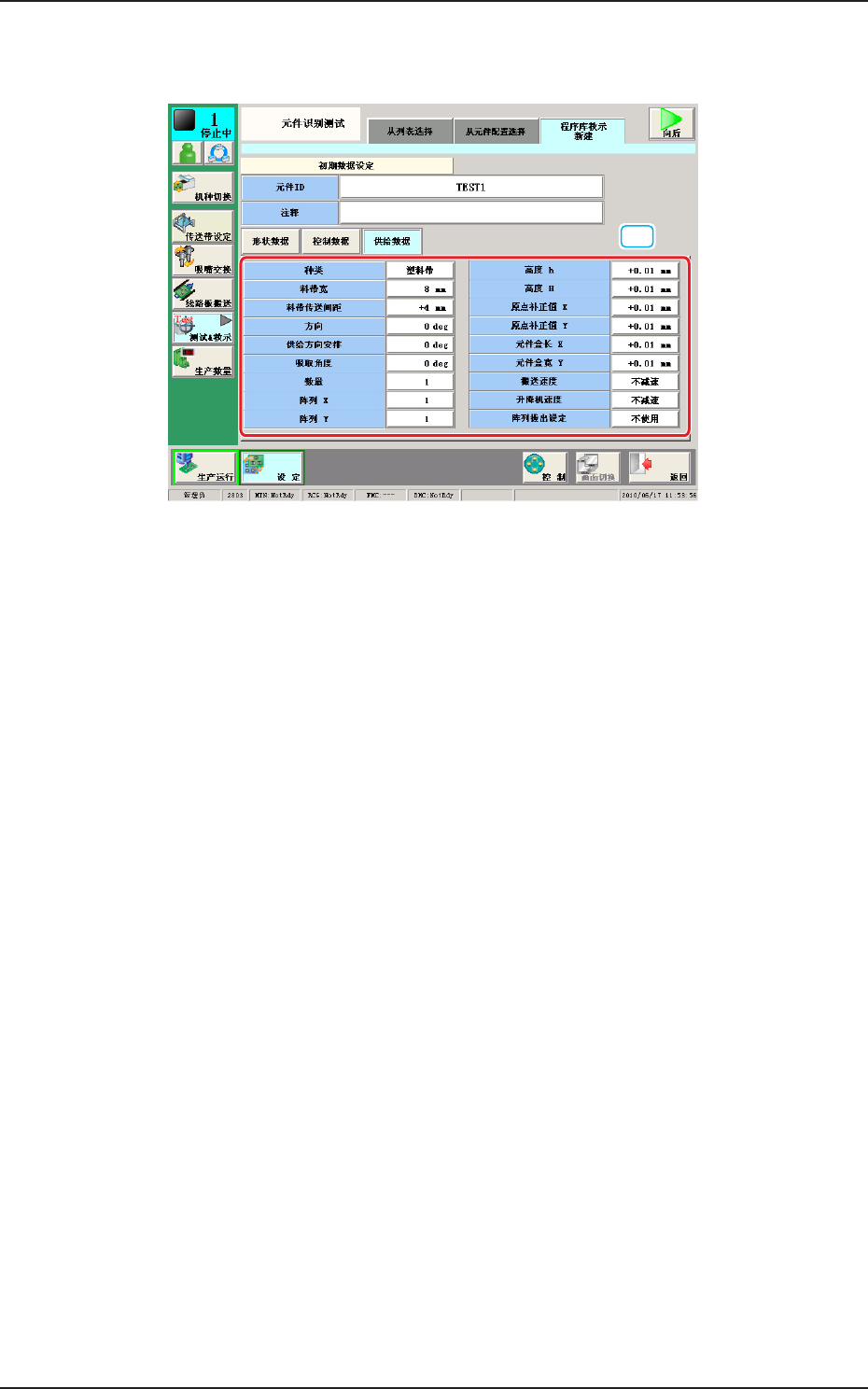
[11]供给数据输入界面
设定供给数据。
[11]
“
初始设定数据的设定供给数据
”
输入界面F2F52
1304-001
7.3元件识别测试
2OM-1752
6-501304-001
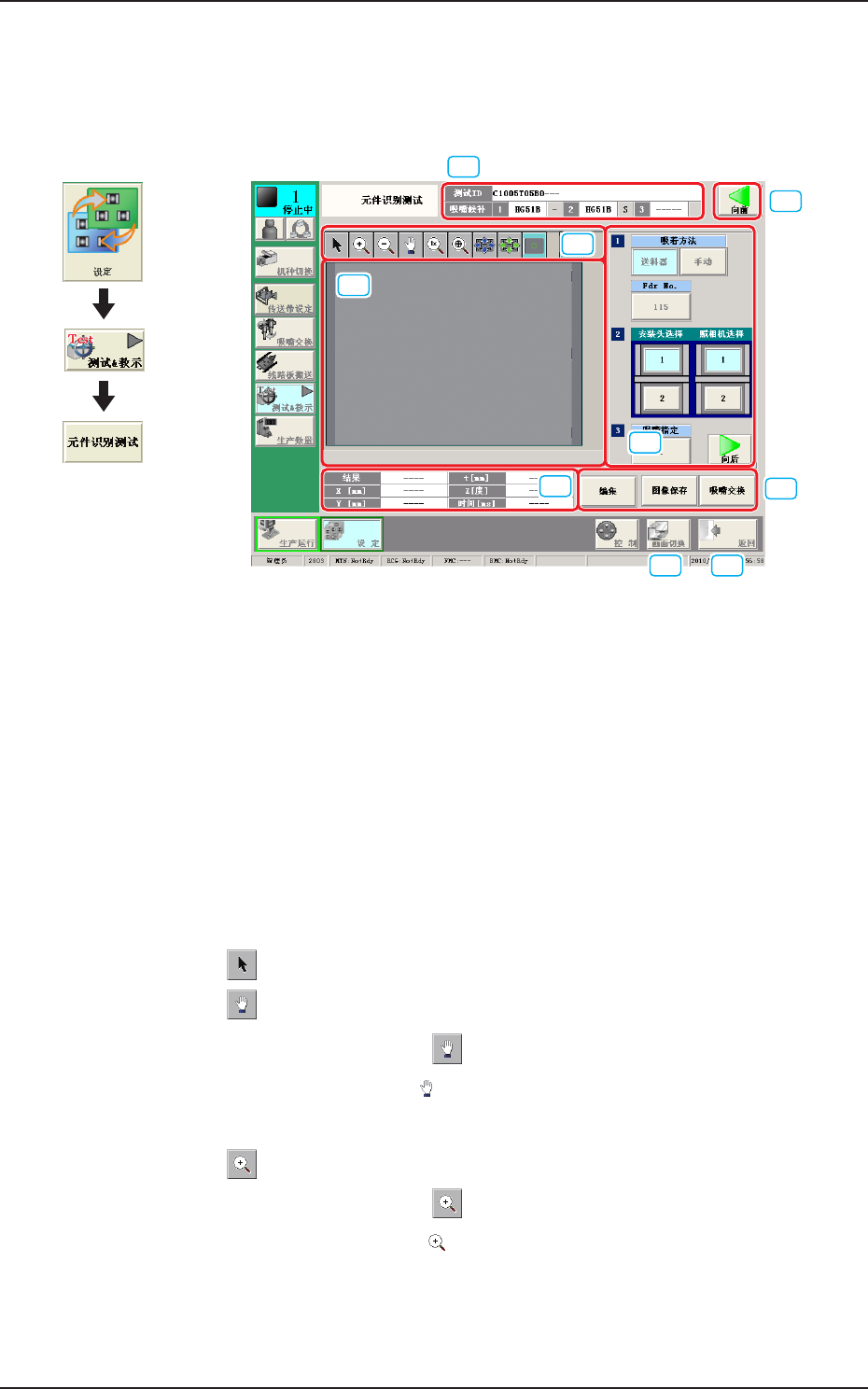
7.3.4 元件识别测试实行
在
“
元件识别测试
”
界面中,选择测试 ID 后按下 [ 向后 ] 按钮,便显示元
件识别测试实行界面。
[1]
[9]
[2]
[3]
[4]
[5]
[6]
[7] [8]
F2F53
[1]测试 ID
显示
“
元件识别测试
”
界面中选择的测试 ID。
吸嘴候补
显示测试 ID 中指定的吸嘴种类。
[2]显示图像操作按钮
用以下按钮切换对识别图像显示领域 [3] 中显示的图像进行放大或移
动等操作的模式。
[
] 按钮 :通常操作模式
[
] 按钮 :图像移动模式
按下 [
] 按钮切换到图像移动模式后 ( 指针形状
变为
记号。),在想要移动的图像上拖曳 ( 按住
鼠标的左按钮移动 )。
[
] 按钮 : 图像放大模式
按下 [
] 按钮移行到图像放大模式后 ( 指针形状
变为
记号。),触摸想要放大的图像或在图像上
点击鼠标的左按钮,图像便以指针位置为中心被放大。
想要固定位置而放大时,请将指针对准图像的中心后
放大。
界面展开
7.3元件识别测试
2OM-1752
6-511304-001
[
] 按钮 : 图像缩小模式
按下 [
] 按钮移行到图像缩小模式后 ( 指针形状
变为
记号。),触摸想要缩小的图像或在图像上
点击鼠标的左按钮,图像便以指针位置为中心被缩小。
想要固定位置而缩小时,请将指针对准图像的中心后
缩小。
[
] 按钮 : 满画布显示模式 ( 在识别图像显示领域中满画布显示
图像 )
按下 [
] 按钮移行到图像缩小模式后 ( 指针形状
变为
记号。),触摸想要缩小的图像或在图像上
点击鼠标的左按钮,图像便以指针位置为中心被缩小。
想要固定位置而缩小时,请将指针对准图像的中心后
缩小。
[
] 按钮 : 图像实际大小显示模式 ( 将图像显示为实际大小 )
按下 [
] 按钮移行到图像实际大小显示模式后 ( 指
针形状变为
记号。),触摸想要实际大小显示的
图像或在图像上点击鼠标的左按钮,图像便以指针位
置为中心被实际大小显示。
想要固定位置而实际大小显示时,请将指针对准图像
的中心后,进行实际大小显示。
[
] 按钮 : 可以将识别画面显示领域内显示的图像移动到想要显
示的部分。
[
] 按钮 : 选择是否显示表示照相机中心的十字线。
7.3元件识别测试