N7201A413C.pdf - 第154页
NPM-D 生产篇 2.5 元件识别示教 Page 2-26 EJM1DC-MB-02O-00 13 按 。 • 弹出是否保存数据的确认窗口。 选择 [ 是 ] ,将 会 保存数据,返回原来的画面。 14 按 + [ 测试 ] 。 • 进行识别动作。 ∗ 请确认识别结果栏是否已变成 ‘ANS = 100’ 。 DataTeachArrang eComponent- 01C02 13 DataTeachArrang eComponentC…
NPM-D
生产篇
2.5
元件识别示教
EJM1DC-MB-02O-00 Page 2-25
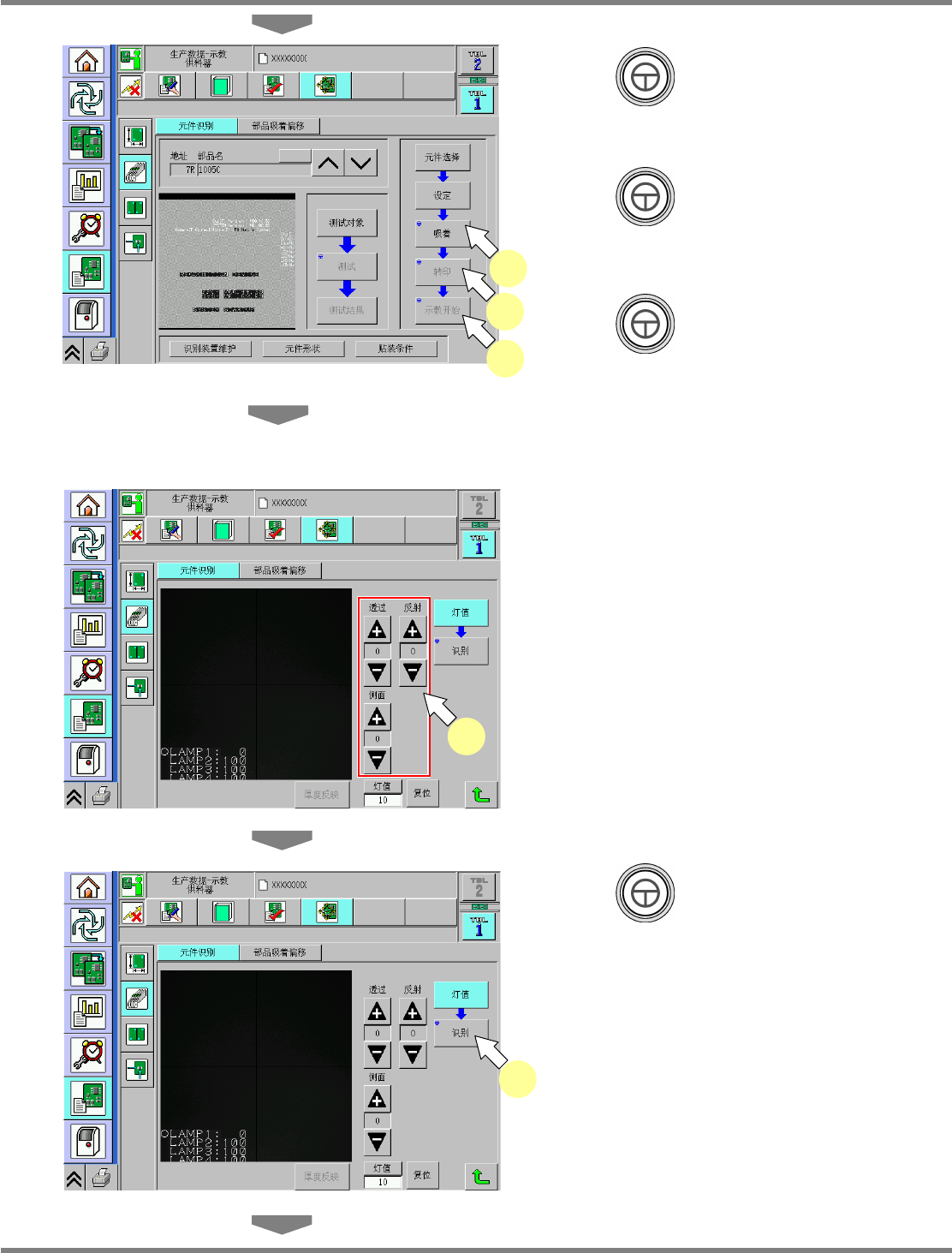
8
按
+
[
吸着
]
。
•
元件被吸附。
9
按
+
[
转印
](
只限存在转录功能
之际
)
。
•
即会执行转印。
10
按
+
[
示教开始
]
。
•
识别画面扩大显示,示教开始。
∗
之后每个元件的转换画面都会不同。
11
使灯的值上下增减,调整光度,以使元
件的轮廓变清楚。
∗
通常情况下,根据本机的初期设定值,几乎所
有的部品都能得到识别,因此这个操作是不需
要的。请进入步骤
11
。
此项操作仅限部品不亮或过亮时需要进行。
12
按
+
[
识别
]
。
•
进行识别动作。
∗
请确认识别结果栏是否已变成
‘ANS = 100’
。
DataTeachArrangeComponent-01C02
11
DataTeachArrangeComponent-01C02
12
DataTeachArrangeComponentCheck-07C00
8
9
10
NPM-D
生产篇
2.5
元件识别示教
Page 2-26 EJM1DC-MB-02O-00
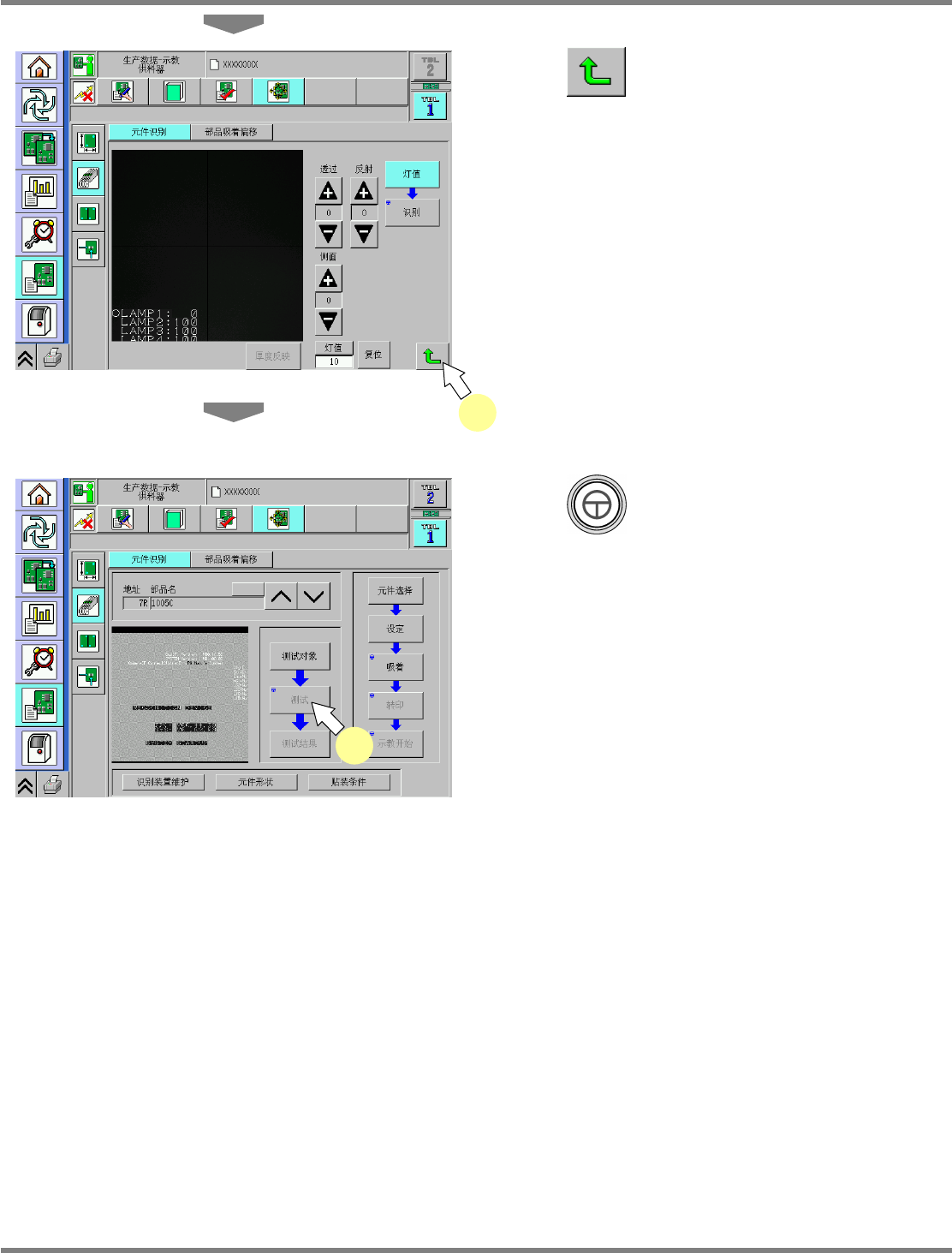
13
按
。
•
弹出是否保存数据的确认窗口。选择
[
是
]
,将会
保存数据,返回原来的画面。
14
按
+
[
测试
]
。
•
进行识别动作。
∗
请确认识别结果栏是否已变成
‘ANS = 100’
。
DataTeachArrangeComponent-01C02
13
DataTeachArrangeComponentCheck-07C00
14
NPM-D
生产篇
2.5
元件识别示教
EJM1DC-MB-02O-00 Page 2-27
2.
复合型元件
在这里对步骤
10 (
开始示教
)
之后的步骤进行说明。
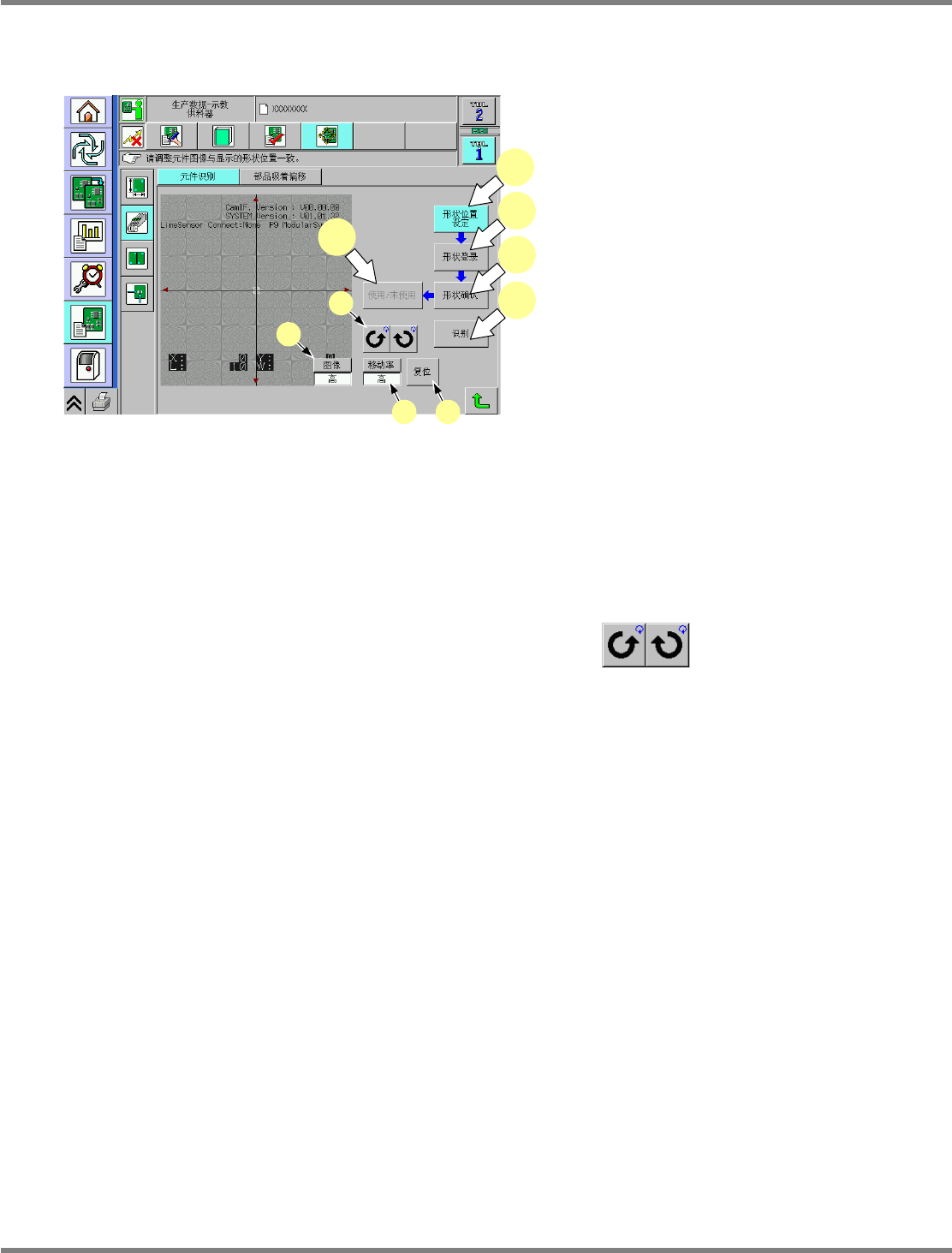
1
按
[
形状位置设定
]
。
•
设定元件的中心。
2
按
[
形状登录
]
。
•
检测形状后登录。
3
按
[
形状确认
]
。
•
显示所登录形状的一览,并选择是否使用。
4
按
[
使用
/
未使用
]
。
•
决定所登录形状的使用
/
未使用状况。
5
按
[
识别
]
。
•
进行元件的识别动作。
a.
向左右旋转图像。
b. [
图像
]
从
‘
高
/
中
/
低
’
中选择图像的移动量。
c. [
移动率
]
从
‘
高
/
低
’
中选择光标等的移动率。
d. [
复位
]
复位各模式的值。
DataTeachArrangeComponentComplexApl-01C00
1
2
3
4
5
a
b
c d