SAKI中文版说明书.pdf - 第18页
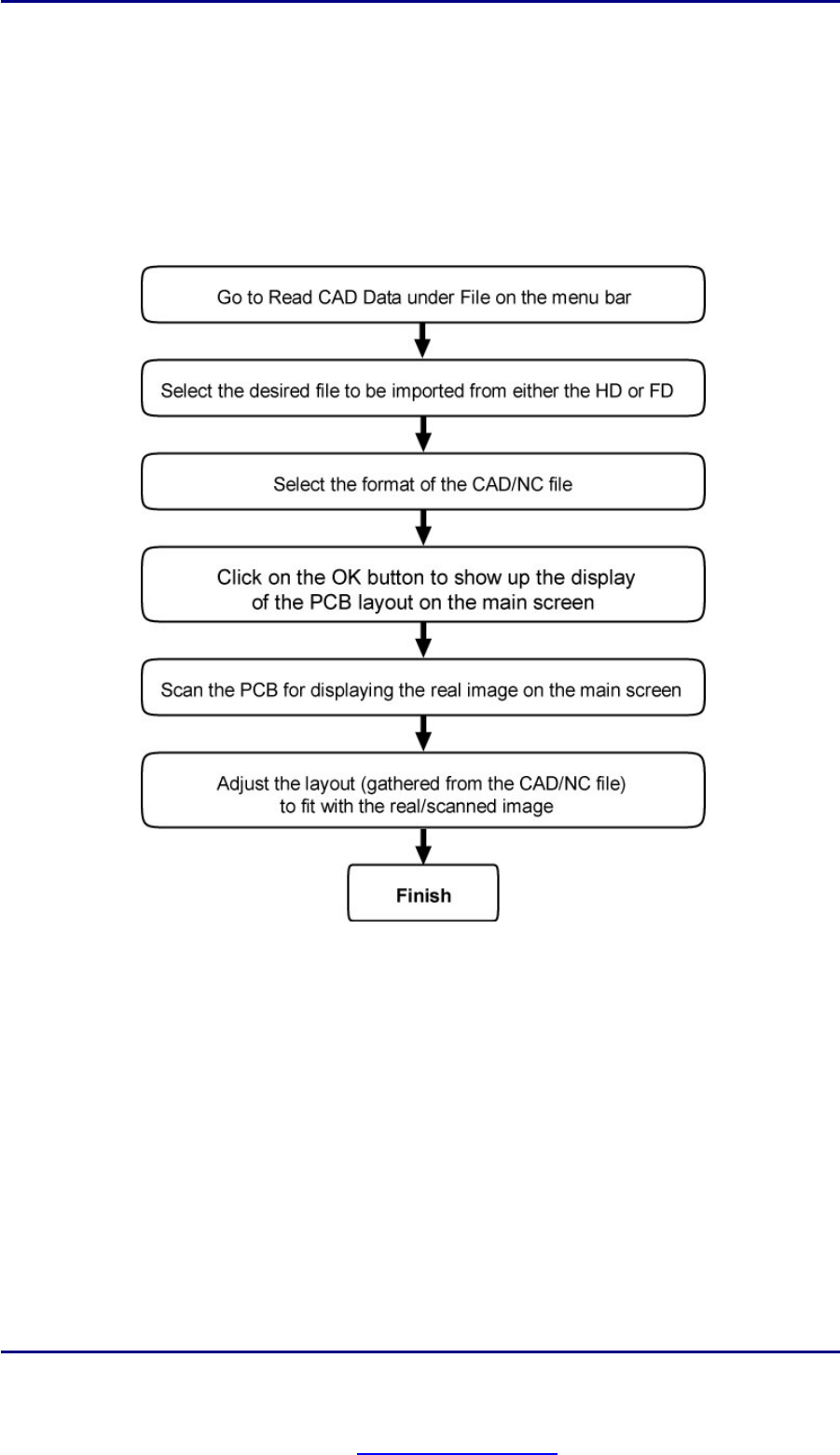
编 程 手册 编 程 手册 | 14 I V - 1 - 2 概要 将 C A D / NC 数 据 导 入本 检 查 机的 详 细 步骤 如 上 所 述。 导入 C A D / NC 数 据 的 步 骤 可概 括 为 下 面 的 一 张 流 程图 ( 图 I V- 1 -3 ) 。从 点 击 F ile 菜 单 栏 内 的 R e ad C A D D a ta 按 钮 开 始 , 其 次选 择 你想 从 硬 盘 或 软 盘 读 取 …
编程手册
编程手册 |
14
IV-1-2 概要
将 CAD/NC数据导入本检查机的详细步骤如上所述。导入 CAD/NC 数据的步骤可概括为下面的一张流程图(图 IV-
1-3)。从点击 File菜单栏内的 Read CAD Data按钮开始,其次选择你想从硬盘或软盘读取的 Cad 文件,接下
来,从 CAD File Select 对话框中默认栏内选择文件的格式类型。完了之后,点击对话框中的 OK 按钮把板子的布
局外形显示在屏幕上。然后扫描 PCB 板以显示实际图象。最后,调整坐标布局来最终使之和实际/扫描的图象匹
配。
图 IV-1-3:默认格式中能找到的 CAD/NC数据导入步骤流程图
PDF created with pdfFactory Pro trial version www.pdffactory.com
编程手册
编程手册 |
15
IV-2 CAD/NC 文件的格式不能在默认格式列表中找到
本节介绍导入本检查机默认格式列表中不能找到的 CAD或者 NC 格式数据文件的步骤。导入这种文件的方法和导
入属于本检查机默认格式的 CAD/NC文件的方法十分相似。主要区别在于默认格式列表中不能找到的格式需由用户
自己来创建。
分节 IV-2-1中给出了导入默认格式列表中没有的 CAD/NC 数据文件的步骤,分节 IV-2-1中给出了这些步骤的概
要。
IV-2-1 导入步骤
导入默认格式列表中没有的 CAD/NC 数据文件的步骤如下文所述。
第 1 步:导入默认格式列表中没有的 CAD/NC数据文件的第一步和导入默认格式列表能够找到的步骤相同,也即,
首先点击菜单栏上 File菜单下的 Read Cad Data 选项。随后 CAD File Select(选择 CAD 文件)对话框将会出
现。
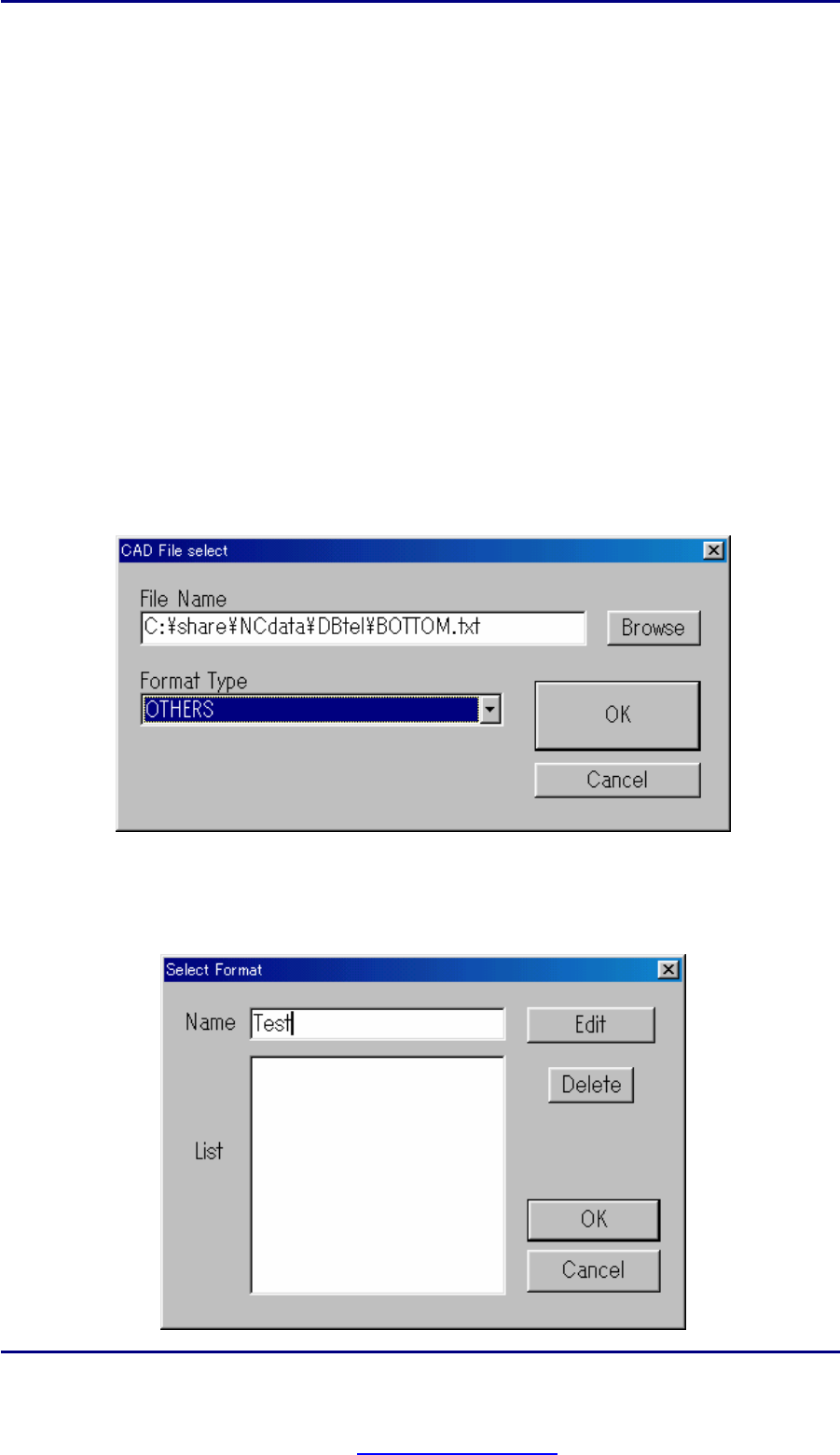
第 2 步:点击对话框内(见图 IV-2-1)的 Browse 按钮,选择你想从硬盘或软盘读取的 Cad 文件。
第 3步:如果格式列表中没有任何格式和期望的 CAD/NC文件格式相同的话,请将格式类型选成 OTHERS。(见
图 IV-2-1),然后点击 OK按钮继续。
图 IV-2-1: CAD File Select.(选择 CAD 文件对话框)
第 4 步:点击 OK按钮后,将弹出 Select Format(格式选择)对话框,然后可通过在 NAME(名称)栏内输入一
个新名称来定义一个新的类型的数据格式,例如,图 IV-2-2中所示的 Test。
图 IV-2-2: 格式选择对话框
PDF created with pdfFactory Pro trial version www.pdffactory.com