SAKI中文版说明书.pdf - 第30页
编 程 手册 编 程 手册 | 26 W i n do w E d it ( 窗口 编 辑 ) 对 话 框 内各 图 标 / 选 项 的 定 义 如下 表所 述 : 表 V - 1 - 3 : W i ndo w E d it ( 窗口 编 辑 ) 对 话 框 内各 图 标 / 选 项 定义 图 标 / 选 项 / 条款 描述 备注 / 注 释 A dd 增 加 一 个新 的 定 位 或者 检测 窗 口 - D e l e t e 删除…
编程手册
编程手册 |
25
OK Range
区分合格和不良的检测标准,
即,利用这个 OK Range(合
格范围)作为条件来判断合格
或不良。
例如,任何 Sample(采样)值高于或者
低于这个 OK Range 范围将被视为不良
(窗口将以红色显示),如果采样值在 OK
Range 范围内,窗口将以蓝色显示。
Upper
检测标准(OK Range)的上限值 该值用于设定缺陷检测时检测窗口内检测
到的合格范围内采样值的上限值。
Lower
检测标准(OK Range)的下限值 该值用于设定缺陷检测时检测窗口内检测
到的合格范围内采样值的上限值。
Sample
用户设定的检测窗口检测所得
的数值
这个数值可以是百分比%,或者亮度值,
或者象素的数目,取决于检测窗口所用的
算法。
Memorize to
保存当前矢量,以便用于同一
检测目标上的其它检测窗口
例如,如果当前矢量保存为 V1,则其它窗
口可利用 V1 来校准检测窗口。
第 2步:在 editing 编辑对话款内(如图 V-1-1所示),从 Type 类型列表中选择 Fiducial Mark,以便开始编制
Fiducial Mark。然后在 Normal Next 栏下方的空白出右击鼠标,将弹出 Window Edit 对话框,允许用户来添加定
位/检测窗口(该对话框内各图标和选项的详细介绍,请参照表 V-1-3)。
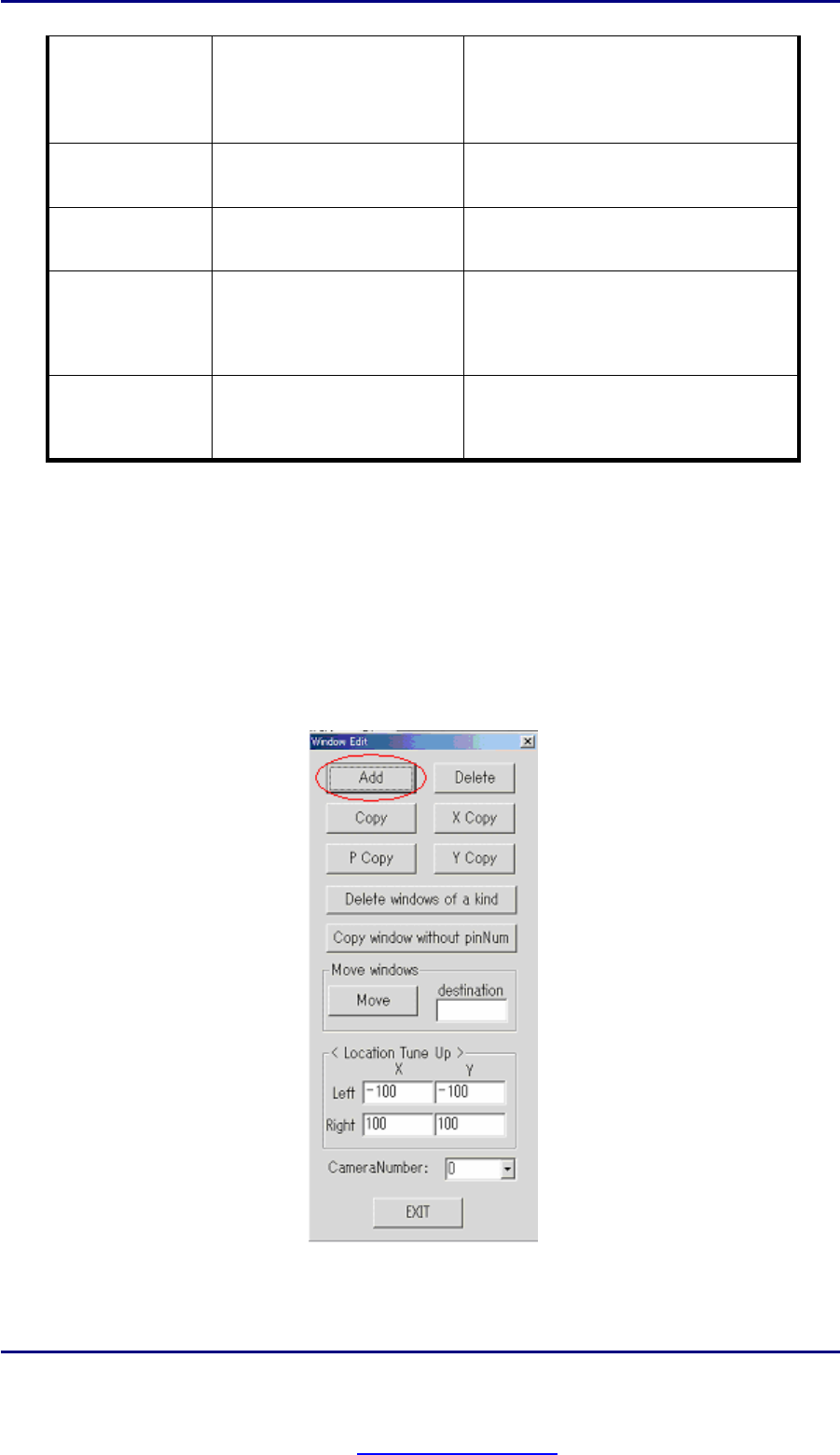
要添加一个新窗口,只需点击 Add 按钮即可(见图 V-1-2)。添加的窗口将在 Normal Next 栏下方显示(见图 V-1-
1中的示例)。请注意不要移动图像上的窗口,移动窗口将改变 CAD/NC数据内的坐标值,从而会影响整块板子的布
局。
图 V-1-2: Window Edit 窗口编辑对话框.
PDF created with pdfFactory Pro trial version www.pdffactory.com

编程手册
编程手册 |
26
Window Edit(窗口编辑)对话框内各图标/选项的定义如下表所述:
表 V-1-3: Window Edit(窗口编辑)对话框内各图标/选项定义
图标/选项/条款 描述 备注/注释
Add
增加一个新的定位或者检测窗
口
-
Delete
删除当前(高亮提示)一个
(或多个)窗口
仅删除(高亮提示)的一个(或多个)窗
口
Copy
复制当前(高亮提示)的窗口
-
X Copy
在 X方向复制当前窗口 在创建几何对称的检测窗口时该功能十分
有效和实用。
Y Copy
在 X方向复制当前窗口 在创建几何对称的检测窗口时该功能十分
有效和实用。
P Copy
当前(高亮提示)的窗口内用
户定义的缺陷检测标准设置将
被复制到其它“kind”(检测
类型)相同的所有窗口内。
通常用于将一个检测窗口内缺陷检测标准
的更改复制到其他所有同一检测类型的窗
口内。
Delete windows of
a kind
删除与当前(高亮提示)的窗
口“kind”(检测类型)相同
的所有窗口。
允许删除同一类型的多个检测窗口。
Copy window
without pin Num
复制窗口设置,但忽略当前窗
口的针脚编号(不作拷贝)
仅用于 IC-Connector
Move windows
允许用户将窗口移至任何期望
的位置
-
Move
点击此图标按钮,将执行移动
窗口命令
-
destination
窗口移动的期望位置/目标位置
-
Location Tune Up
按用户的定义给出窗口的尺寸
大小和位置
检测窗口几何对称时,给出一个直观的显
示
X
窗口左侧的 X 方的(水平方
向)坐标(以元件中心为原
点)
窗口尺寸大小和位置可通过编辑空白输入
框内的数值来进行微调
Left
Y
窗口左侧的 Y 方的(垂直方
向)坐标(以元件中心为原
点)
窗口尺寸大小和位置可通过编辑空白输入
框内的数值来进行微调
X
窗口右侧的 X 方的(水平方
向)坐标(以元件中心为原
点)
窗口尺寸大小和位置可通过编辑空白输入
框内的数值来进行微调
Right
Y
窗口右侧的 Y 方的(垂直方
向)坐标(以元件中心为原
点)
窗口尺寸大小和位置可通过编辑空白输入
框内的数值来进行微调
Camera Number
定义用于扫描图像的摄像机 对于 M-size类型的板,Camera
Number=0,LL-size类型的板,Camera
Number=1 或者 2
Exit
退出该对话框
-
第 3步:第 2步内加入窗口的目的是用于定位 fiducial mark。因此,必须设定 Kind 选项用于定位功能,然后选定
一个合适的照明光源和算法以便创建一个容易识别的 fiducial mark(请参考表 V-1-1,选择光源和算法)。此处的
PDF created with pdfFactory Pro trial version www.pdffactory.com
编程手册
编程手册 |
27
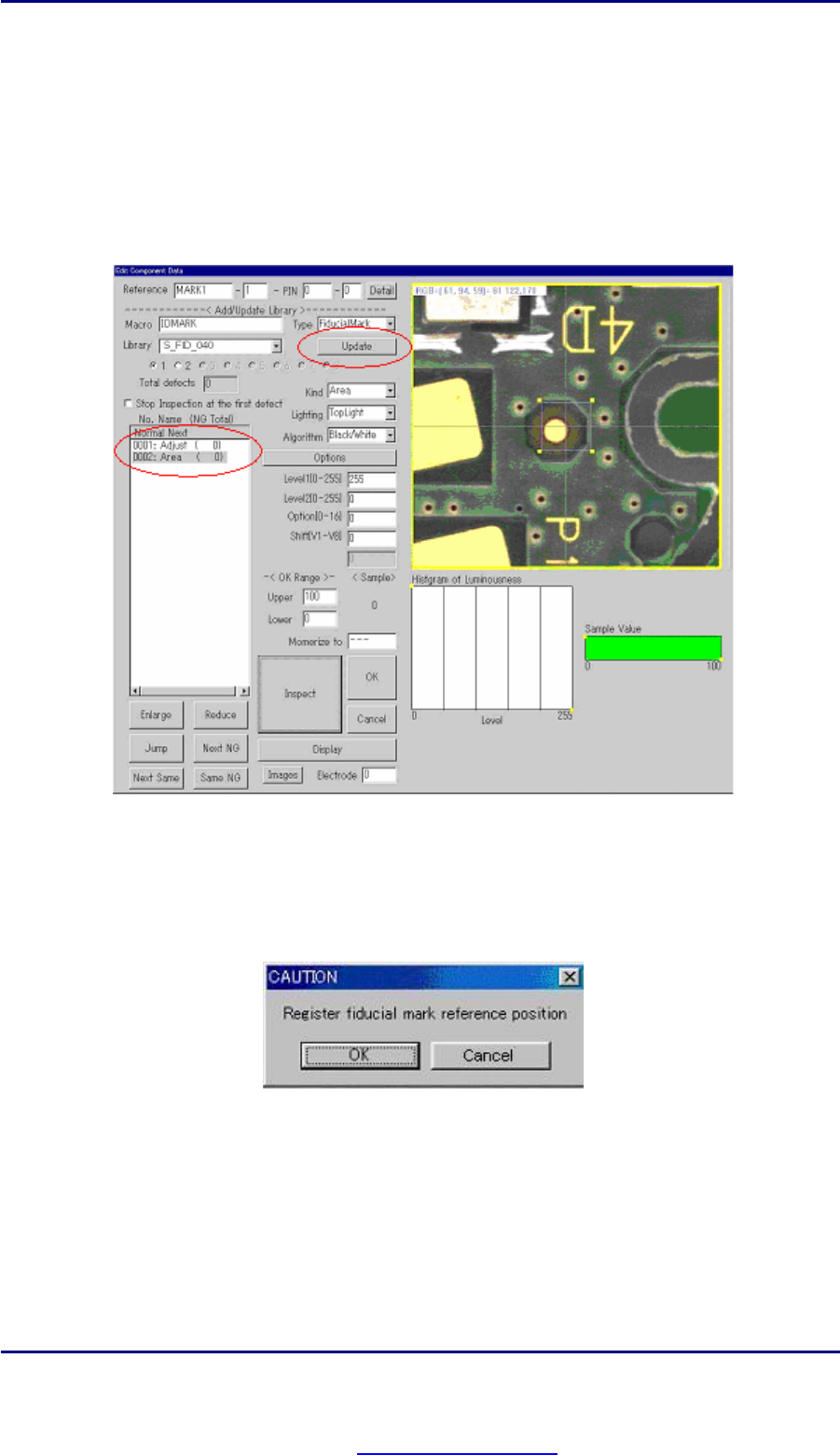
例子中(如图 V-1-1 所示),Kind 设成 Adjust,Algorithm 设成 Circle(见图 V-1-1)。Adjust 激活系统来定位
(在坐标上)检测目标,Circle算法提供一个对于圆形 fiducial mark 十分实用和有效的圆形窗口。照明光源选择
sidelight侧面光源,因为在这个例子中,这种光线能给出 fiducial mark的清晰锐利的图像。请注意将窗口的大小要
设置的和 fiducial mark 的大小相当,但请绝对不要移动窗口上的图像,移动图像上的窗口将导致系统错误的定位。
第 4 步:要设置一个更为精确的 fiducial mark,建议另外加一个窗口用于定位。本节中所示的例子用来创建第二个
检测窗口,Area 窗口(请见图 V-1-2)。
图 V-1-2: 设置第二个窗口,Area 窗口用于设置一个更为精确定位的 fiducial mark
第 5步:最后,点击 Update 按钮(见图 V-1-2)来更新 Figure Library(元器件库),随后弹出一个对话框,然后
点击 OK按钮来将第一个 fiducial mark的设置更新到元器件库内。完了后,将出现另一个如图 V-1-3所示的对话
框。(注意:如果点击 CANECEL 按钮将返回 editing 编辑页面并对先前的设置不作保存,在元器件数据库内也不
作更新。)
图 V-1-3:点击 Update 按钮后出现的 CAUTION提示对话框
注意:关于库的更多内幕
/
细节,请参见第
6
章
第 6步:对于一个稳定准确的坐标布局设置,至少需要 2 个 fiducial mark。完成第一个 fiducial mark的设置之后,
继续创建第二个 fiducial mark。要编制第二个 fiducial mark,首先是要在板子上找到/定义其位置。右键点击目标图
像来进入 edit 编辑页面(见图 V-1-4)。
图 V-1-4: 编制第二个 fiducial mark的 Edit Component Data(编辑元件数据)屏幕
PDF created with pdfFactory Pro trial version www.pdffactory.com