SAKI中文版说明书.pdf - 第54页
编 程 手册 编 程 手册 | 50 V I 编制缺 陷 检 测 程式 O CR 代 表 光 学字 符识 别, 换 句话 说, 这个 功 能 提 供 了 机器 识 别 元 器件 上字 符 ( 无 论 数字 还 是 字 母 ) 的能 力 , 主要 用 于 检测 IC 元 器 件的 放置 ,例 如 , IC 元 器件 是 否 按其 设 计 的 位置 正确 放置 。 O CR 能 够 读 出 字 符 并且 区 分 图 像 和 字 符 号 码 …
编程手册
编程手册 |
50
VI 编制缺陷检测程式
OCR代表光学字符识别,换句话说,这个功能提供了机器识别元器件上字符(无论数字还是字母)的能力,主要
用于检测 IC元器件的放置,例如,IC 元器件是否按其设计的位置正确放置。OCR 能够读出字符并且区分图像和字
符号码,但不是图像匹配。本章包括 VII-1中编制一个利用 OCR的检测程式的步骤,以及 VII-2中的短暂概要。本
章结尾部分为 OCR的内幕(内部处理过程)。
VII-1 利用 OCR 编制检测程式
OCR像其它检测算法一样工作,它能够读出 16个字符。如果有必要编制一个检测识别多于 15个字母(字符)的
检测程式,建议设置多个检测窗口。利用 OCR编制检测程式的步骤如下所述:
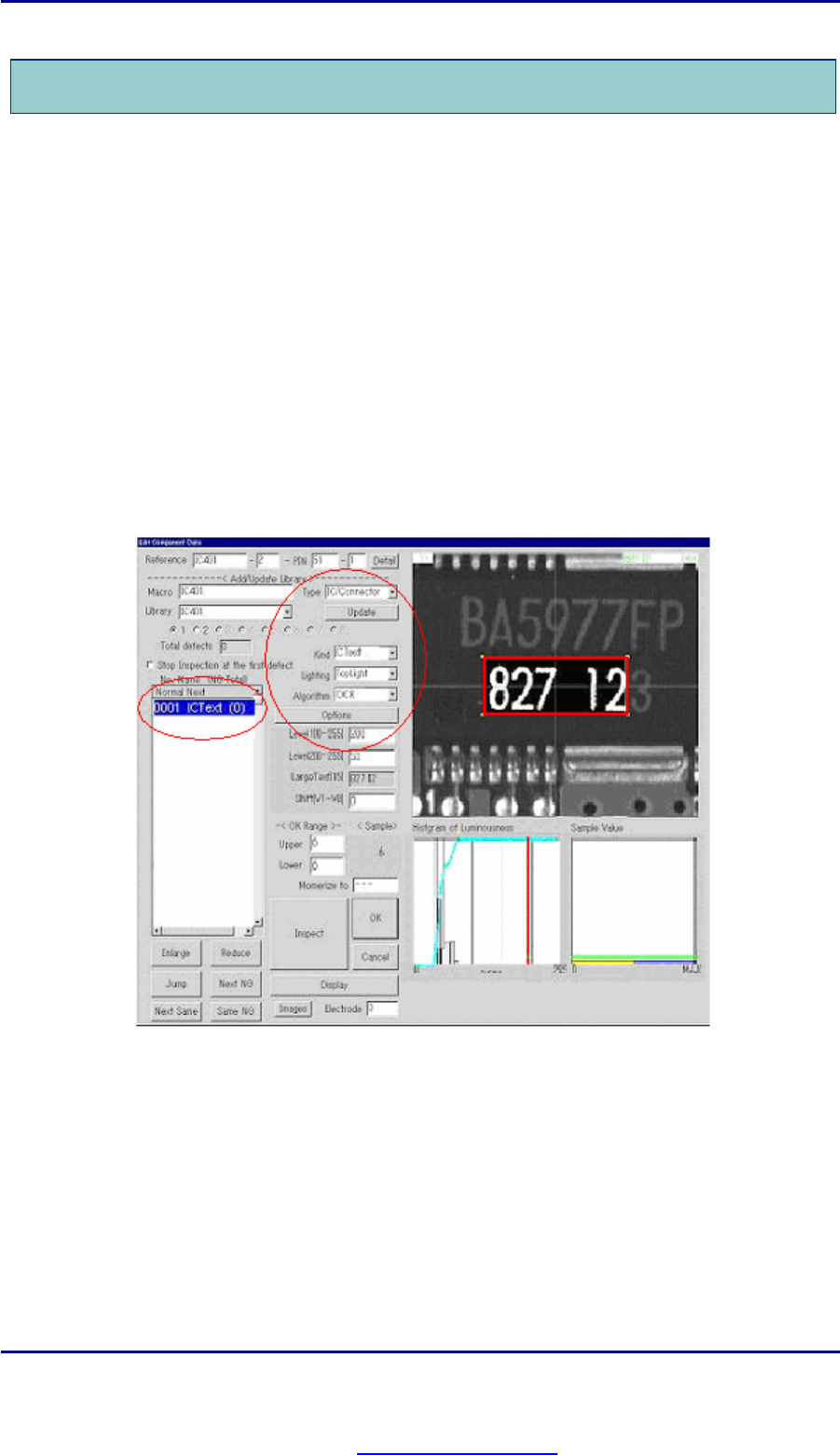
第 1 步:利用 OCR 编制检测程式的第一步首先要在 Edit Component Data 对话框内的 Normal Next 空白栏下创建
一个新创口,并且将窗口的大小设置成足够覆盖需要检测的字符,如图 VII-1-1所示。
第 2 步:接下来是将 Kind设成 ICText,并且选择合适的照明光源模式(例如 Top light),这种光线可提供清晰、
锐利的图像显示,然后将算法设置成 OCR,如图 VII-1-1所示。
图 VII-1-1:添加一个新窗口并且将窗口的大小设置成足够覆盖需要检测的字符,将 Kind设成 IC Text,算法设成
OCR,并选择合适的照明光源模式。
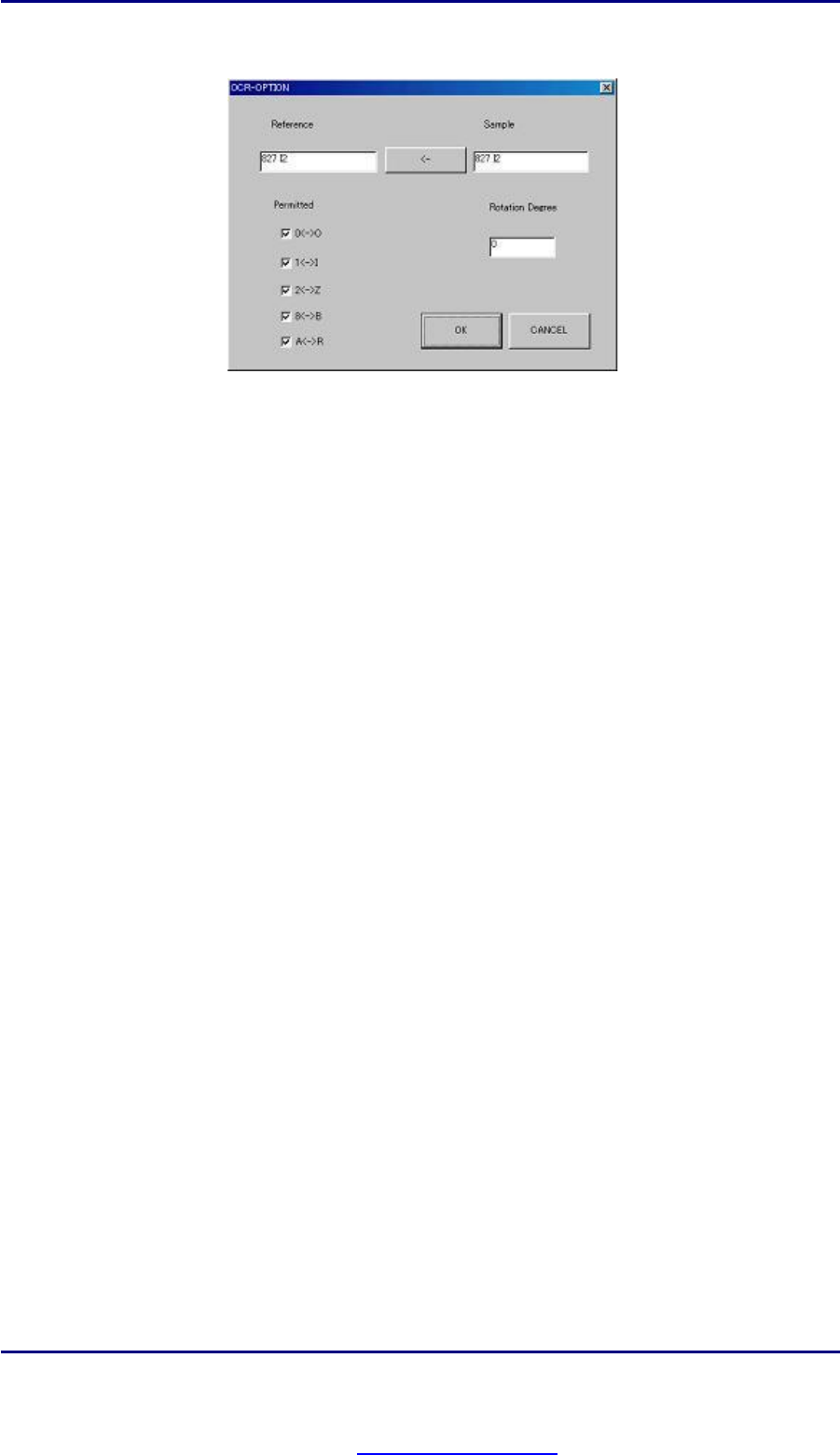
第 3 步:上述步骤完成后,点击 FOV(视窗区域)右上角显示字符图像的空白区域,以便进入如图 VII-1-2 所示的
OCR-Option对话框。
PDF created with pdfFactory Pro trial version www.pdffactory.com
编程手册
编程手册 |
51
图 VII-1-2: OCR-Option对话框
注意:在上面的图中(图 VII-1-2),个图标/选项的内容描述如下:
l Reference: 字符的参考图像,即识别出来的图像
l Sample: 需要检测字符的采样图像,即用户定义的字符图像(字符图像由用户在 FOV中选择)。
l The icon with the arrow: 点击这个按钮允许将采样的图像显示到参考图像中去(即可观察两幅图像(实际和识
别结果)的相似程度)
l Rotation degree: 字符旋转角度
第 4 步:在 OCR-Options对话框中,设置允许的字符公差,例如 o 和 0 或者 2 和 Z 被认为是相同或者不同,通过
选中或不选该复选框,然后设置字符的旋转角度。
第 5 步:将对话框内参考字符和采样字符比较观察设置是否满足期望的输出(如果当前设置不满足期望的输出,请
重新设置允许的字符公差复选框或者更改照明光源模式。)
第 6 步:最后,点击 OK按钮来保存设置。
VII-2 设置步骤概要
利用 OCR编制检测程式的详细步骤如节 VII-1所示。这些步骤的概要如图 VII-2-1所示。它从创建一个新检测窗口
并且设置窗口尺寸来覆盖期望的检测字符开始,然后将 KIND设成 IC Text 并且算法设成 OCR,同时也要选择合适
的照明光源模式(它能够给出清晰、锐利的字符图像)。完成之后,点击右上角显示字符图像的空白区域以便进入
OCR-Option对话框来编辑检测标准,例如允许的公差,字符的旋转角度等。完成上述的步骤之后就要核实先前的
设置,即比较参考字符和采样字符来观察它们是否给出了一个好的输出结果(即期望的输出结果),如果已经给
出,则保存当前设置,否则,修改字符允许的公差相似性,或者照明光源模式等。最后,将设置保存到检测程式
中。
PDF created with pdfFactory Pro trial version www.pdffactory.com