SAKI中文版说明书.pdf - 第21页
编 程 手册 编 程 手册 | 17 第 6 步 : 编 辑 新 格式 类 型 , 可 首先 在 X 和 Y 空 格 内 输 入 板 子 的 尺寸 。 第 7 步 : 选 择 d i v i d e b y P o s i t i on , C h a r a c t e r o r T o k en 三 者 中的 一 个 。 第 8 步 : 然 后 设 置 X 和 Y 的 尺寸 单 位 , 以及 旋转 角 度 。 第 9 步 : 在 …
编程手册
编程手册 |
16
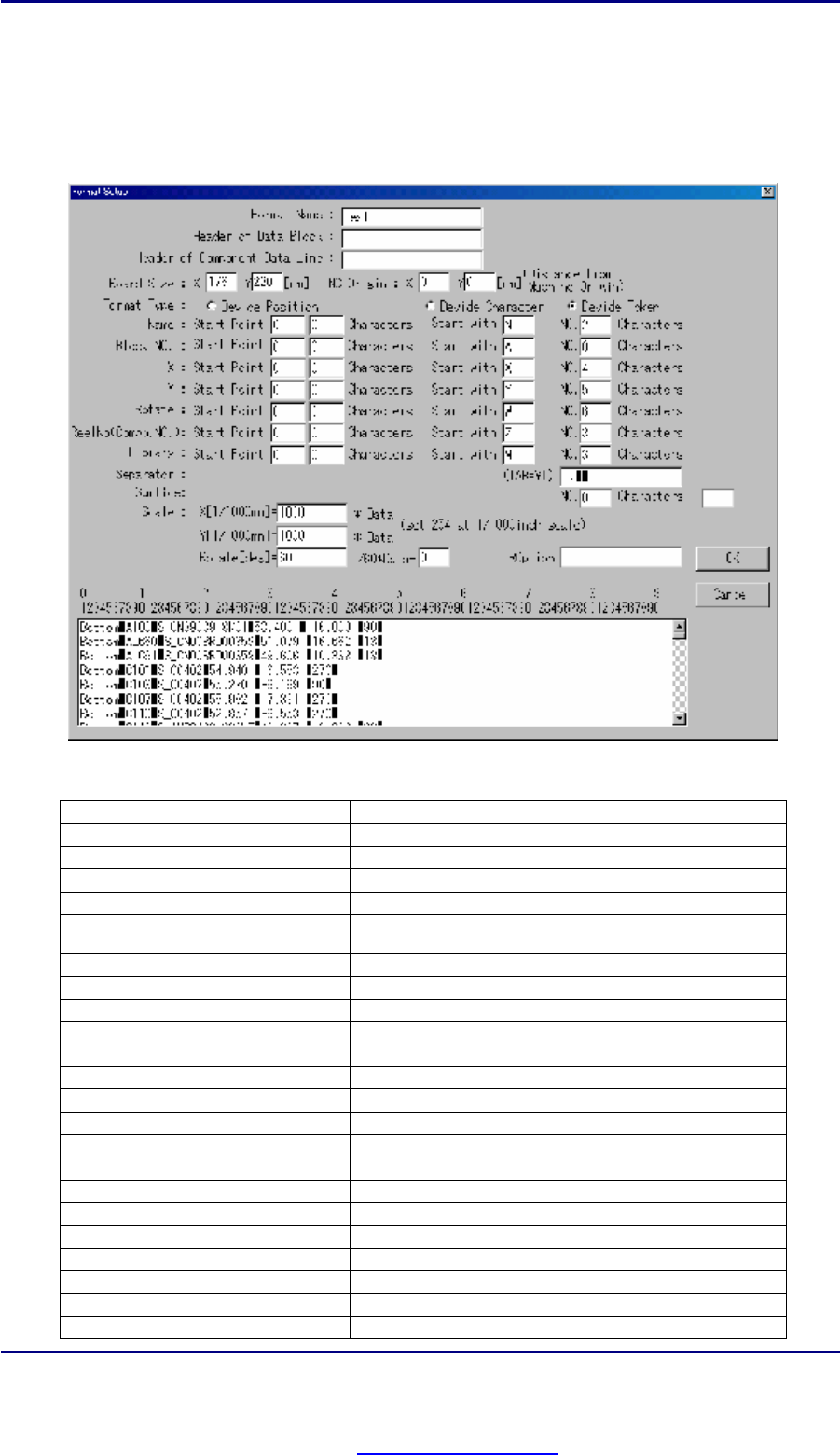
第 5 步:定义一个新名称的数据格式后,点击 OK 按钮(如图 IV-2-2所示)就会出现如图 IV-2-3所示的 Format
Setup(格式设置)对话框。该对话框允许用户编辑检测板的尺寸,定义新格式类型的方法(例如通过 divide
position位置分隔,divide character 字符分隔,或者 divide token 间隔符分隔等),以及所有其它数据信息。对
Format Setup格式设置对话框内各项的描述如表 IV-2-1 所示。
图 IV-2-3: 格式设置对话框
表 IV-2-1: 格式设置对话框内个选项描述
选项 描述
Format Name
给出的格式名称
Header of Data Block
块数据的起始标识(包括每块上的偏移量)。
Header of Component Data Line
元件数据行起始标识
Board Size (X, Y)
板子尺寸
NC Origin (X,Y) (Distance from the
Machine Origin)
NC原点和机器原点在 X和 Y方向上的距离。
Format Type
定义数据文件的格式类型
Divide Position
利用用户定义的位置来分隔数据
Divide Character
利用用户给每行数据定义的起始字符来分隔数据
Divide Token
利用用户给每行定义的数字符号来分隔数据,例如设置
成第 4 列,那么下一列数据就丛第 5列开始
Name (Start Point)
位名的起始点
Block No (Start Point)
块号的起始点
X (Start Point)
X坐标的起始点
Y (Start Point)
Y坐标的起始点
Rotate (Start Point)
旋转角度的起始点
Reel No (Compo. No.) (Start Point)
料号起始点
Library (Start Point)
检测库起始点
Separator
每列数据间的间隔符
Surface
数据包的标题(可以是数字或者字符)
Scale (X, Y)
数据的尺寸单位(X 方向和 Y 方向)
Rotate [deg]
旋转角度数据
R0otion
数据最终旋转角度
PDF created with pdfFactory Pro trial version www.pdffactory.com
编程手册
编程手册 |
17
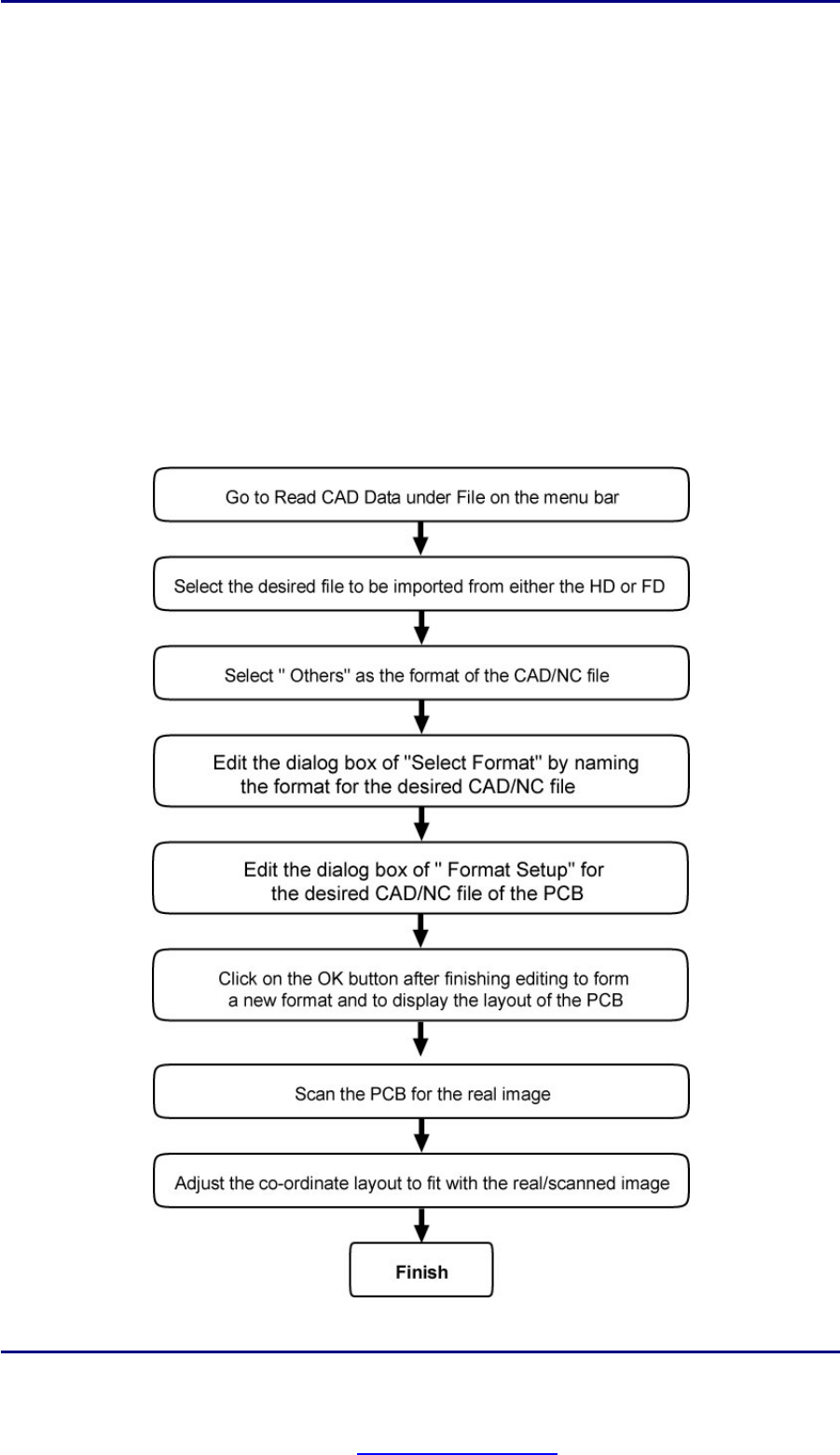
第 6 步:编辑新格式类型,可首先在 X 和 Y 空格内输入板子的尺寸。
第 7 步:选择 divide by Position, Character or Token 三者中的一个。
第 8 步:然后设置 X 和 Y 的尺寸单位,以及旋转角度。
第 9步:在 Name, X, Y, Rotate, Reel No (Compo. NO. ) 和 Library等选项指定的空格内输入数字。
第 10 步:点击 OK按钮,然后点击弹出对话框内的 New 按钮来给这块板创建一个新的组。完成之后,板子的外形
布局以及元件的位置(蓝色窗口/方框)将显示在屏幕上。
第 11步:最后,按 L 键或者点击菜单栏内 Load/Unload 图标,把板子传进机器,然后按 S 键或者点击菜单栏内
Scan图标来扫描下板子的图像。这一步用来确认板子的图象是否和 CAD/NC 数据的布局完全吻合。如果图象和
CAD/NC数据的布局不吻合,则需要对 CAD 文件进行一些调整,将在分节 IV-3 中讨论这项内容。
IV-2-2 概要
图 IV-2-4: 默认格式中未能找到的 CAD/NC 数据导入步骤流程图
.
PDF created with pdfFactory Pro trial version www.pdffactory.com
编程手册
编程手册 |
18
IV-3 调整板子布局和扫描的图象
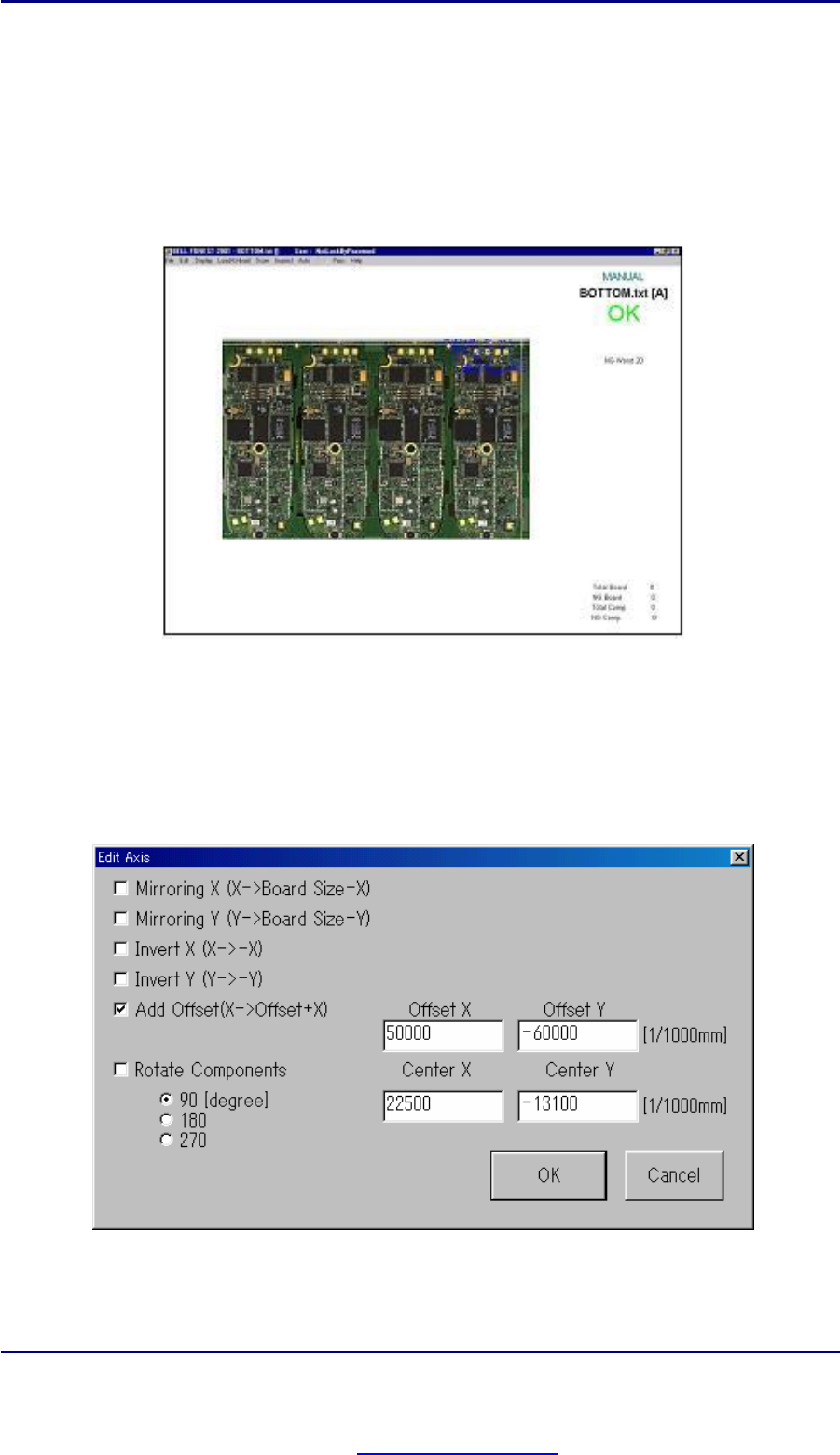
导入 CAD/NC数据后,如果板子布局不能和扫描进来的图象完全吻合,则需要对板子的布局进行调整。图 IV-3-1
显示了板子布局和扫描进来的图象不能吻合。在下面的图中可以清晰地看到蓝色方框/窗口(指示元件的位置)发生
了偏移。
本检查机具备移动、旋转、复制等功能来调整这样的偏移,将在分节 IV-3-1,IV-3-2,以及 IV-3-3中分别讨论这些
功能。
图 IV-3-1:元器件位置的偏移和扫描进来的图象
IV-3-1 移动元件窗口/方框
移动元件窗口/方框是解决元件窗口和扫描进来的图象之间存在偏移的一种方法。移动窗口/方框的步骤如下所述。
第 1 步:点击菜单栏上的 Edit 菜单,选择该菜单下的 Offset 项。“Edit Axis”对话框将会弹出,然后在对话框内
选中 Add offset 选项,在 X,Y输入框内输入相应的偏移距离,点击 OK 键把偏移量加到布局图上所有的窗口上。
图 IV-3-2: Edit Axis.(编辑坐标轴)对话框
第 2 步:上述操作完成后,屏幕返回显示扫描进来的图象和板子的位置布局图,然后确认是否所有的窗口都已移动
到期望的位置上了。如果窗口和图象之间仍然存在位置偏移,则请试用其它偏移量值来重复上述步骤。
PDF created with pdfFactory Pro trial version www.pdffactory.com