SAKI中文版说明书.pdf - 第40页
编 程 手册 编 程 手册 | 36 第 4 步 : 从 L i g h t i ng 和 A l go r i t hm 列 表 中 选 择 合适 的 照 明 光 源 和 算法 ( 关 于 照 明 光 源 的 详 细 情况 ,请 参 见 表 V I- 1 ) 。 表 V I - 2 -3 给 出 了 最 常 用 的 算 法和 它 们 的用 途 。 表 V I - 2 -3 缺陷 检 测设 置最 常 用 到 的 算法 概要 算法 描述 …
编程手册
编程手册 |
35
第 2 步:上述步骤完成后,添加第一个窗口(添加一个新窗口的详细步骤,请参考节 V-1中的第二步和图 V-1-2)
用于定位检测目标,即第一个窗口提供检测点的搜索区域。请注意绝对不要移动用于定位的窗口,在缺陷检测时移
动定位窗口将导致错误的检测位置。
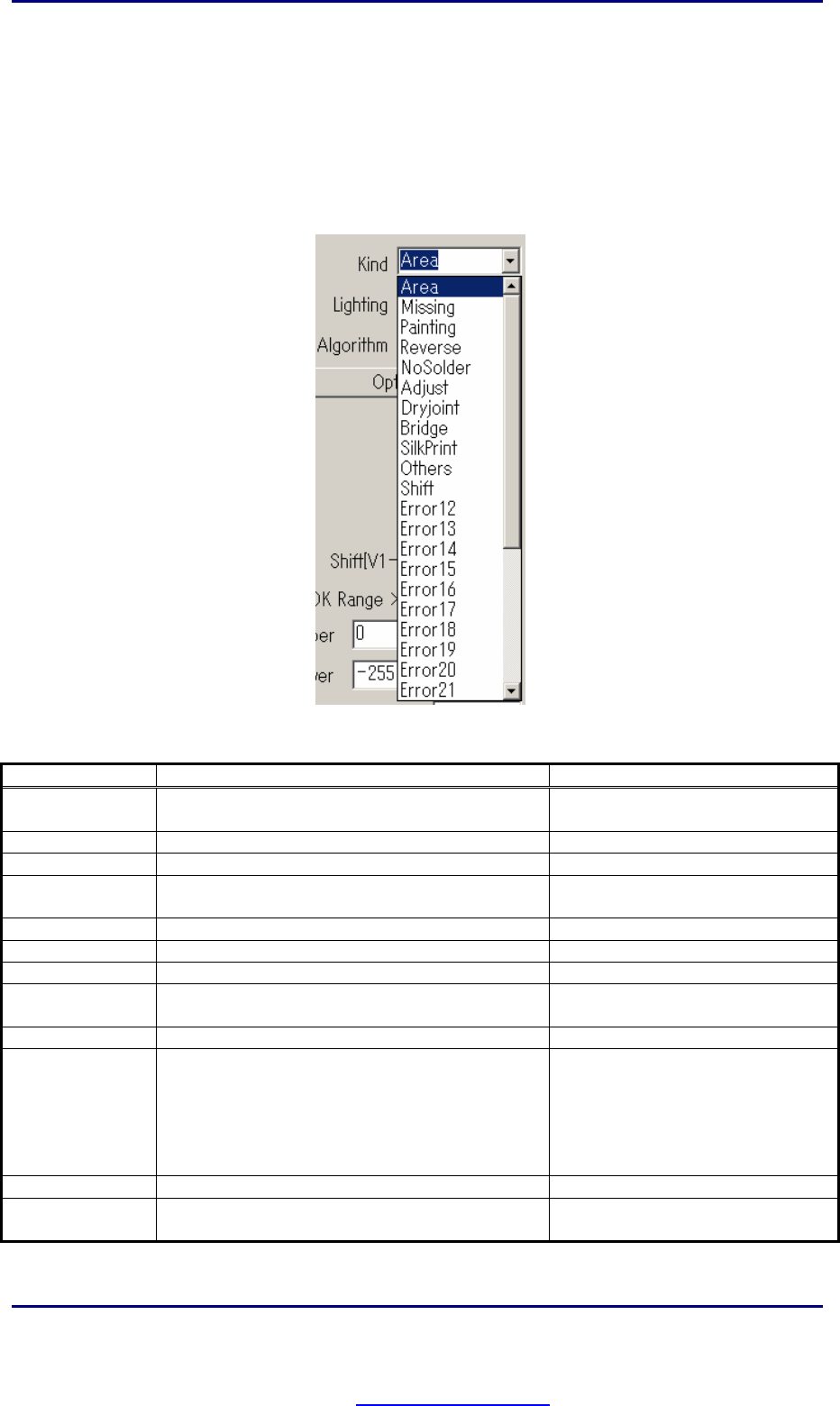
第 3 步:如图 VI-2-2所示,在 KIND列表中选择缺陷类型来设置缺陷检测窗口。KIND列表中的选项在表 VI-2-2 中
讨论。
图 VI-2-2:KIND列表中用于设置检测和定位的选项
表 VI-2-2: Kind 列表中个选项描述.
Kind 选项 描述 备注/注释
Area
定位检测元器件(搜索区域) 总是将此定位窗口设置成第一个窗
口,在其它检测窗口之前
Missing
检查元器件的存在与否 见表 VI-2-1内的缺陷图像
Painting
元器件缺陷
-
Reverse
元器件极性检测 通常适用于 IC, Connector, BGA,
SOP, QFP 等
No Solder
检查焊锡的存在与否 见表 VI-2-1内的缺陷图像
Adjust
定位需检查的元器件(微调) 定位窗口
Dry Joint
检查焊锡状况 见表 VI-2-1内的缺陷图像
Bridge
检查针脚之间的焊锡状况(用于 IC or connector,
QFP 以及 SOP等)
见表 VI-2-1 内的缺陷图像
Silk Print
元器件缺陷
-
Others
其它缺陷(用户定义) 设置用户指定的缺陷类型,请在菜单
栏上的 EDIT 菜单下点击 System
Setup(系统设置)选项。在 System
Setup 对话框内,点击用于设置 NG
类型的 NG Type 按钮,即用户可按需
要定义新的缺陷类型。
Shift
检查元器件的放置情况,即未放准 见 Table VI-2-1 内的缺陷图像
Error12 – Error21
用户定义的检测选项 允许用户自由地定义缺陷类型(见上
文对 Others的解释)
PDF created with pdfFactory Pro trial version www.pdffactory.com

编程手册
编程手册 |
36
第 4 步:从 Lighting 和 Algorithm 列表中选择合适的照明光源和算法(关于照明光源的详细情况,请参见表 VI-
1)。表 VI-2-3给出了最常用的算法和它们的用途。
表 VI-2-3 缺陷检测设置最常用到的算法概要
算法 描述 一般应用/注释
Black/White
在指定的区域(指定的窗口)内获取象
素的百分比比率
焊锡状况,lift lead(翘脚),缺
失,偏移(放置不准),定位
(AREA 类型的窗口)
MAX
在指定的区域(指定的窗口)内获得象
素的最大亮度值
Missing, shift(放置不准)
MIN
和 Max相反,在指定的区域(指定的窗
口)内获得象素的最小亮度值
Missing, shift(放置不准)
Range
获取象素最大亮度值和最小亮度值之间
的差异(即最亮和最暗象素的亮度差
值)
Missing, shift, 极性(reverse)
Edge
在指定的窗口内获取象素亮度变化最集
中的位置
极性(用于 diodes,tantalum 和
其它 IC元器件等)
Color XY
利用在亮度映射图上指定的边界条件来
获取象素的亮度值
Missing, shift (用于彩色器件)
Paste
在亮度映射图上指定的亮度阈值范围内
获取象素的数目
Solder paste
Land
Judgment
Top light 和 Sidelight 两种光线下,在指
定的亮度范围内,获取符合条件的象素
数目
Solder paste
L Tracking
在长度方向上获取明暗变化的边界
Adjust (positioning)
W Tracking
在宽度方向上获取明暗变化的边界
Adjust (positioning)
Color L
Tracking
在长度方向上获取颜色变化的边界 Adjust (positioning) 用于彩色图像
Color W
Tracking
在宽度方向上获取颜色变化的边界 Adjust (positioning) 用于彩色图像
V1+ V2
执行检测程式内的矢量算术运算 V1 和 V2由用户在检测程式内设
置,主要用于检测目标的定位微
调,即 Adjust
M1-M2
对寄存在 M1 和 M2 中的变量执行算术运
算
极性 (reverse)
Length
检测长度方向上两处亮度变化最大点之
间的距离
检测器件长度
Width
和 Length一样,但它检测宽度方向上两
处亮度变化最大点之间的距离
检测器件宽度
Area Color
判断在指定区域(彩色区域)内符合条
件的象素占全部象素的百分比%比率
Missing, shift (放置不准确),极性
(reverse)
Distribution
在指定的窗口内获取象素(亮度)的差
值
Bridge, shift (放置不准确)
PEAK
在指定的窗口获取象素最频繁出现的亮
度值
Missing, shift,极性(reverse)
Image
Matching
将当前图像与检测程式中保存的图像作
比较,即比较两幅图像的相似性
极性(reverse),fiducial mark,
adjust (定位),missing,
tombstone,billboard,
verification
Template
与 Image Matching相似,即比较当前图
像和检测程式内保存的图像,但用于尺
寸较大的图像
Reverse (极性)
PDF created with pdfFactory Pro trial version www.pdffactory.com

编程手册
编程手册 |
37
注意:关于上述算法更多的内幕和细节以及其它更多的算法,请参考表
V-1-1
和第
X
章。
第 5步:在 OK Range下面的 Upper 和 Lower 空白框内设置缺陷检测标准。换句话说,给当前设置的检测窗口设
置上限和下限值。
第 6 步:可通过点击 Editing编辑对话框内的 Inspection按钮,来观察核实设置是否能满足期望的结果。显示为红
色的窗口表明采样数值已超出 OK Range所设置的极限,换句话说,将被视为缺陷。和红色的窗口相反,显示为蓝
色的窗口,被认为是正常的。
第 7 步:如果检测窗口的检测结果满足,然后点击 Editing 页面内的 Update按钮更新元器件库(关于 Update更新
元器件库的详细方法,请参考节 V-1中的第 5步)。但是,如果当前设置检测窗口的检测结果不满足(即不能满足
期望的结果),然后微调窗口的设置,直到满足为止,例如更改算法,照明光源等,亮度的上限和下限值或者 OK
Range内的上限下限等。
第 8步:最后,点击 OK按钮来保存设置。
第 9 步:对其它不同缺陷类型的检测窗口重复上述步骤。编制多个缺陷类型相同的检测窗口,可通过检测窗口复制
将检测窗口复制到同一元器件上的其它位置/检测点。复制窗口,请点击 Window Edit编辑对话框内的 copy按钮
(见图 V-1-2)。将窗口在 X 方向上复制,可点击 X-COPY。在 Y 方向上复制,点击 Y-COPY。更多关于 Window
Edit对话框的信息,请参考表 V-1-3。
PDF created with pdfFactory Pro trial version www.pdffactory.com