SAKI中文版说明书.pdf - 第46页
编 程 手册 编 程 手册 | 42 步骤 C : 上 述设 置 完 成后 点 击 OK 。 将 显 示 一 条 信 息“ 是 否 需 要 添 加 一 个新 的 元 件 库 ” , 之 后 , 如 果 点 击 “ YES ” 按 钮 , 然 后如 图 V I - 3 -6 所 示 , 根 据 步骤 A 和 B 中 给 出 的 数 据 信 息 , 检测 窗 口 将 自动 生成 。 步骤 D : 在 列 中 第 一 行 的 位置 一 个 窗…
编程手册
编程手册 |
41
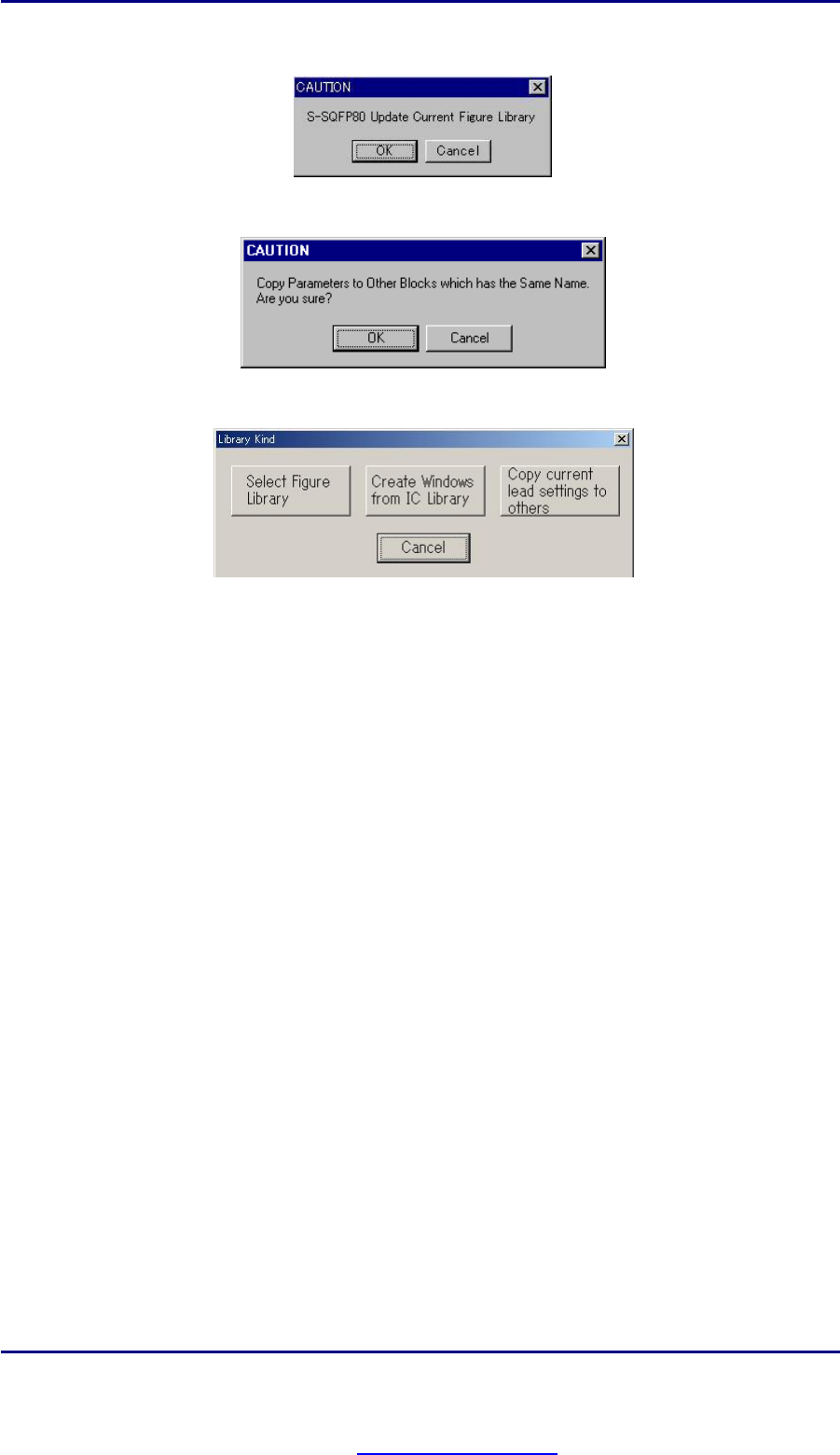
图 VI-3-3: 提示是否将当前设置更新到元器件库内的信息
图 VI-3-4:提示是否将当前设置应用到其它拼板上的信息
图 VI-3-5: Library Kind 对话框
注意:在上图中,各按钮的解释如下:
² Select Figure Library 允许用户再次从元器件库内选择元器件,而不对生成的窗口作
任何更新(更改),在从库列表中选错了选项的情况下,该功能十分有用。
² Create Windows from IC Library 根据 Edit NC Library 页面内提供的信息自动生成检
测窗口。
² Copy current lead settings to others 将当前引脚的设置(例如,算法中设置的更
改,照明光线和/或窗口尺寸的更改)复制到本 IC器件内同一类型的所有窗口上。
² Cancel 取消这一操作。
方法 2:IC/Connector 的相关数据信息未知
步骤 A:按下面的顺序依次编制 3 个窗口:
(i) 放置第一个窗口并将尺寸设置的与 IC本体的尺寸相同
(ii) 放置第二个窗口并将尺寸设置到 IC 引脚的末端
(iii) 放置第三个窗口并将尺寸设置到焊盘的末端
从上面编制的窗口中,机器可算出
a) 引脚的长度,利用窗口(i)和(ii)
b) 焊盘的长度,利用窗口(ii)和(iii)
c) IC本体的 package尺寸,利用(i)
注意:编制这些窗口的过程中,请拖拉(放大)窗口中黄颜色的点,但不要移动(重新定位)窗口!移动(重新定
位)窗口将导致不准确地判定引脚,焊盘以及引脚间距的尺寸。
步骤 B:编制完 3个窗口后,在 TYPE 中选择 IC/Connector,然后,将出现一个 Load Component’s Setup的对话
框(见图 VI-3-7),在对话框中用户得选择:
1) IC本体的类型(例如 SOP, QFP或者 Connector)
2) 引脚间距(单位 mm)
3) Number of leads X and Y (x (水平方向) 和 y (垂直方向)引脚的数目)。对于 SOP而言,需要 X或者 Y 方向
引脚的数目。换句话说,如果引脚在水平方向上,则 number of leads Y 得设置成零(即=0)。
PDF created with pdfFactory Pro trial version www.pdffactory.com
编程手册
编程手册 |
42
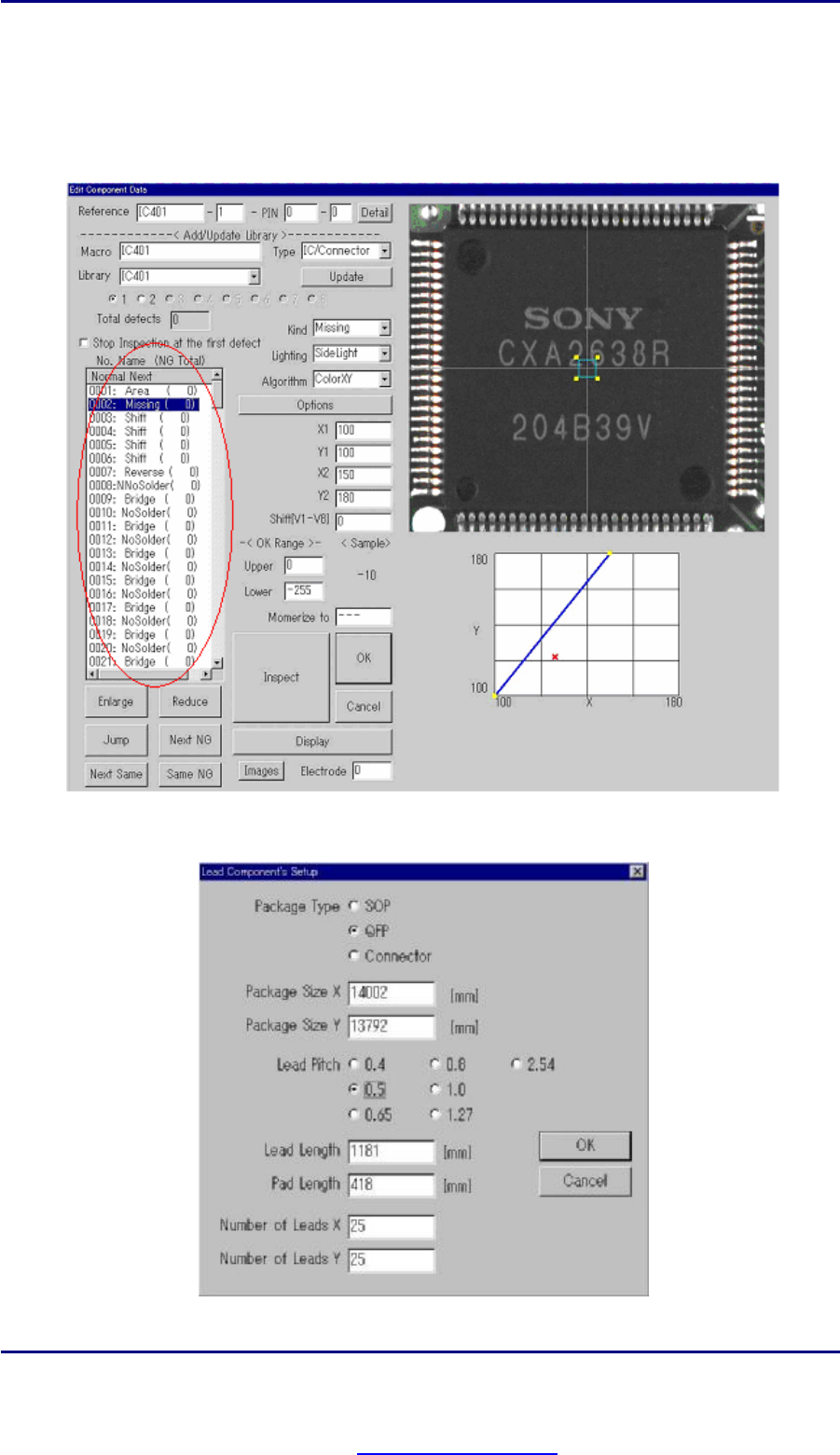
步骤 C: 上述设置完成后点击 OK。将显示一条信息“是否需要添加一个新的元件库”,之后,如果点击“YES”按
钮,然后如图 VI-3-6所示,根据步骤 A 和 B中给出的数据信息,检测窗口将自动生成。
步骤 D: 在列中第一行的位置一个窗口用于定位(即在所有生成的窗口之前),然后继续第 2步以进行后续的设置
步骤。
图 VI-3-6:自动生成检测窗口
图 VI-3-7: Load Component’s Setup对话框
注意:在上面的图中,各选项和图标的定义如下
:
PDF created with pdfFactory Pro trial version www.pdffactory.com
编程手册
编程手册 |
43
² Package Type 允许选择 IC的类型,SOP,QFP 或者 Connector。
² Package Size (X and Y) 定义 IC本体的尺寸,请参考图 VI-3-2。
² Lead Pitch 表示引脚间距尺寸(如图 VI-3-2所示),可从默认尺寸中选择(单位为
mm)。
² Lead Length and Pad Length:请参考图 VI-3-2
² Number of Leads X 允许用户定义当前设置的 IC元器件在 X方向(顶部/下端)的引
脚数目。
² Number of Leads Y允许用户定义当前设置的 IC元器件在 Y方向(左侧/右侧)的引
脚数目。
第 2 步:检测窗口生成后,检查一下检测窗口是否正确地和 FOV(浏览区域)中的实际图像相匹配。如果它们和实
际的图像不能正确地匹配,请调整窗口的尺寸。这儿调整窗口尺寸的方法也由 2 种,如下所示:
第一种方法通过点击 Update按钮并且遵循方法 1 中步骤 B和 C的步骤来修改 Edit NC Library 对话框内的设置(见
图 VI-3-1)。重复这一步直到窗口的尺寸和 FOV(浏览区域)中实际图像的尺寸相吻合。
第二种方法通过拖拉 FOV中窗口的黄颜色的点来更改窗口的大小,然后再次点击元器件库列表中的元器件,随后
出现图 VI-3-5 所示的对话框(Library Kind)。然后点击 Copy current lead settings to others,将窗口尺寸的更
改应用到其它所有检测类型相同的检测窗口上。之后,出现如图 VI-3-8 所示的一条信息,询问用户当前更改是否应
用到其它所有的窗口上。点击 OK以执行更改/修改。
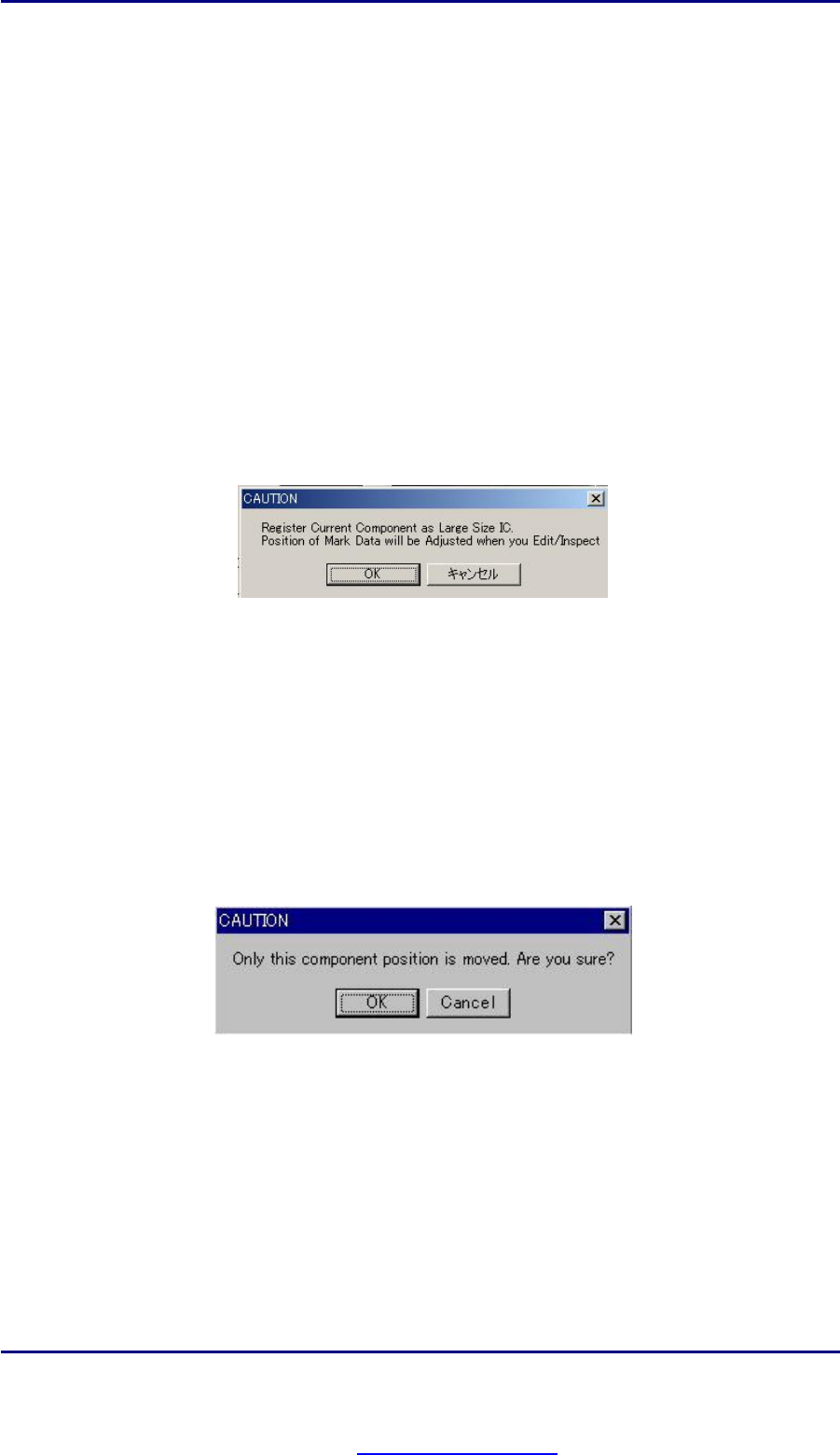
图 VI-3-8: 询问当前更改是否应用到其它所有同一类型窗口上的信息
第 3 步:(如果有必要的话)给每个检测类型修改算法,照明光源和 OK Range,并通过使用 Edit 对话框内的 P
COPY 将更改应用到同一“缺陷类型”的其它窗口(见节 V-1中的图 V-1-2)。或者,上面段落第二种方法中描述
的更改/修改窗口大小的方法也可以适用。
第 4 步:设置用于其它检测的检查窗口,例如 shift (偏移),missing以及 reverse (极反)等。这些附加检测窗口的设
置方法与 chip 编制窗口的方法相同。(关于更详细的添加更多检测窗口的设置步骤,请参考节 VI-2。)
第 5 步:检查设置并观察是否满足期望的结果。如果满足,保存设置并点击 OK按钮,否则重复第 3 步,直到达到期
望的结果。(不要忘了保存设置!)
图 VI-3-9:第一个窗口(定位窗口)被移动后的提示信息
注意:如果更新元器件库之后,第一个窗口(定位窗口)被重新定位(移动)了,如图
VI-3-9
中所示的信息将会显
示。请点击取消按钮来退出,因为第一个窗口的位置来自
CAD
文件,它不能被移动
/
重新定位。
VI-3-2 概要
编制 IC检测程式的详细设置步骤如上文所示。这些步骤的概要如下面的流程图所示(图 VI-3-10)。在这个流程图
中,设置从编制 3个不同大小的窗口(IC本体,到引脚末端,到焊盘末端)开始。下一步,在 Type列表中选择/定
义检测目标的类型为 IC/Connector,然后点击 update按钮以便进入 Load Component Setup页面(见图 VI-3-
7)。在这个设置页面内,请选择需要检测的 IC元器件的类型,例如 SOP,QFP或者 Connector,并且设置引脚
间距,引脚数目等;注意 package(IC本体)的尺寸,引脚长度以及焊盘长度等由机器根据第一步内编制的 3个窗
口计算出来。编辑完 IC 信息后,机器将自动生成一套检测窗口。然后给每个缺陷检测窗口,设置窗口的尺寸,算
PDF created with pdfFactory Pro trial version www.pdffactory.com