SAKI中文版说明书.pdf - 第29页
编 程 手册 编 程 手册 | 25 O K R a ng e 区 分 合 格 和不 良 的 检测 标准 , 即 , 利 用 这个 O K R ange ( 合 格 范围 ) 作 为 条 件 来 判 断 合 格 或 不 良 。 例 如 , 任何 S a m p le ( 采 样 ) 值 高于 或者 低 于 这个 O K R ang e 范围 将 被 视 为 不 良 ( 窗 口将 以 红 色 显 示 ) , 如 果 采 样值 在 O K …
编程手册
编程手册 |
24
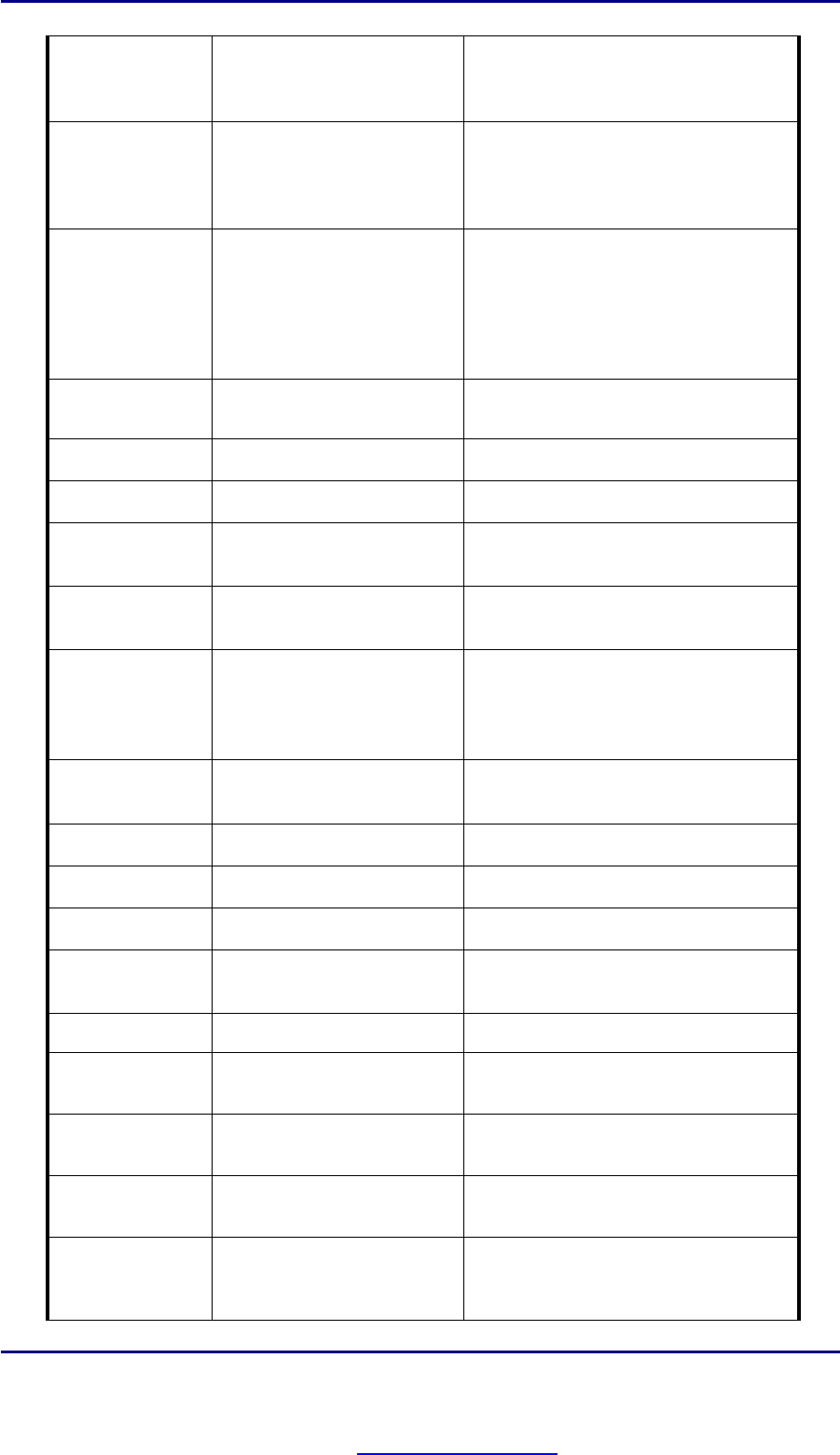
Algorithm
算法可从其相邻的下拉列表中
选择。
编制 fiducial mark时要用的算法在表 V-1-1
中已做描述,上表中讨论了多种常用的算
法选项。
Options
用户定义的检测路径。 例如,用户可设定如果当前检测窗口为 OK
或者 NG(合格或者不良)时,可直接跳转
至用户设定的下一个检查窗口以进行下一
步检查。
Stop Inspection at
the first defect
如果第一个检查窗口中检测出
不良,则其它窗口中设置的检
查将被忽略(也就是第一个窗
口中出现不良后将不再作任何
检查。)
通常,元器件检测程式中设置的第一个窗
口通常是仅用于定位(也就是搜索检测区
域)。如果第一个检测窗口的检测结果为
不良,也就说需要检测的目标可能已在搜
索范围之外,因此也就真的没有必要去检
查这样的检测点。
Normal Next
用于检查/定位的窗口在此列下
方编制和显示。
-
Enlarge
放大图像(将当前图像放大) 和 Reduece相反
Reduce
缩小图像(将当前图像缩小) 和 Enlarge相反
Jump
FOV (field of view)浏览区域跳
转/移动到每个针脚
仅用于 IC-Connector
Next NG
将 FOV 从当前不良图像移动到
下一个不良图像上。
-
Next Same
将 FOV从当前检测窗口移动到
下一个同一“Kind”(类型)
的窗口,例如,当前窗口是
“shift”类型,FOV 将移动到下一
个“shift”类型的窗口。
Kind:参见上面的解释
检查项目“shift”在节 V-2中讨论。
Inspect
在编辑页面那手动控制开始检
查
可用来观察当前不良检测程式的设置是否
满足期望的标准
OK
保存设置并返回主程序界面
-
Cancel
不保存更改并返回主程序界面
-
Display
在设定的窗口显示象素
改功能可帮助用户选择最佳检测算法
Image
FOV那所示的图像可保存到用
户指定的硬盘/软盘上
-
Electrode
-
Level 1 [0-255]
亮度的上限值
该值用于设定缺陷检测时检测窗口内检测
有效的最大亮度值
Level 2 [0-255]
亮度的下限值
该值用于设定缺陷检测时检测窗口内检测
有效的最小亮度值
Option [0-16]
n/a(不适用)
该选项对于这个版本的应用程序不起作
用。
Shift [V1-V8]
利用矢量 V1 to V8 来校准检测
窗口
该功能对于校准检测窗口位置到实际检测
目标上十分有用。注意:不推荐在“shift
(测元件偏移)”缺陷检测时使用该功能
PDF created with pdfFactory Pro trial version www.pdffactory.com
编程手册
编程手册 |
25
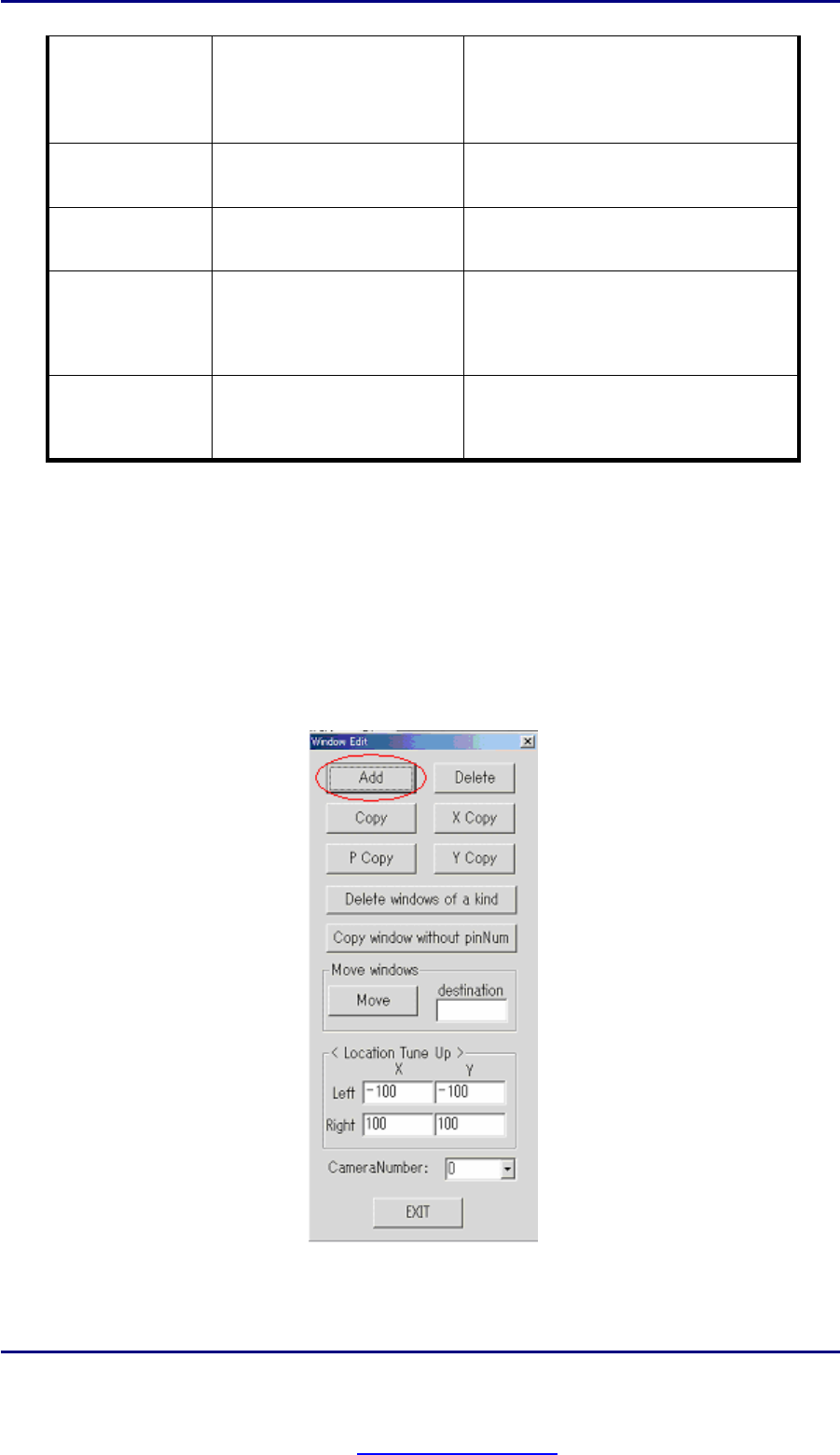
OK Range
区分合格和不良的检测标准,
即,利用这个 OK Range(合
格范围)作为条件来判断合格
或不良。
例如,任何 Sample(采样)值高于或者
低于这个 OK Range 范围将被视为不良
(窗口将以红色显示),如果采样值在 OK
Range 范围内,窗口将以蓝色显示。
Upper
检测标准(OK Range)的上限值 该值用于设定缺陷检测时检测窗口内检测
到的合格范围内采样值的上限值。
Lower
检测标准(OK Range)的下限值 该值用于设定缺陷检测时检测窗口内检测
到的合格范围内采样值的上限值。
Sample
用户设定的检测窗口检测所得
的数值
这个数值可以是百分比%,或者亮度值,
或者象素的数目,取决于检测窗口所用的
算法。
Memorize to
保存当前矢量,以便用于同一
检测目标上的其它检测窗口
例如,如果当前矢量保存为 V1,则其它窗
口可利用 V1 来校准检测窗口。
第 2步:在 editing 编辑对话款内(如图 V-1-1所示),从 Type 类型列表中选择 Fiducial Mark,以便开始编制
Fiducial Mark。然后在 Normal Next 栏下方的空白出右击鼠标,将弹出 Window Edit 对话框,允许用户来添加定
位/检测窗口(该对话框内各图标和选项的详细介绍,请参照表 V-1-3)。
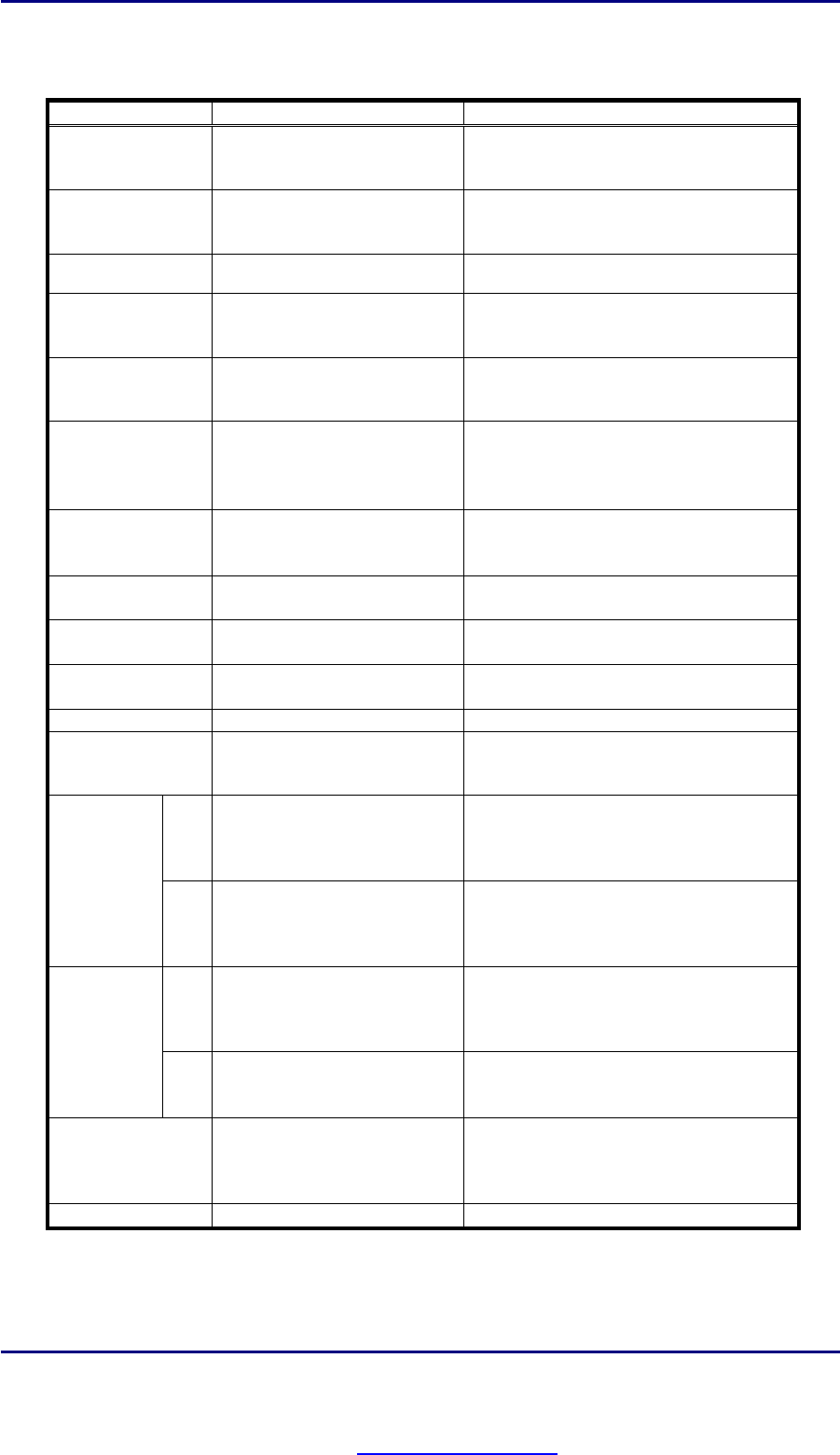
要添加一个新窗口,只需点击 Add 按钮即可(见图 V-1-2)。添加的窗口将在 Normal Next 栏下方显示(见图 V-1-
1中的示例)。请注意不要移动图像上的窗口,移动窗口将改变 CAD/NC数据内的坐标值,从而会影响整块板子的布
局。
图 V-1-2: Window Edit 窗口编辑对话框.
PDF created with pdfFactory Pro trial version www.pdffactory.com
编程手册
编程手册 |
26
Window Edit(窗口编辑)对话框内各图标/选项的定义如下表所述:
表 V-1-3: Window Edit(窗口编辑)对话框内各图标/选项定义
图标/选项/条款 描述 备注/注释
Add
增加一个新的定位或者检测窗
口
-
Delete
删除当前(高亮提示)一个
(或多个)窗口
仅删除(高亮提示)的一个(或多个)窗
口
Copy
复制当前(高亮提示)的窗口
-
X Copy
在 X方向复制当前窗口 在创建几何对称的检测窗口时该功能十分
有效和实用。
Y Copy
在 X方向复制当前窗口 在创建几何对称的检测窗口时该功能十分
有效和实用。
P Copy
当前(高亮提示)的窗口内用
户定义的缺陷检测标准设置将
被复制到其它“kind”(检测
类型)相同的所有窗口内。
通常用于将一个检测窗口内缺陷检测标准
的更改复制到其他所有同一检测类型的窗
口内。
Delete windows of
a kind
删除与当前(高亮提示)的窗
口“kind”(检测类型)相同
的所有窗口。
允许删除同一类型的多个检测窗口。
Copy window
without pin Num
复制窗口设置,但忽略当前窗
口的针脚编号(不作拷贝)
仅用于 IC-Connector
Move windows
允许用户将窗口移至任何期望
的位置
-
Move
点击此图标按钮,将执行移动
窗口命令
-
destination
窗口移动的期望位置/目标位置
-
Location Tune Up
按用户的定义给出窗口的尺寸
大小和位置
检测窗口几何对称时,给出一个直观的显
示
X
窗口左侧的 X 方的(水平方
向)坐标(以元件中心为原
点)
窗口尺寸大小和位置可通过编辑空白输入
框内的数值来进行微调
Left
Y
窗口左侧的 Y 方的(垂直方
向)坐标(以元件中心为原
点)
窗口尺寸大小和位置可通过编辑空白输入
框内的数值来进行微调
X
窗口右侧的 X 方的(水平方
向)坐标(以元件中心为原
点)
窗口尺寸大小和位置可通过编辑空白输入
框内的数值来进行微调
Right
Y
窗口右侧的 Y 方的(垂直方
向)坐标(以元件中心为原
点)
窗口尺寸大小和位置可通过编辑空白输入
框内的数值来进行微调
Camera Number
定义用于扫描图像的摄像机 对于 M-size类型的板,Camera
Number=0,LL-size类型的板,Camera
Number=1 或者 2
Exit
退出该对话框
-
第 3步:第 2步内加入窗口的目的是用于定位 fiducial mark。因此,必须设定 Kind 选项用于定位功能,然后选定
一个合适的照明光源和算法以便创建一个容易识别的 fiducial mark(请参考表 V-1-1,选择光源和算法)。此处的
PDF created with pdfFactory Pro trial version www.pdffactory.com