SAKI中文版说明书.pdf - 第42页
编 程 手册 编 程 手册 | 38 V I - 2 - 2 概要 检测 点 的 检测 窗口 的 详 细设 置 步骤 如 上 文 所 述。 这些 步骤 的 概要 如下 面 的 流 程图 所 示 ( 图 V I - 2 -4 ) 。 在 这个 流 程图 内 ,设 置 从 选 择 / 定义 元 器 件的 类 型开 始( 例 如 , c h ip 或 其它类 型 器件 ) , 然 后 , 将 第 一 个 窗口 设 为 定 位 ( 引 导 系统…

编程手册
编程手册 |
37
注意:关于上述算法更多的内幕和细节以及其它更多的算法,请参考表
V-1-1
和第
X
章。
第 5步:在 OK Range下面的 Upper 和 Lower 空白框内设置缺陷检测标准。换句话说,给当前设置的检测窗口设
置上限和下限值。
第 6 步:可通过点击 Editing编辑对话框内的 Inspection按钮,来观察核实设置是否能满足期望的结果。显示为红
色的窗口表明采样数值已超出 OK Range所设置的极限,换句话说,将被视为缺陷。和红色的窗口相反,显示为蓝
色的窗口,被认为是正常的。
第 7 步:如果检测窗口的检测结果满足,然后点击 Editing 页面内的 Update按钮更新元器件库(关于 Update更新
元器件库的详细方法,请参考节 V-1中的第 5步)。但是,如果当前设置检测窗口的检测结果不满足(即不能满足
期望的结果),然后微调窗口的设置,直到满足为止,例如更改算法,照明光源等,亮度的上限和下限值或者 OK
Range内的上限下限等。
第 8步:最后,点击 OK按钮来保存设置。
第 9 步:对其它不同缺陷类型的检测窗口重复上述步骤。编制多个缺陷类型相同的检测窗口,可通过检测窗口复制
将检测窗口复制到同一元器件上的其它位置/检测点。复制窗口,请点击 Window Edit编辑对话框内的 copy按钮
(见图 V-1-2)。将窗口在 X 方向上复制,可点击 X-COPY。在 Y 方向上复制,点击 Y-COPY。更多关于 Window
Edit对话框的信息,请参考表 V-1-3。
PDF created with pdfFactory Pro trial version www.pdffactory.com
编程手册
编程手册 |
38
VI-2-2 概要
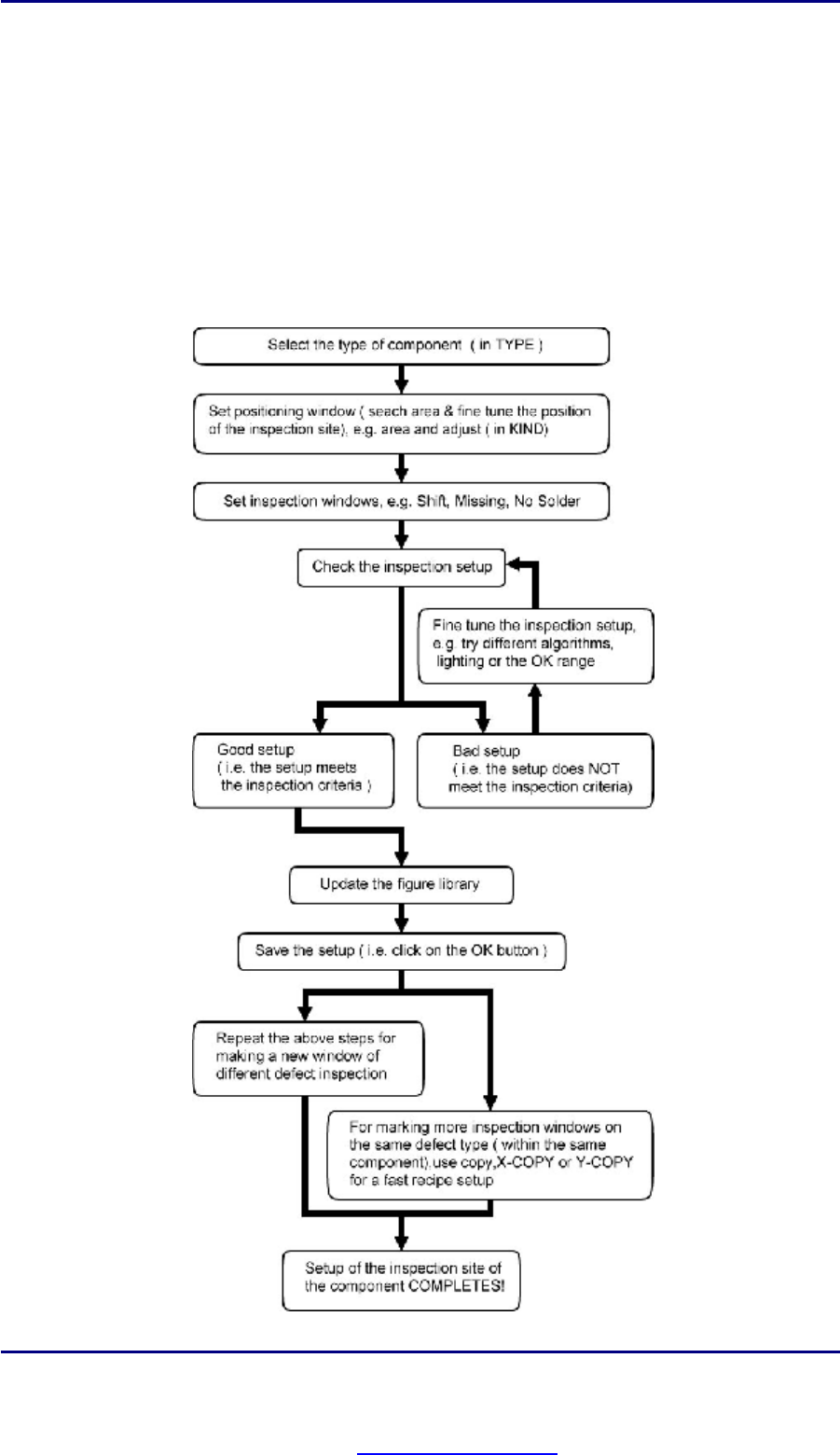
检测点的检测窗口的详细设置步骤如上文所述。这些步骤的概要如下面的流程图所示(图 VI-2-4)。在这个流程图
内,设置从选择/定义元器件的类型开始(例如,chip或其它类型器件),然后,将第一个窗口设为定位(引导系统
检测)。接下来,将检测窗口设为缺陷检测,然后确认设置是否满足期望的输出。如果显示一个好的结果(和期望
的输出相一致),然后更新元器件库内的设置。但是如果结果不满足指定的标准(即不满足期望的输出),然后,
对设置进行微调,例如尝试不同的算法,照明光源或者 OK range等直到满足期望的结果。完了之后,保存设置。
最后,复制当前窗口以便在同一个元器件上编制更多的同一类型的检测窗口或/和创建新的缺陷检测类型的窗口。最
终,元器件检测点的设置完成。
图 VI-2-4:检测窗口编制步骤流程图
PDF created with pdfFactory Pro trial version www.pdffactory.com

编程手册
编程手册 |
39
VI-3 编制 IC/CONNECTORS 检测程式
IC/Connectors元器件炉后缺陷检测程式的设置和 chip元器件检测程式的设置是相似的。实际上,它们在如下几个
方面完全相同:
1. 需要将定位窗口设为第一个窗口(在所有检测窗口之前)
2. 缺陷检测包括检测目标(即 chip 元器件或者 IC/Connectors)的焊锡状况(例如 no solder,bridge和 dry
joint),shift(偏移,位置放置不准),reverse (极反)以及 missing(缺件)
3. 缺陷检测设置微调(更改)的方法
4. 缺陷检测所用到的算法和光源照明
它们之间的不同之处如下:
1. 检测窗口由机器根据用户提供的信息自动生成,例如 SOP,QFP 或者 Connector,针脚数目以及 lead,pitch
的尺寸,窗口的数目以及检测窗口的位置随这些信息变化。
2. Lead(引脚),lead pad(引脚焊盘)以及 pitch(引脚间距)的尺寸决定了检测窗口的尺寸。
知道了编制 IC/Connectors元器件和 chip元器件检测程式的相同和不同的地方之后,编制 IC/Connector 检测程式
的设置步骤将在 VI-3-1中给出。而且,VI-3-2中也给出了设置步骤的流程图。
VI-3-1 编制 IC/CONNECTOR 元器件检测程式的步骤
编制 IC/Connector元器件缺陷检测程式的步骤如下文所述。
第 1 步:下面给出了 2种编制 IC/Connectors元器件检测窗口的方法:
方法 1:(lead 引脚,pitch 引脚间距,pad 焊盘尺寸)等数据已知。
步骤 A: 首先从 TYPE 列中选择 IC/Connector,并且按前面提及的一样,在开始编制检测窗口之前先设置一个定位
窗口。定位窗口十分重要,因为在检查过程中它引导着系统。
步骤 B:因为 lead 引脚,pitch 引脚间距,pad 焊盘尺寸等数据已知,通过简单地点击 Update按钮(在 Editing编
辑页面内)。然后可以看到一个如图 VI-3-1所示的 Edit NC Library(编辑 NC元器件库)对话框,在这个对话框内
可输入 lead 引脚,pitch 引脚间距,pad 焊盘尺寸等数据(见表 VI-3-1 中对该对话框内各选项/图标的描述)。完
成之后,点击 Editing编辑页面内的 OK按钮。随后将显示一条信息询问是否将当前设置更新到元器件库内(见图
VI-3-3)。点击 OK更新并继续。将显示另外一条信息询问是否将当前设置应用到其它拼板上相同名称的
IC/Connector 上(见图 VI-3-4),然后同样也点击 OK继续。
步骤 C:编辑完 Edit NC Library对话框内的信息并且将其更新到元器件库之后,再一次在 Library 列表中选择
IC/Connector,将显示一个如图 VI-3-5 所示的对话框。然后点击 Create Windows from IC Library按钮来生成检测
窗口(如图 VI-3-6所示)。
步骤 D:生成检测窗口之后,请参见第 2步以进行下一步检测设置。
图 VI-3-1:Edit NC Library对话框
PDF created with pdfFactory Pro trial version www.pdffactory.com