SAKI中文版说明书.pdf - 第23页
编 程 手册 编 程 手册 | 19 第 3 步 :如 果 布局 图 显 示 在 扫 描 进 来 的图 象 的 反 方 向 时 , 可通 过 选 中 M i r r o r i n g X , Y 或者 I n v e r t X , Y 选 项 来 将 其 纠 正。 注意 : - M i r r o r i n g X 将 把 所 有 的 窗口 以 X 轴 为 中 心 移动 到 相反 的方 向 上 ( 就 象一 次 镜 象 ) , M…
编程手册
编程手册 |
18
IV-3 调整板子布局和扫描的图象
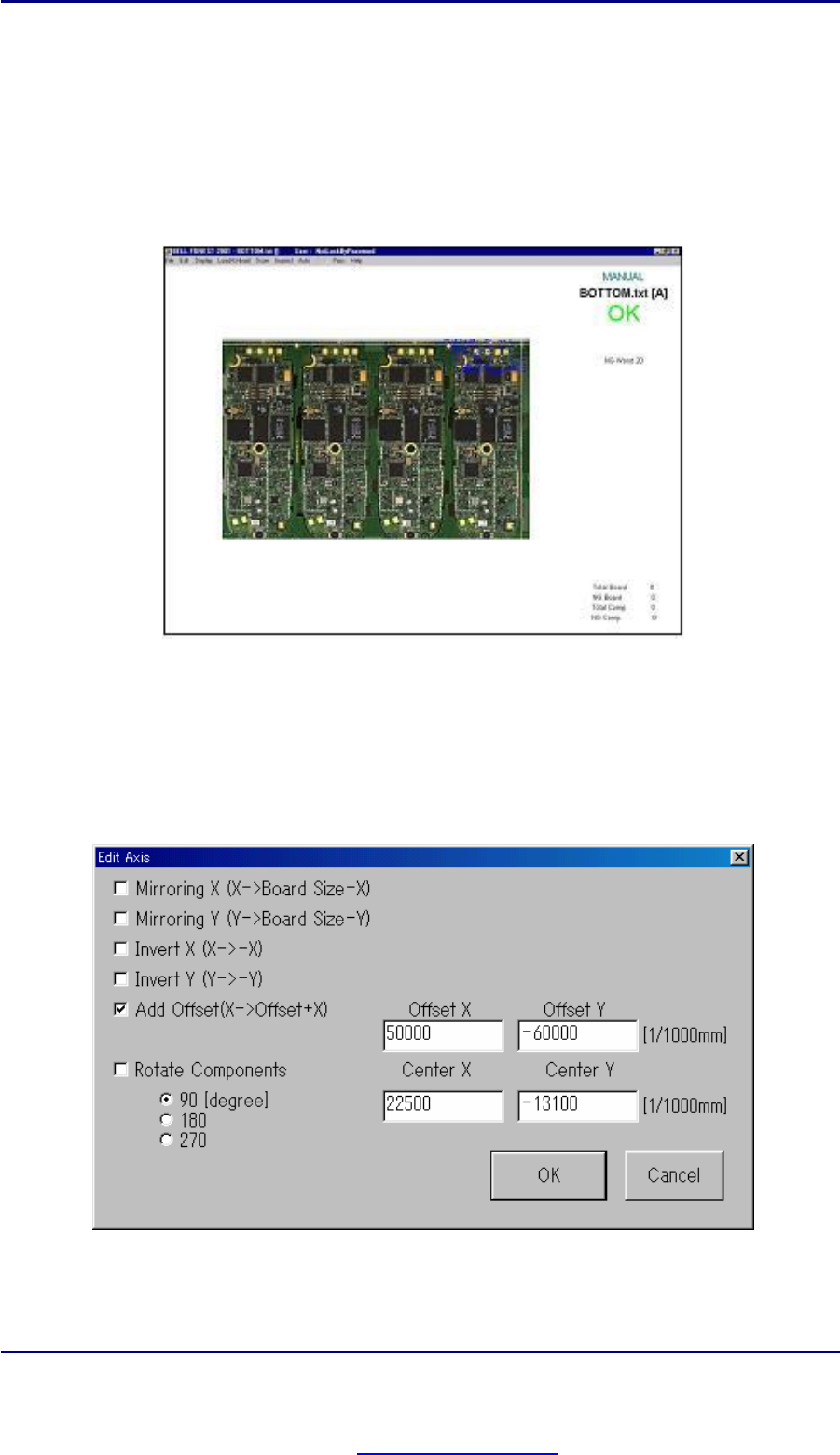
导入 CAD/NC数据后,如果板子布局不能和扫描进来的图象完全吻合,则需要对板子的布局进行调整。图 IV-3-1
显示了板子布局和扫描进来的图象不能吻合。在下面的图中可以清晰地看到蓝色方框/窗口(指示元件的位置)发生
了偏移。
本检查机具备移动、旋转、复制等功能来调整这样的偏移,将在分节 IV-3-1,IV-3-2,以及 IV-3-3中分别讨论这些
功能。
图 IV-3-1:元器件位置的偏移和扫描进来的图象
IV-3-1 移动元件窗口/方框
移动元件窗口/方框是解决元件窗口和扫描进来的图象之间存在偏移的一种方法。移动窗口/方框的步骤如下所述。
第 1 步:点击菜单栏上的 Edit 菜单,选择该菜单下的 Offset 项。“Edit Axis”对话框将会弹出,然后在对话框内
选中 Add offset 选项,在 X,Y输入框内输入相应的偏移距离,点击 OK 键把偏移量加到布局图上所有的窗口上。
图 IV-3-2: Edit Axis.(编辑坐标轴)对话框
第 2 步:上述操作完成后,屏幕返回显示扫描进来的图象和板子的位置布局图,然后确认是否所有的窗口都已移动
到期望的位置上了。如果窗口和图象之间仍然存在位置偏移,则请试用其它偏移量值来重复上述步骤。
PDF created with pdfFactory Pro trial version www.pdffactory.com

编程手册
编程手册 |
19
第 3 步:如果布局图显示在扫描进来的图象的反方向时,可通过选中 Mirroring X, Y 或者 Invert X, Y选项来将其纠
正。
注意:
- Mirroring X将把所有的窗口以 X轴为中心移动到相反的方向上(就象一次镜象),Mirroring Y 将把所有的窗口以
Y 轴为中心移动到相反的方向上。
- Invert X以 CAD 文件内在 X轴方向上设定的偏移距离移动到相反的方向,Invert Y以 CAD 文件内在 Y 轴方向上设
定的偏移距离移动到相反的方向。
IV-3-2 旋转元件窗口/方框
调整显示元件窗口/方框和扫描进来的图象存在角度偏差的另一种方法是使用 Rotate(旋转)功能。旋转窗口/方框
使之和扫描进来的图象相吻合的步骤如下所示。
第 1步:在 Edit 菜单内,点击 Offset 按钮,出现如图 IV-3-2所示的“Edit Axis”对话框。然后在对话框内选中
Rotate Components(旋转元件)选项并且输入一个旋转角度(也即 90,180,或者 270度)。之后,在 Center
X and Center Y框内输入估计的数值。最后,点击 OK按钮将旋转角度应用到布局图中的所有窗口。
第 2步:第 1步操作完成后,屏幕返回显示扫描进来的图象和板子的位置布局图,所有窗口都将按照第 1 步内的设
置进行旋转。如果窗口和图象仍然不吻合,则请在第 1 步内试用其它偏移量值来重复上述的步骤,直到窗口和扫描
进来的元件图象完全吻合为止。
注意:Mirroring 和 Inverting功能必要时也可以使用。
PDF created with pdfFactory Pro trial version www.pdffactory.com
编程手册
编程手册 |
20
IV-3-3 复制元器件窗口/方框
如果 CAD文件只具有多拼板中其中一块板的布局信息数据时,复制功能将非常有用。该功能允许用户将其中一块
板上的所有布局信息快速地复制到其它板上。步骤如下文所述。
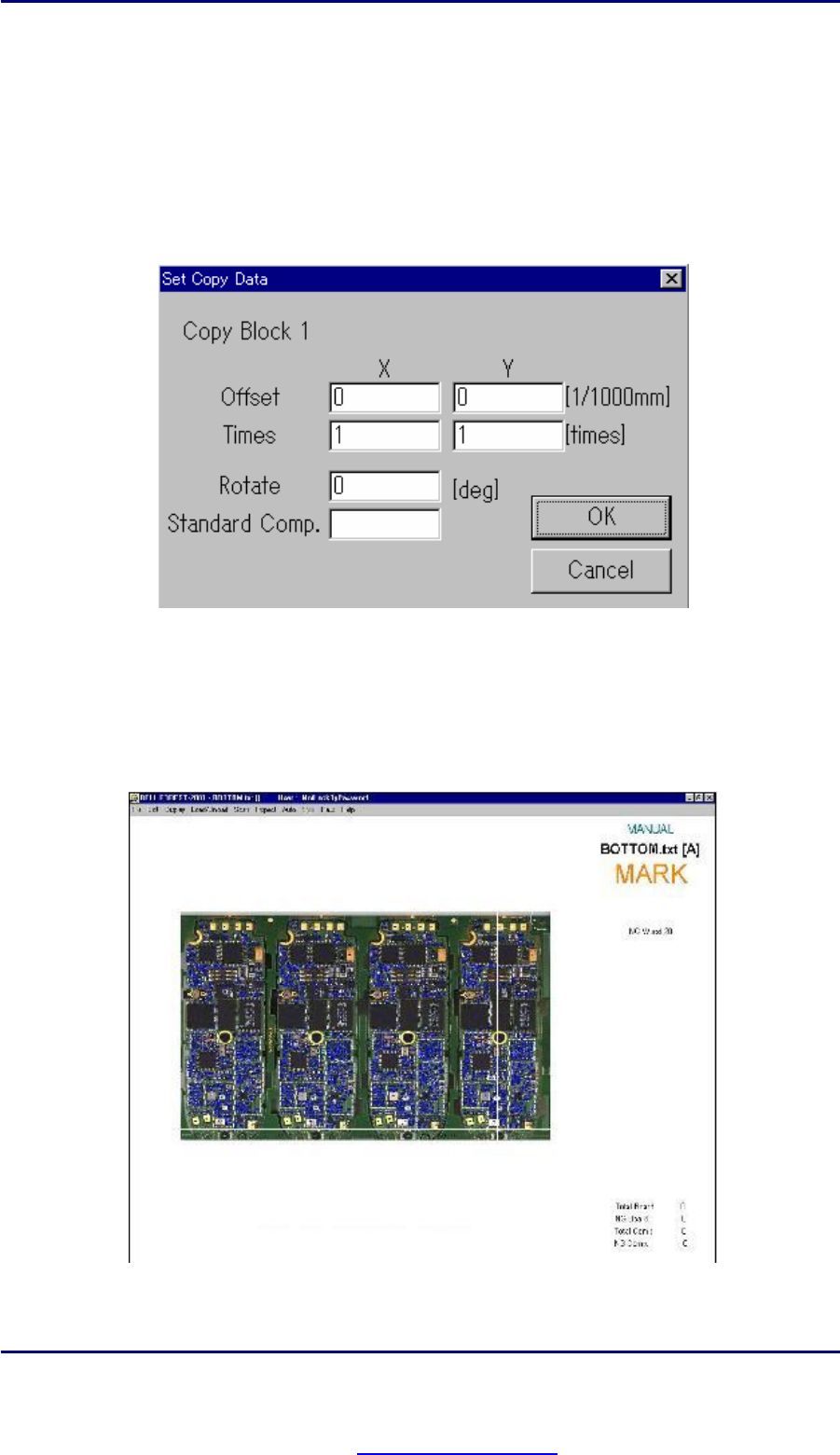
第 1 步:在 Edit 菜单内,点击 Block 项来打开 Set Copy Data (复制数据设置)对话框,以便将当前板上的布局
数据复制到其它的板子上。在 Set Copy Data 对话框内,可设置拼板间距(拼板之间的距离),拼板数目等(见
IV-3-3)。
图 IV-3-3: Set Copy Data(复制数据设置)对话框
Offset : 输入拼板间距
Times : 输入拼板数目
第 2 步:上述设置完成后,点击 OK按钮屏幕将返回显示扫描进来的图象和板子的位置布局图,如图 IV-3-4所示。
图 IV-3-4: 从一块板复制数据到其它板后扫描进来的图象上的窗口布局
PDF created with pdfFactory Pro trial version www.pdffactory.com