SAKI中文版说明书.pdf - 第31页
编 程 手册 编 程 手册 | 27 例 子 中 ( 如 图 V - 1 -1 所 示 ) , K i nd 设 成 A d j u st , A l g o r i t hm 设 成 C i r c le ( 见 图 V - 1 -1 ) 。 A d j u st 激活 系统 来 定位 (在 坐 标 上 ) 检测 目标 , C i r c le 算法 提 供 一 个 对于 圆 形 f i du c i a l m a rk 十 分 实…

编程手册
编程手册 |
26
Window Edit(窗口编辑)对话框内各图标/选项的定义如下表所述:
表 V-1-3: Window Edit(窗口编辑)对话框内各图标/选项定义
图标/选项/条款 描述 备注/注释
Add
增加一个新的定位或者检测窗
口
-
Delete
删除当前(高亮提示)一个
(或多个)窗口
仅删除(高亮提示)的一个(或多个)窗
口
Copy
复制当前(高亮提示)的窗口
-
X Copy
在 X方向复制当前窗口 在创建几何对称的检测窗口时该功能十分
有效和实用。
Y Copy
在 X方向复制当前窗口 在创建几何对称的检测窗口时该功能十分
有效和实用。
P Copy
当前(高亮提示)的窗口内用
户定义的缺陷检测标准设置将
被复制到其它“kind”(检测
类型)相同的所有窗口内。
通常用于将一个检测窗口内缺陷检测标准
的更改复制到其他所有同一检测类型的窗
口内。
Delete windows of
a kind
删除与当前(高亮提示)的窗
口“kind”(检测类型)相同
的所有窗口。
允许删除同一类型的多个检测窗口。
Copy window
without pin Num
复制窗口设置,但忽略当前窗
口的针脚编号(不作拷贝)
仅用于 IC-Connector
Move windows
允许用户将窗口移至任何期望
的位置
-
Move
点击此图标按钮,将执行移动
窗口命令
-
destination
窗口移动的期望位置/目标位置
-
Location Tune Up
按用户的定义给出窗口的尺寸
大小和位置
检测窗口几何对称时,给出一个直观的显
示
X
窗口左侧的 X 方的(水平方
向)坐标(以元件中心为原
点)
窗口尺寸大小和位置可通过编辑空白输入
框内的数值来进行微调
Left
Y
窗口左侧的 Y 方的(垂直方
向)坐标(以元件中心为原
点)
窗口尺寸大小和位置可通过编辑空白输入
框内的数值来进行微调
X
窗口右侧的 X 方的(水平方
向)坐标(以元件中心为原
点)
窗口尺寸大小和位置可通过编辑空白输入
框内的数值来进行微调
Right
Y
窗口右侧的 Y 方的(垂直方
向)坐标(以元件中心为原
点)
窗口尺寸大小和位置可通过编辑空白输入
框内的数值来进行微调
Camera Number
定义用于扫描图像的摄像机 对于 M-size类型的板,Camera
Number=0,LL-size类型的板,Camera
Number=1 或者 2
Exit
退出该对话框
-
第 3步:第 2步内加入窗口的目的是用于定位 fiducial mark。因此,必须设定 Kind 选项用于定位功能,然后选定
一个合适的照明光源和算法以便创建一个容易识别的 fiducial mark(请参考表 V-1-1,选择光源和算法)。此处的
PDF created with pdfFactory Pro trial version www.pdffactory.com
编程手册
编程手册 |
27
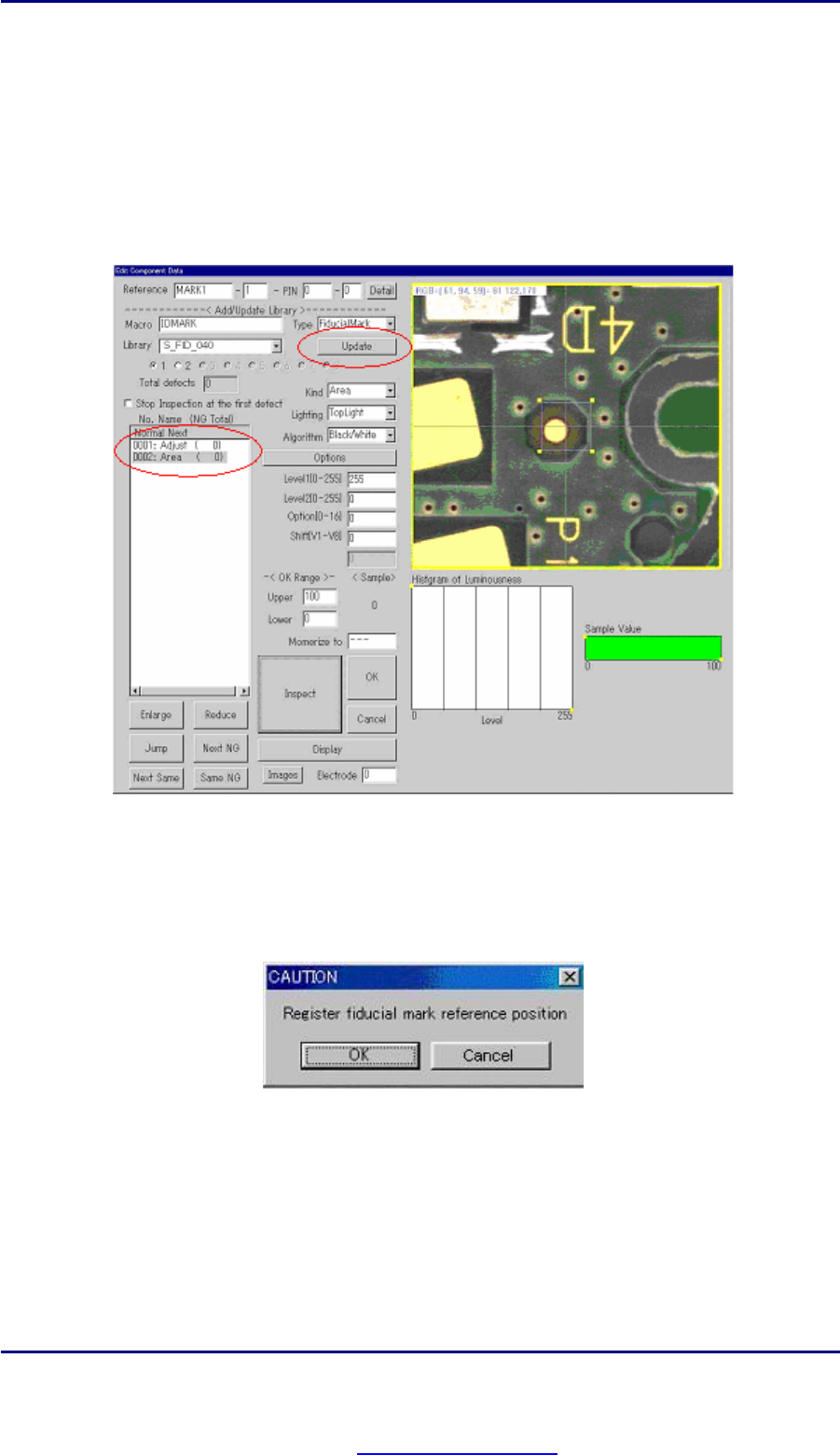
例子中(如图 V-1-1 所示),Kind 设成 Adjust,Algorithm 设成 Circle(见图 V-1-1)。Adjust 激活系统来定位
(在坐标上)检测目标,Circle算法提供一个对于圆形 fiducial mark 十分实用和有效的圆形窗口。照明光源选择
sidelight侧面光源,因为在这个例子中,这种光线能给出 fiducial mark的清晰锐利的图像。请注意将窗口的大小要
设置的和 fiducial mark 的大小相当,但请绝对不要移动窗口上的图像,移动图像上的窗口将导致系统错误的定位。
第 4 步:要设置一个更为精确的 fiducial mark,建议另外加一个窗口用于定位。本节中所示的例子用来创建第二个
检测窗口,Area 窗口(请见图 V-1-2)。
图 V-1-2: 设置第二个窗口,Area 窗口用于设置一个更为精确定位的 fiducial mark
第 5步:最后,点击 Update 按钮(见图 V-1-2)来更新 Figure Library(元器件库),随后弹出一个对话框,然后
点击 OK按钮来将第一个 fiducial mark的设置更新到元器件库内。完了后,将出现另一个如图 V-1-3所示的对话
框。(注意:如果点击 CANECEL 按钮将返回 editing 编辑页面并对先前的设置不作保存,在元器件数据库内也不
作更新。)
图 V-1-3:点击 Update 按钮后出现的 CAUTION提示对话框
注意:关于库的更多内幕
/
细节,请参见第
6
章
第 6步:对于一个稳定准确的坐标布局设置,至少需要 2 个 fiducial mark。完成第一个 fiducial mark的设置之后,
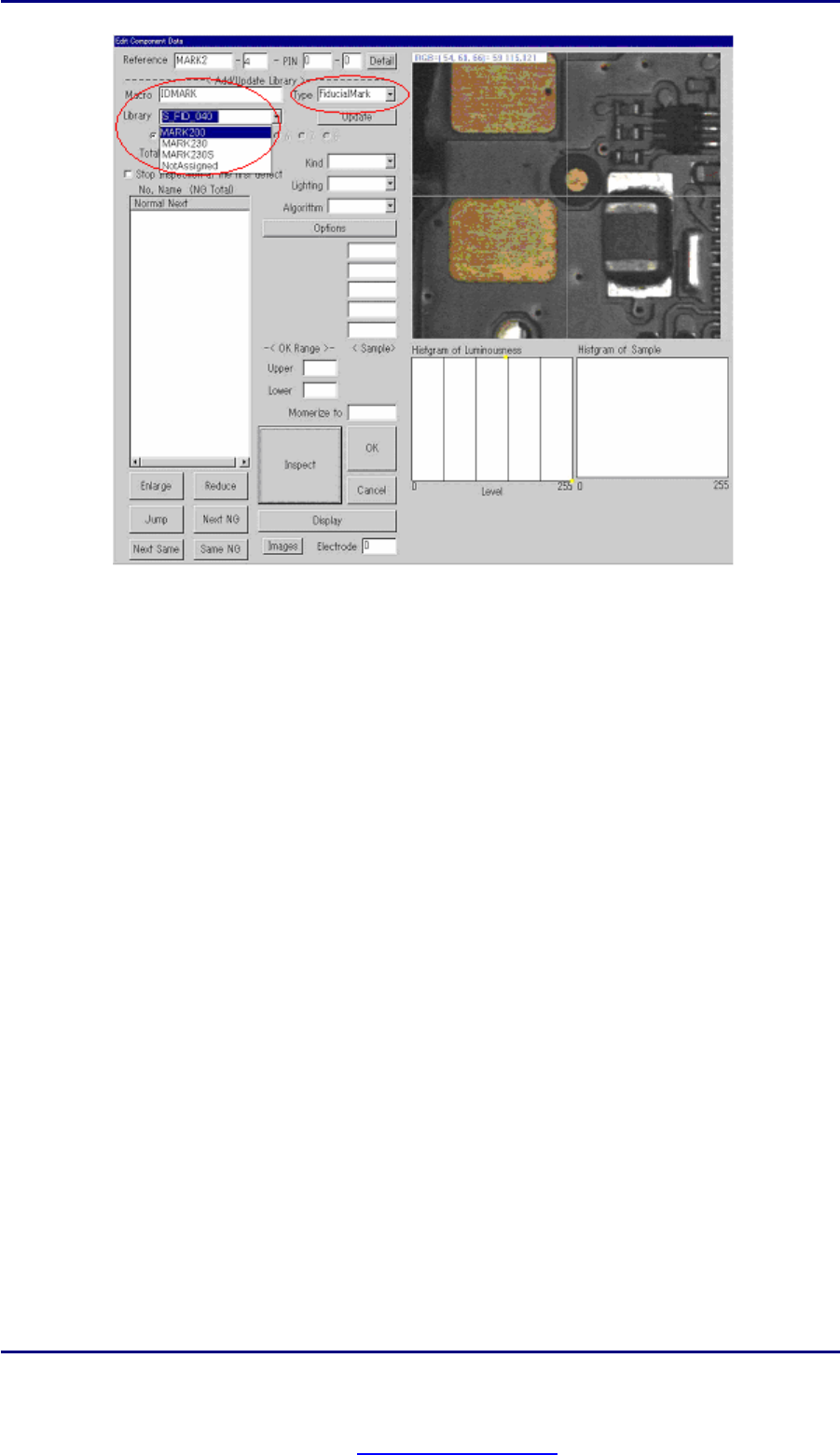
继续创建第二个 fiducial mark。要编制第二个 fiducial mark,首先是要在板子上找到/定义其位置。右键点击目标图
像来进入 edit 编辑页面(见图 V-1-4)。
图 V-1-4: 编制第二个 fiducial mark的 Edit Component Data(编辑元件数据)屏幕
PDF created with pdfFactory Pro trial version www.pdffactory.com
编程手册
编程手册 |
28
第 7 步:在 Edit Component Data 页面内,在 Type 类型列表下选择 Fiducial Mark 来开始编辑第二个 fiducial
mark(如图 V-1-4所示)。
第 8步:所有主 fiducial mark通常都在同一个套件内,也即,他们有同样的外形和特征,但位置不同。因此,通过
调用元器件库内保存的数据,对第一个 fiducial mark的设置同样可适用于第二个 fiducial mark(见图 V-1-4)。
第 9步:上述步骤之后,对第二个 fiducial mark的设置也已完成。然后如第 5 步提及的方法更新并且注册该
fiducial mark点。最后,对主 fiducial mark点的设置就全部完成了。
PDF created with pdfFactory Pro trial version www.pdffactory.com