SAKI中文版说明书.pdf - 第35页
编 程 手册 编 程 手册 | 31 图 V - 2 - 2 : f i du c i a l m a rk 点 分 组 并 与 拼 板 建 立 关 联 的 G r ou p E d it 对 话 框 第 3 步 : 选 中 F i d u c i a l M a r k N u m b er 复选框 , 通 过 在紧 挨 其后 的 空 白 框 内 输 入 m a rk 点 编 号 来 将次 f i d u c i a l m a rk…
编程手册
编程手册 |
30
V-2 编制次 FIDUCIAL MARK 点
有些情况下,根据状况的不同,例如板子的尺寸和 block 拼板区域,甚至还另外需要一个(或者更多的)fiducial
mark(也就是所谓的次 fiducial mark)。主 fiducial mark点的编制步骤在分节 V-2-1中已做讨论,次 fiducial mark
点的编制将在 V-2-2 分节中描述。并且编制次 fiducial mark所需的一些相关算法和照明光源的设置也将在该节中阐
述。Editing对话框内的图标/选项也将在该节中介绍。
V-2-1 编制次 FIDUCIAL MARK 的步骤
编制次 fiducial mark点的目的是在每块拼板上将检测窗口的位置调整到实际(扫描进来)的图像上。例如,板子的
尺寸非常大,板子的中间部分可能会发生轻微的弯曲,从而导致实际图像布局的扭曲。为了防止这种调整错误的发
生,建议给每块子拼板编制一些次 fiducial mark 点。编制次 fiducial mark点的步骤如下文所述。
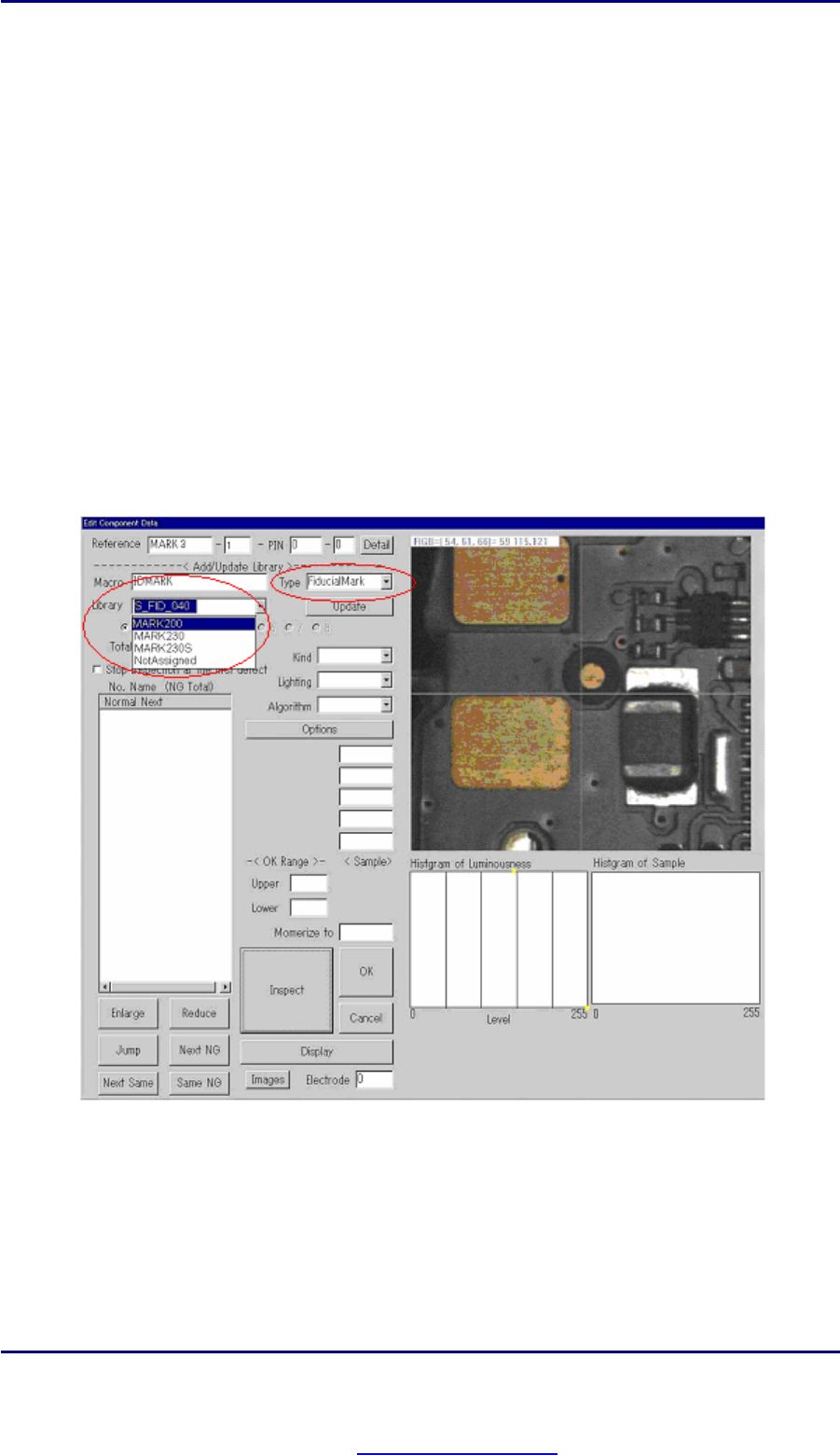
第 1步:通常,所有的 fiducial mark 点都具有同样的外形和属性,只是在板上的位置不同。因此,主 fiducial mark
点的设置对编制次 fiducial mark也同样适用,即,首先,指定位置,并且如图 V-2-1所示调用库中保存的设置。
(注意:请参考节 V-1中编制第二个主 fiducial mark的步骤,来获知如何进入编辑对话框调用保存的设置)。然后
为每个次 fiducial mark点更新元器件库,以便将所有的设置保存到数据库内。接下来,点击 OK按钮保存并退出
Edit编辑对话框。
图 V-2-1: 编制第一个次 fiducial mark点的 Edit Component Data对话框
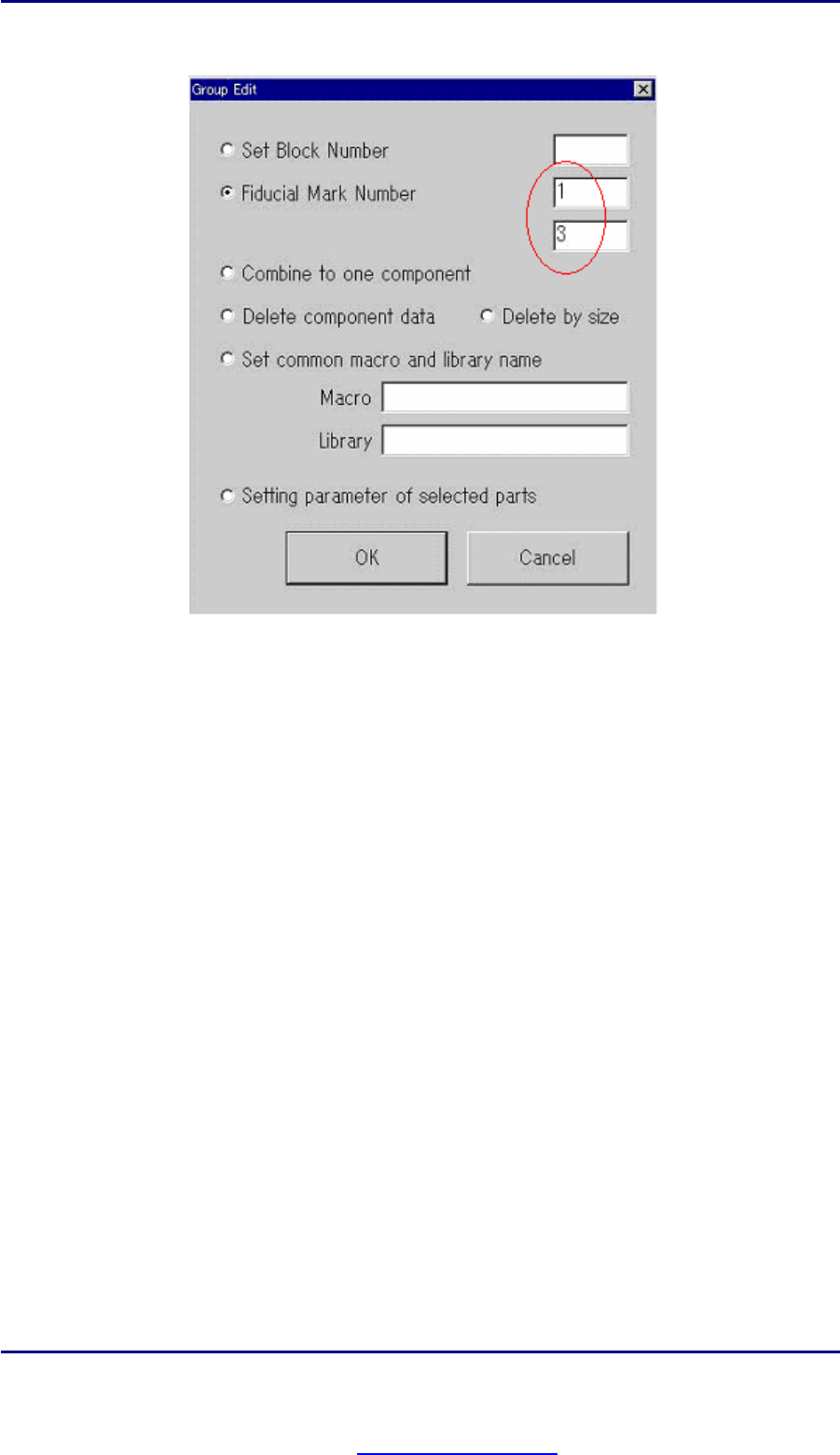
第 2 步:完成了在板上设置次 fiducial mark点之后,将拼板号和子 fiducial mark建立关联。用鼠标左键圈住整块拼
板的所有蓝色窗口。之后,如图 V-2-2所示的 Group Edit 窗口就会显示出来。
PDF created with pdfFactory Pro trial version www.pdffactory.com
编程手册
编程手册 |
31
图 V-2-2: fiducial mark点分组并与拼板建立关联的 Group Edit 对话框
第 3 步:选中 Fiducial Mark Number 复选框,通过在紧挨其后的空白框内输入 mark点编号来将次 fiducial mark
分组(见图 V-2-2),例如,1 号 Fiduchial Mark 和 3 号 Fiduchial Mark分为同一组。
第 4步:重复步骤 3 来设置每块拼板上的 fiducial mark点。
PDF created with pdfFactory Pro trial version www.pdffactory.com
编程手册
编程手册 |
32
V-2-2 概要
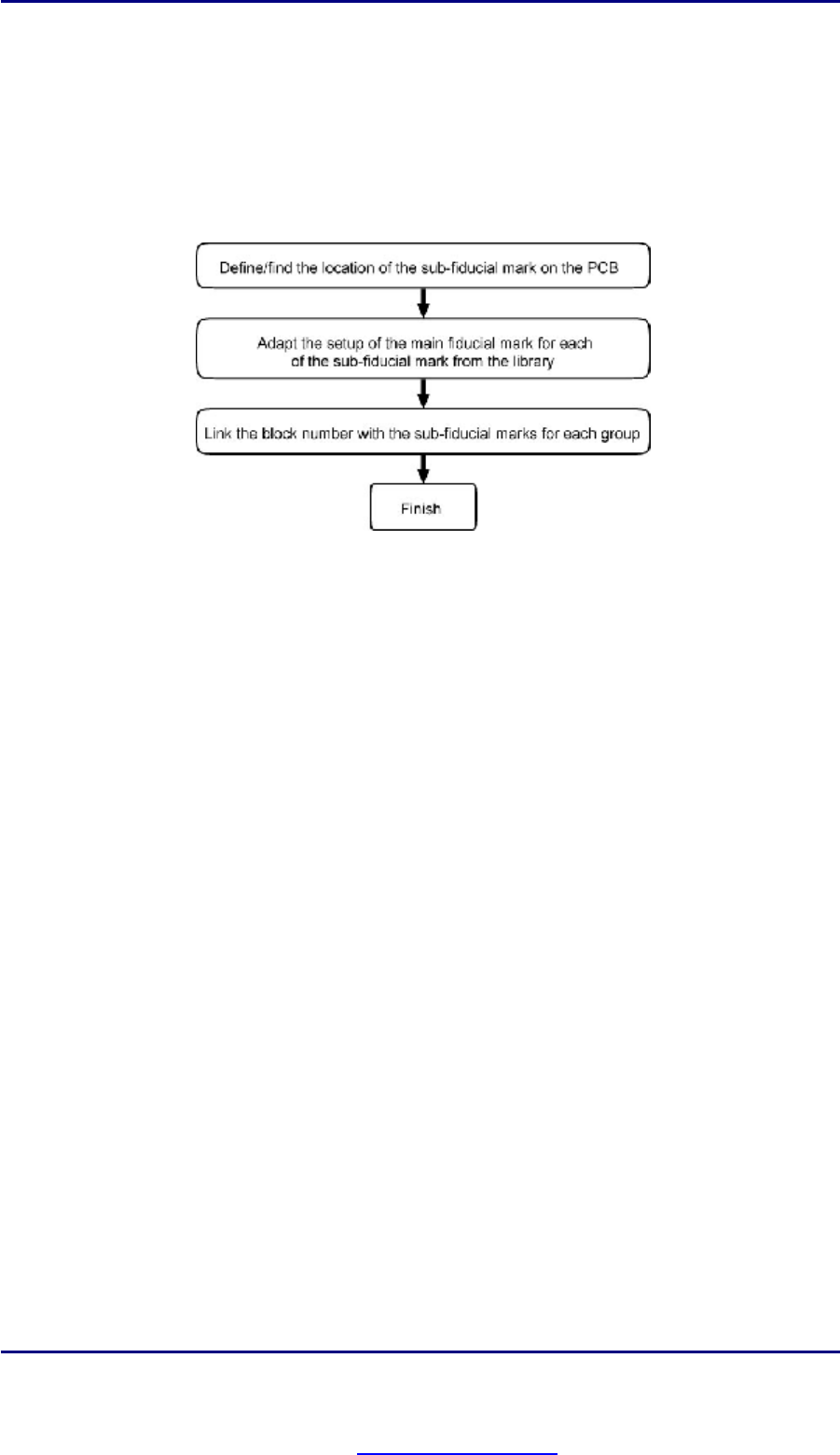
次 fiducial mark点的详细设置步骤如上文所述。这些步骤的概要如下面的流程图所示。设置从在 PCB 图像上用鼠
标定义(寻找)次 fiducial mark 的位置开始,然后,通过在库列表中重新选择主 fiducial mark,来将元器件库内对
主 fiducial mark点的设置适用于每个次 fiducial mark点。最后,为每个分组将拼板号和次 fiducial mark点建立关
联。到此为止,编制全部完成。
图 V-2-3:次 fiducial mark点设置流程图
PDF created with pdfFactory Pro trial version www.pdffactory.com