DEUKYX-193-1100_G5S2_VOL1.pdf - 第112页
DEUKYX 2-10 193-1100 2.2 Erkennungs-Bildschirm 2.2 Erkennungs-Bildschirm Wenn [ChngScrn] in der Hauptmenüleiste gedrückt wird, öffnet sich das Bildschirm mit dem Aufnahme durch die Bilderkennung. 2.2.1 Erkennungs-Bildsch…

DEUKYX
2-9193-1100
2.1 Kontrollmenü
[3] Stop Mode (Stopp-Modus)
[Product]-Taste
Wenn diese Taste gedrückt wird, nachdem die Produktion der LP, die
gerade verarbeitet wird, abgeschlossen ist, wird die LP entladen und der
automatische Betrieb wird angehalten.
[Cycle]-Taste
Wenn diese Taste gedrückt wird, nachdem die Produktion der LP, die gerade
verarbeitet wird, abgeschlossen ist, wird der automatische Betrieb wird
angehalten.
[4] Cancel Run (Lauf abbrechen)
[Cancel]-Taste
Bendet sich die Maschine im Status „Pause“, wird die Schaltäche [Cancel]
angezeigt. Wird [Cancel] gedrückt, wird der „Pause“-Status beendet und die
Maschine wird gestopptwechselt in den „Stop“-Modus.
[5] [ZERO]-Taste
Wird innerhalb von 10 Sekunden nach der [ZERO]-Taste [START] gedrückt,
fahren alle Achsen in ihre Nullposition.
[6] Schaltächen zum Wechsel der Sprache
Die Sprache wird auf der jeweiligen Schaltäche angezeigt.
DEUKYX
2-10193-1100
2.2 Erkennungs-Bildschirm
2.2 Erkennungs-Bildschirm
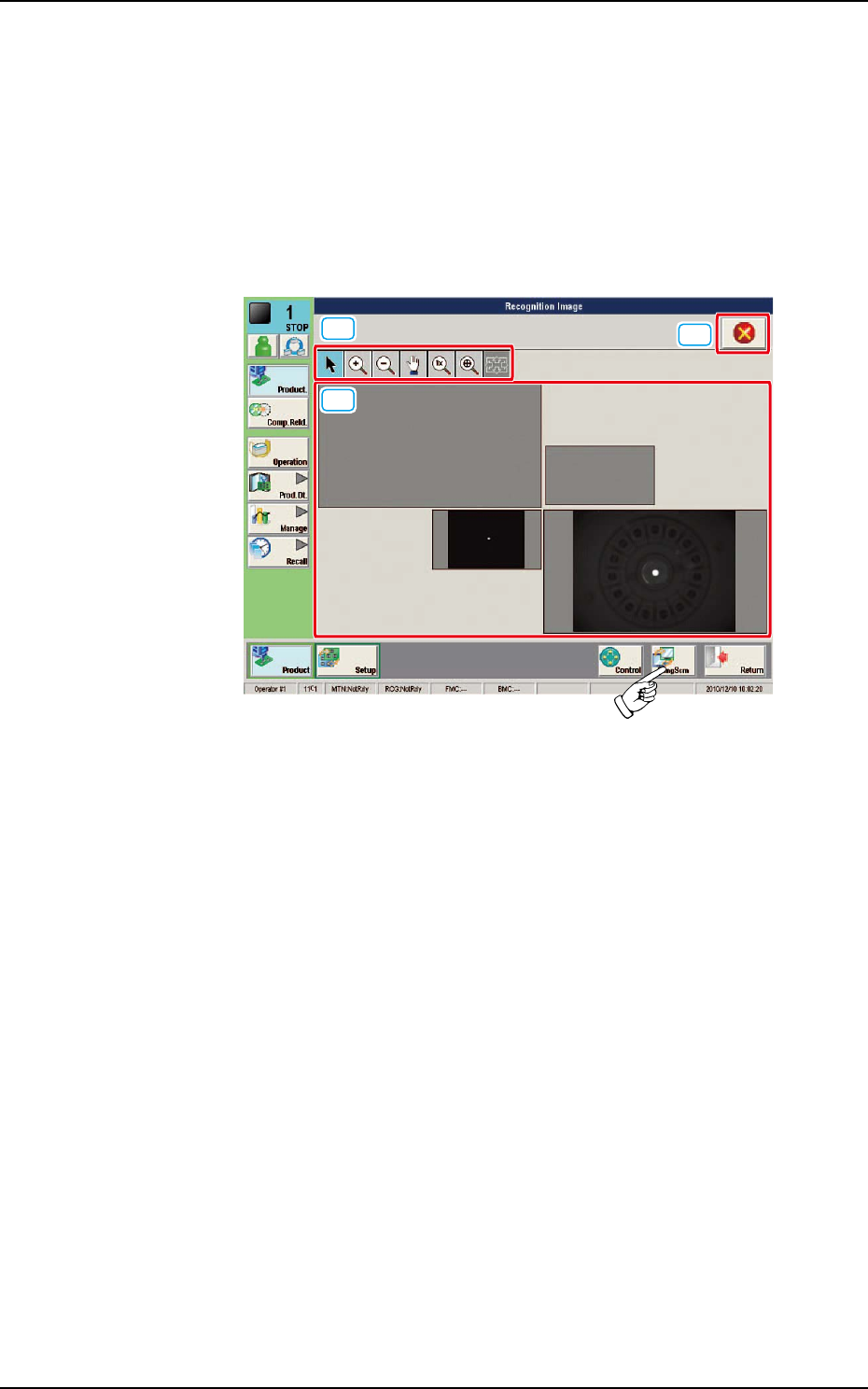
Wenn [ChngScrn] in der Hauptmenüleiste gedrückt wird, öffnet sich das
Bildschirm mit dem Aufnahme durch die Bilderkennung.
2.2.1 Erkennungs-Bildschirm in normalen Betrieb
Wird im „Recognition Image“-Bildschirm im „RUN“-Modus aufgerufen,
erscheint folgendes Bildschirm.
[1]
[3]
[2]
F1B8
[1] Erkennungs-Anzeigebereich
Das Erkennungsbild (Kamerabild) für jeden Block wird angezeigt.
Es kann zwischen mehrfacher (2 Einheiten werden gleichzeitig angezeigt)
und einfacher (1 Einheit) Anzeige wählen
Nach der Auswahl eines Bildes ändert sich die Anzeige im Anzeigebereich.

DEUKYX
2-11193-1100
2.2 Erkennungs-Bildschirm
[2] Bedienschaltächen für die Anzeige
Mit den folgenden Tasten können Sie die Vergrößerung der Darstellung
verändern oder das Bild bewegen.
[
] Taste :
Normalmodus
[
] Taste :
VergrößerungsmodusNach Änderung der Vergrößerung
durch
] ändert sich die Form des Cursors in .
Wird das zu vergrößernde Bild angetippt oder mit der
linken Maustaste auf das Bild geklickt, wird das Bild mit
der Cursorposition als Mitte vergrößert.
Soll das Bild mit fester Position vergrößert werden,
platzieren Sie zunächst den Cursor in die Mitte des
Bildes, bevor Sie es vergrößern.
[
] Taste :
VerkleinerungsmodusNach Änderung in den
Verkleinerungsmodus durch
] ändert sich die Form
des Cursors in
. Wird das zu verkleinernde Bild
angetippt oder mit der linken Maustaste auf das Bild
geklickt, wird das Bild mit der Cursorposition als Mitte
verkleinert.
Soll das Bild mit fester Position verkleinert werden,
platzieren Sie zunächst den Cursor in die Mitte des
Bildes, bevor Sie es verkleinern.
[
] Taste :
BewegungsmodusNach Änderung in den
Bewegungsmodus durch
] ändert sich die Form des
Cursors in
. Ziehen Sie das Bild mit gedrückter linker
Maustaste in die gewünschte Richtung.