JP_Nordson_EFD_E_Series_Operating_Manual.pdf - 第117页
Eシリーズ自動ディスペンシングシステム 117 www.nordsonefd.com/jp japan@nordsonefd.com +81-03-5762-2760 ノ ー ド ソ ン EFDは 、 世界中 で液剤塗布装置の 販売 ・ サー ビ ス を 行 な っ て お り ま す 。 付録C、 T eachMotion D XF に よ る D XF フ ァ イ ル の イ ン ポー 付録C、 T eachMotion D X…
Eシリーズ自動ディスペンシングシステム
116
www.nordsonefd.com/jp japan@nordsonefd.com +81-03-5762-2760 ノードソンEFDは、世界中で液剤塗布装置の販売・サービスを行なっております。
付録B、RS-232通信プロトコル(続き)付録B、RS-232通信プロトコル(続き)
通信仕様通信仕様
• ボーレート 115200
• デ ー タビット 8
• パリティ なし
• ストップビット 1
• フロー制御 なし
コマンドコマンド
• 送信されたコマンドは、CR(0x0D)で終了します。ロボットは受信したコマンドを評価し、応答を返します。
• 応答の前にはポンドマークが(#)付けられます。
コマンド説明 機能 コマンドシークエンス 応答
Simulate START button ロボットの起動または一時
停 止に使 用します。
:S<CR> 利用できません。
Change program
number
番号指定で別のプログラム
を展開する場合に使用し
ます。
:Pxx<CR>xxは展開するプ
ログラム番号(1〜99)です。
#xx<CR>xxは展開されたプ
ログラム番号(1〜99)です。
Query program number 現在展開されているプログラ
ム番号を特定する場合に使
用します。
?P<CR> #xx<CR>xxは現在展開して
いるプログラム 番 号
(1〜99)です。
Query machine status ロボットの動作状態を特定
する場 合に使 用します。
?M<CR> #xx<CR>xxは二進数値に
変換する十進数値です。下の
表 を 参 照してください
(「Query Machine
Statusの応答値」)。
QueryMachineStatusの応答値QueryMachineStatusの応答値
Bit
7 6 5 4 3 2 1 0
説明
Reserved Wait Start Homing Reserved Emergency Running Reserved
Teach (1)
Run (0)
ロボットからの応答例ロボットからの応答例
ロボットから
の応答
二進数に変換され
た応答
応答の意味
#82 0101 0010 ロボットはRunモードでホーミングしています。
#19 0001 0011 ロボットはTeachモードでアイドル状態です。
#7 0000 0111 ロボットはTeachモードで動作状態です。
#22 0001 0110 ロボットはRunモードで動作状態です。
Eシリーズ自動ディスペンシングシステム
117
www.nordsonefd.com/jp japan@nordsonefd.com +81-03-5762-2760 ノードソンEFDは、世界中で液剤塗布装置の販売・サービスを行なっております。
付録C、TeachMotionDXFによるDXFファイルのインポー付録C、TeachMotionDXFによるDXFファイルのインポー
トト
TeachMotion
™
DXFは、塗布プログラムの開発を簡略化するため、DXFファイルをインポートするよう設計されたソフトウェ
アユーティリティです。DXFファイルをTeachMotion DXFソフトウェアにインポートすることにより、DXFファイルのユーザー
選定ポイント、ライン、円弧、サークルをレプリケートするために必要とされるすべてのコマンドを含む塗布プログラムが作成で
きます。
このソフトウェアは、ティーチペンダントに保存される塗布プログラムの作成と修正にも使用可能です。また、PCですべての塗
布プログラムを簡単に管理することもできます。この付録では、TeachMotion DXFソフトウェアの概要とDXFファイルをイン
ポートする手順について説明します。
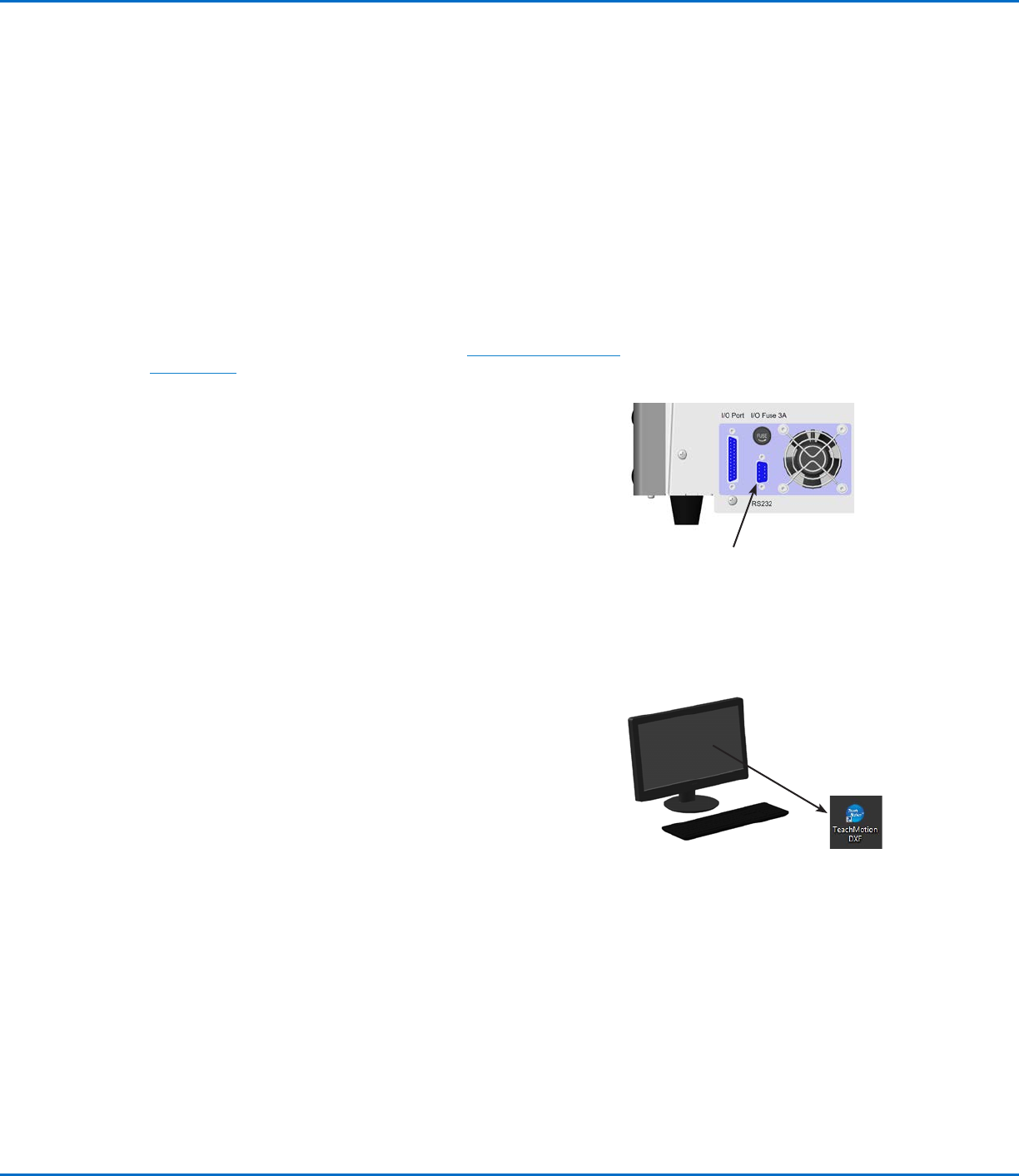
RS232ポート
TeachMotionDXFのインストールとロボットと
の接続
1. TeachMotionDXFソフトウェアのリクエストには、www.nordsonefd.com/
TeachMotionまでアクセスしてください 。
2. PC に TeachMotion DXF ソフトウェアをインストールします。
3. DB9 メス型ストレートケーブルをロボット背面の (1) RS232 ポートと
(2) PC/PLC に接続します。
注 記:PC にオンボードシリアルポートがない場合は、USB シリアルコンバ
ーターと DB9 ケーブルを使用します。 部品番号については、80ページの
「Pre-Congured Output Cables (構成済み出力ケーブル)」を参照し
てください 。
4. ロボットをオンにします。
5. ティーチペンダントで、[F1] > [TEACH]/[RUN] を押してティーチングモ
ードにします。
注 記: ティーチペンダントケーブルは常に、ロボット前 面のティーチペンダン
トポートに接続する必要があります。
6. [Setup] メニューで REMOTE コマンドを無効にします。115ページの
「Enabling or Disabling Remote Communication (リモート通信の有
効化または無効化)」を参照してください。
7. PC で、TeachMotion DXF のアイコンをダブルクリックします。 ソフトウェ
アによって自動的にロボットに接続されます。
Eシリーズ自動ディスペンシングシステム
118
www.nordsonefd.com/jp japan@nordsonefd.com +81-03-5762-2760 ノードソンEFDは、世界中で液剤塗布装置の販売・サービスを行なっております。
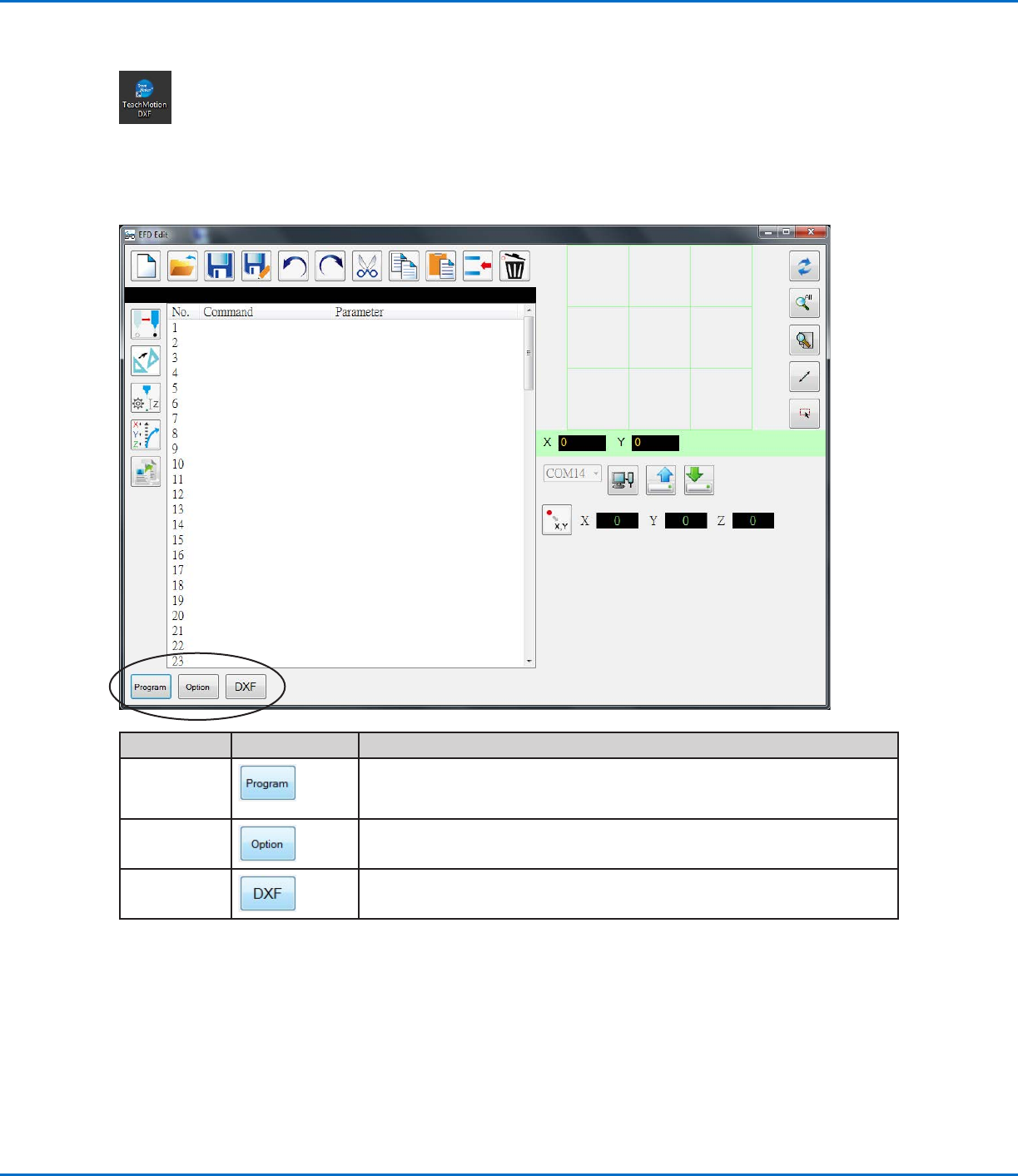
タブ名 選択したときの 機能
タブの色
Program画面を開きます。この画面は、ファイルのインポート後に生成されるコマン
ドリストを修正し、またそれらのコマンドによる塗布パターンの実行を表現するため
に使用します。
Option
Option画面を開きます。この画面は、システムレベル設定を設定するために使用し
ます。
DXF
DXF画面を開きます。この画面は、DXFファイルのインポート、任意のポイントとライ
ンの選択、基本の塗布コマンドセットの生成に使用します。
TeachMotionDXFソフトウェアの概要
TeachMotion DXF ソフトウェアを起動すると、自動的にロボットに接続されます。 システムが 117ページの
「TeachMotion DXF のインストールとロボットとの接続」の説明のように接続されない場合は、システムが接続で
きず、ソフトウェアがオフラインモードで実行されることを示すウィンドウが表示されます。
このソフトウェアには、基本となるProgram画面、Option画面、DXF画面があります。ソフトウェアは、Program画面で開き
ます(下図参照)。