JP_Nordson_EFD_E_Series_Operating_Manual.pdf - 第66页
Eシリーズ自動ディスペンシングシステム 66 www.nordsonefd.com/jp japan@nordsonefd.com +81-03-5762-2760 ノ ー ド ソ ン EFDは 、 世界中 で液剤塗布装置の 販売 ・ サー ビ ス を 行 な っ て お り ま す 。 パ タ ー ン の 作成 (続 き ) 円弧 を 作成 す る 方法 (続 き ) # 操 作キー ス テ ップ テ ィー チ ペ ン ダ ント 表 …
Eシリーズ自動ディスペンシングシステム
65
www.nordsonefd.com/jp japan@nordsonefd.com +81-03-5762-2760 ノードソンEFDは、世界中で液剤塗布装置の販売・サービスを行なっております。
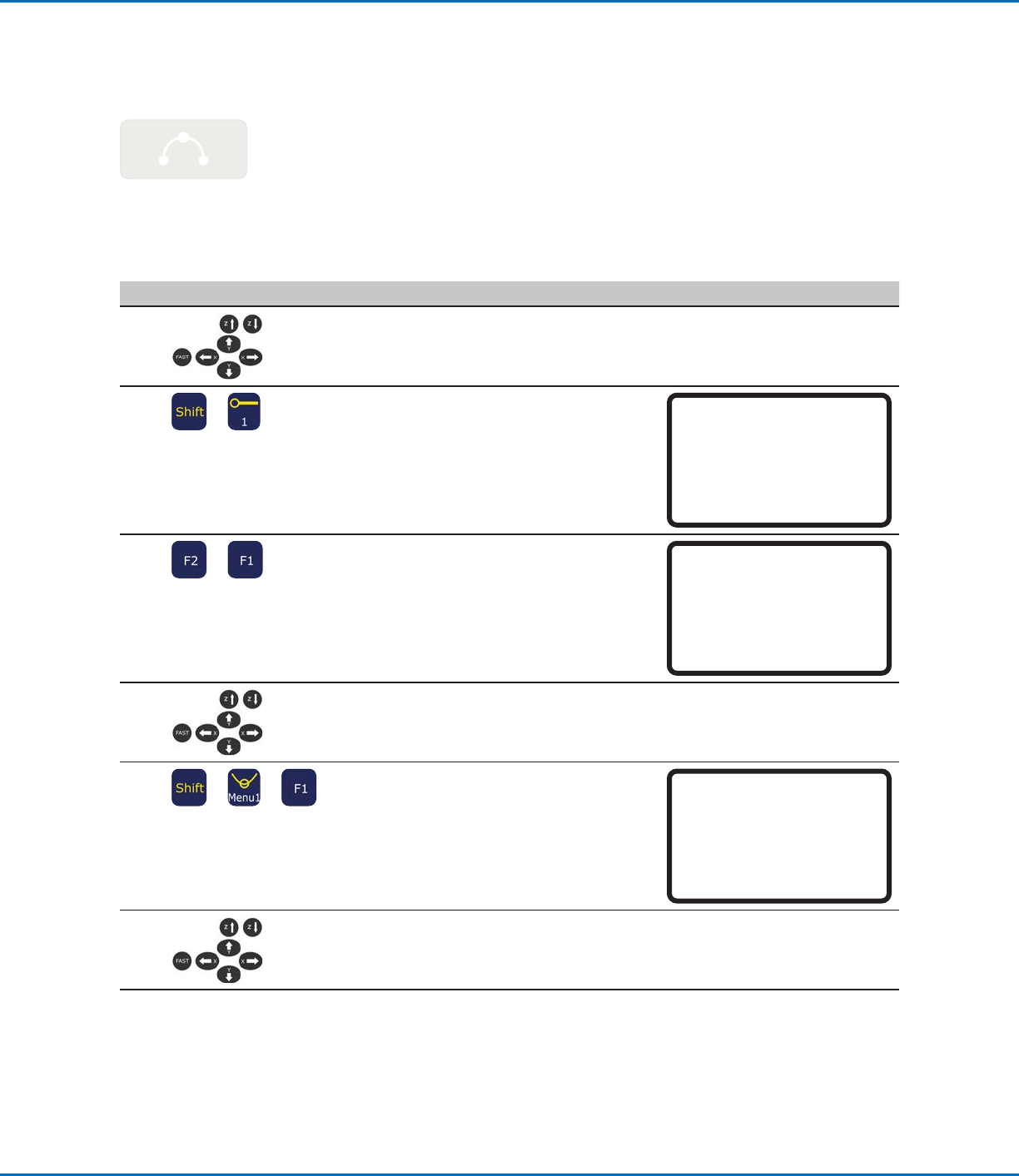
円弧を作成する方法
Line Start Line End
Arc Point
前提条件
システムがTeachモードに設定されていること。46ページの「RunモードからTeachモードに切り替える方法」を参照して
ください 。
# 操作キー ステップ ティー チペンダント表示
1
• ノズルを、最初の塗布ポイント(Line
Start)のXYZ位置に移動します。
2
>
• SHIFT > 1を押し、Line Startポイントとし
て、その位置を登録します。
• 必要に応じて、XYZ座標を変更します。
Line Start 1/2
------------------------------
X: 130.93 mm
Y: 37.39 mm
Z: 45.54 mm
[F1] OK [F2] Next [F3] Current
3
>
• F2を押して、Line Startパラメーター画面
に移 動します。
• F 1 を 押 し て 、保 存 し 、終 了 し ま す 。
Line Start 2/2
------------------------------
Line Speed: 10.0 mm/s
Pre-move Delay: 0.00 s
Settling Distance: 0.00 mm
Dispenser Off(0)/On(1): 1
[F1] OK [F2] Next
4 • ノズルを、円弧の上端とするXYZ位置に移
動します(Arcポイント)。
5
> >
• SHIFT > MENU1を押し、Arcポイントとし
て、その位置を登録します。
• 必要に応じて、XYZ座標を変更します。
• F 1 を 押 し て 、保 存 し 、終 了 し ま す 。
Arc Point
------------------------------
X: 130.93 mm
Y: 37.39 mm
Z: 45.54 mm
[F1] OK [F3] Current
6 • ノズルを、円弧の終端のXYZ位置(Line
End)に移動します。
次のページに続く
パターンの作成(続き)
Eシリーズ自動ディスペンシングシステム
66
www.nordsonefd.com/jp japan@nordsonefd.com +81-03-5762-2760 ノードソンEFDは、世界中で液剤塗布装置の販売・サービスを行なっております。
パターンの作成(続き)
円弧を作成する方法(続き)
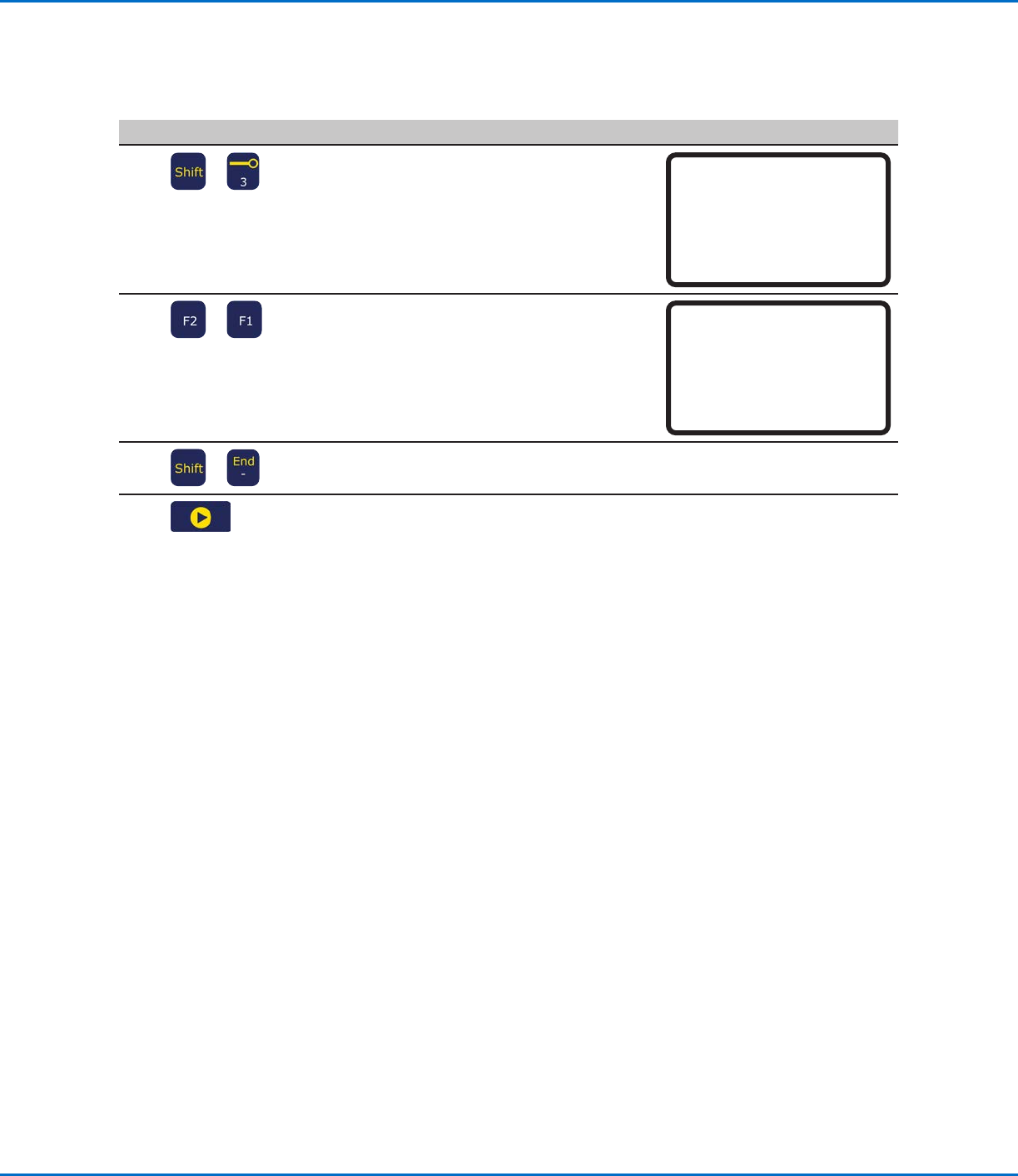
# 操作キー ステップ ティー チペンダント表示
7
>
• SHIFT > 3を押し、Line Endポイントとし
て、その位置を登録します。
• 必要に応じて、XYZ座標を変更します。
Line End 1/4
------------------------------
X: 130.93 mm
Y: 37.39 mm
Z: 45.54 mm
[F1] OK [F2] Next [F3] Current
8
>
• F2を押して、Line Endパラメーター画面を
移 動します。
• F 1 を 押 し て 、保 存 し 、終 了 し ま す 。
Line End 4/4
------------------------------
Retract Distance: 0.00 mm
Retract Low: 20.0 mm/s
Retract High: 80.0 mm/s
[F1] OK [F2] Next
9
>
• SHIFT > ENDを押して、プログラムの終わ
りを登 録します。
10
• STARTを押して、プログラムを実行します。
Eシリーズ自動ディスペンシングシステム
67
www.nordsonefd.com/jp japan@nordsonefd.com +81-03-5762-2760 ノードソンEFDは、世界中で液剤塗布装置の販売・サービスを行なっております。
サークルを作成する方法
前提条件
システムがTeachモードに設定されていること。46ページの「RunモードからTeachモードに切り替える方法」を参照して
ください 。
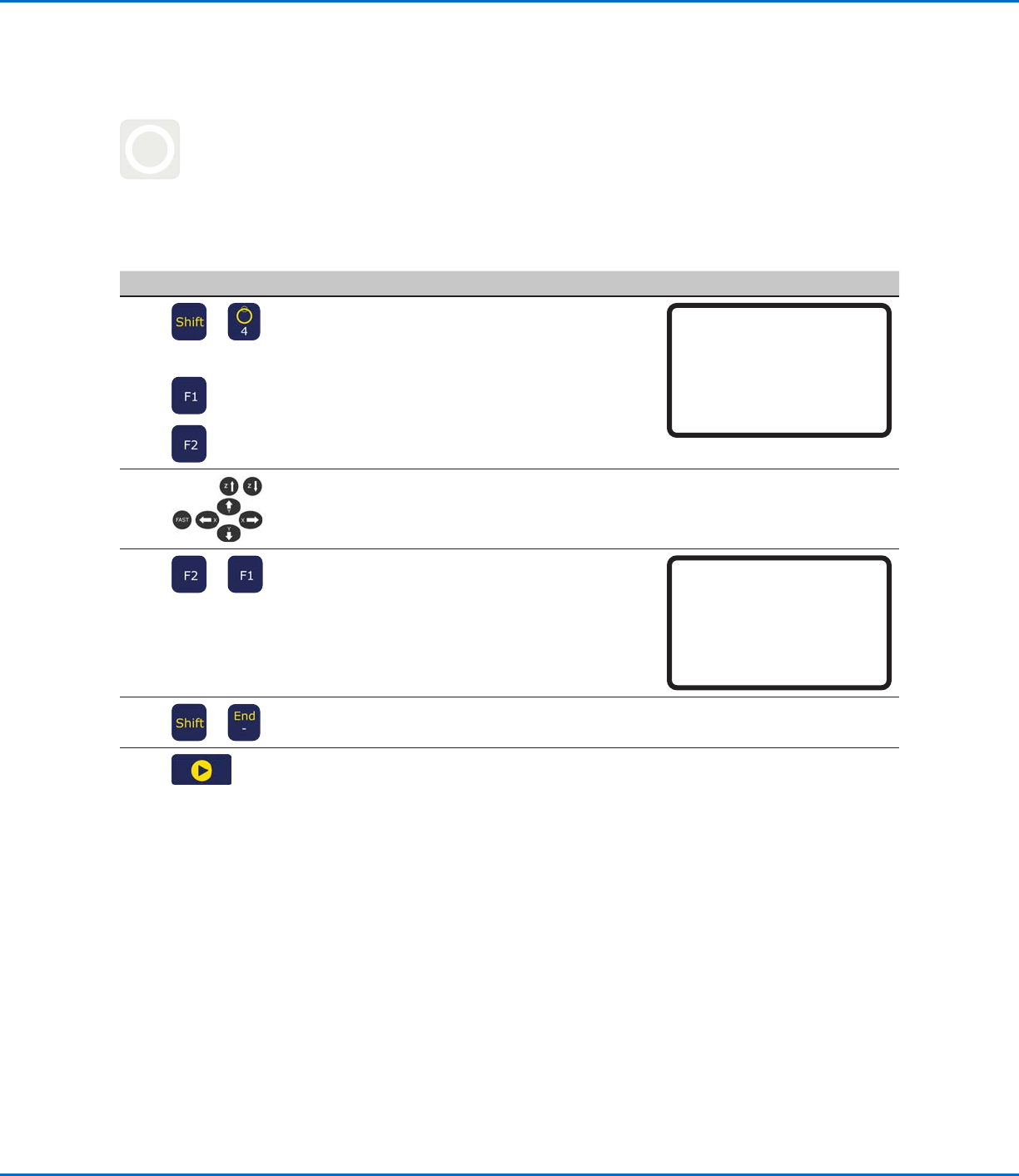
# 操作キー ステップ ティー チペンダント表示
1
> >
または
• SHIFT > 4を押して、Circleメニューを開
きます。
• F1を押して、サークル直径上の3点を選択
し 、サ ー ク ル を 作 成 し ま す 。
• F 2 を 押 し て 、サ ー ク ル の 中 心 点 を 入 力 し 、サ
ークルを作 成します。
Circle
------------------------------
[F1] 3-Point [F2] Center Point
------------------------------
2 • ディスプレイ上に表示される指示に従
い、XYZ座標を入力します。
3
>
• F2を押して、パラメーター画面を移動しま
す。
• F 1 を 押 し て 、保 存 し 、終 了 し ま す 。
Circle 5/5
------------------------------
Retract Distance: 0.00 mm
Retract Low: 10.0 mm/s
Retract High: 80.0 mm/s
[F1] OK [F2] Next
4
>
• SHIFT > ENDを押して、プログラムの終わ
りを登 録します。
5
• STARTを押して、プログラムを実行します。
パターンの作成(続き)