JP_Nordson_EFD_E_Series_Operating_Manual.pdf - 第121页
Eシリーズ自動ディスペンシングシステム 121 www.nordsonefd.com/jp japan@nordsonefd.com +81-03-5762-2760 ノ ー ド ソ ン EFDは 、 世界中 で液剤塗布装置の 販売 ・ サー ビ ス を 行 な っ て お り ま す 。 5.座標 と 接続 ス テ ー タ ス エ リ ア 5.座標 と 接続 ス テー タ ス エ リ ア 座標 フ ィ ー ル ド は、 Locat…
Eシリーズ自動ディスペンシングシステム
120
www.nordsonefd.com/jp japan@nordsonefd.com +81-03-5762-2760 ノードソンEFDは、世界中で液剤塗布装置の販売・サービスを行なっております。
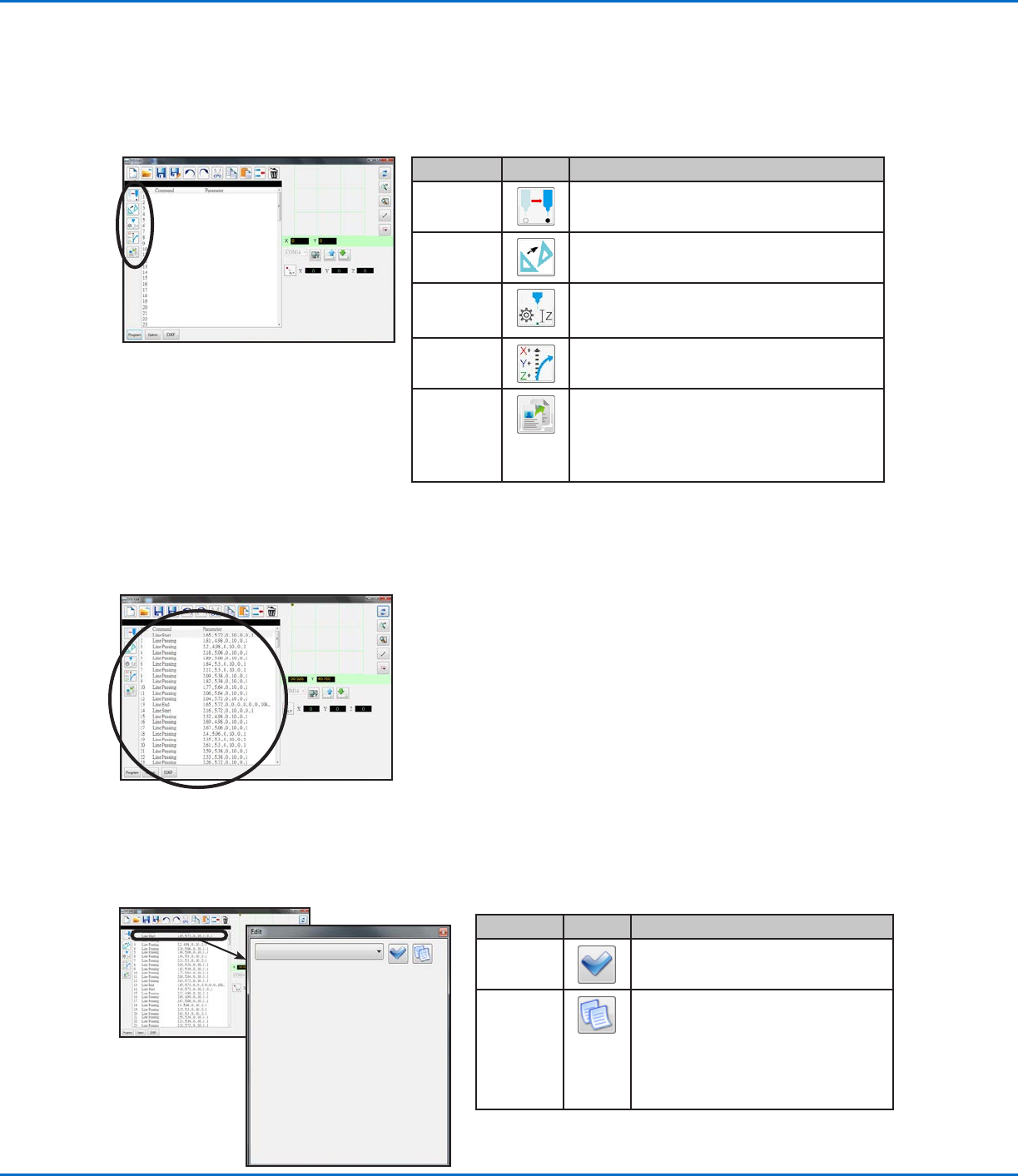
2.座標機能アイコン2.座標機能アイコン
座標機能アイコンは、ノズルの移動とコマンド内の座標やパラメーターの操作に使用します。
Program画面とアイコン(続き)
アイコン名 アイコン 機能
Touch
Move
ノズルを選択されたコマンドのXYZ位置に移動し
ます(コマンドに位置の値がある場合)。
Transform
アップロードされたDXF図面のプログラムポイン
トを、対象基材上の実際の位置にそろえます。
Change Z
Value
プログラム内のコマンドまたは選択されたコマン
ドリストのZ値を変更します(主に塗布ギャップ
の微調整や調整に使用されます)。
Oset
対象基材の配置が変更された場合に、プログラム
ポイントをすべて変更するか、移動します。
Paste
Parameters
編集ウィンドウからコピーされたすべてのコマン
ドパラメーターをペーストします。
注記:編集ウィンドウは、コマンドパラメー
ターを表示または変更するコマンドをダブル
クリックすると開きます。
3.Program画面コマンドウィンドウ3.Program画面コマンドウィンドウ
Program画面コマンドウィンドウは、DXFインポート後、DXF画面で生成された塗布コマンドを表示します。
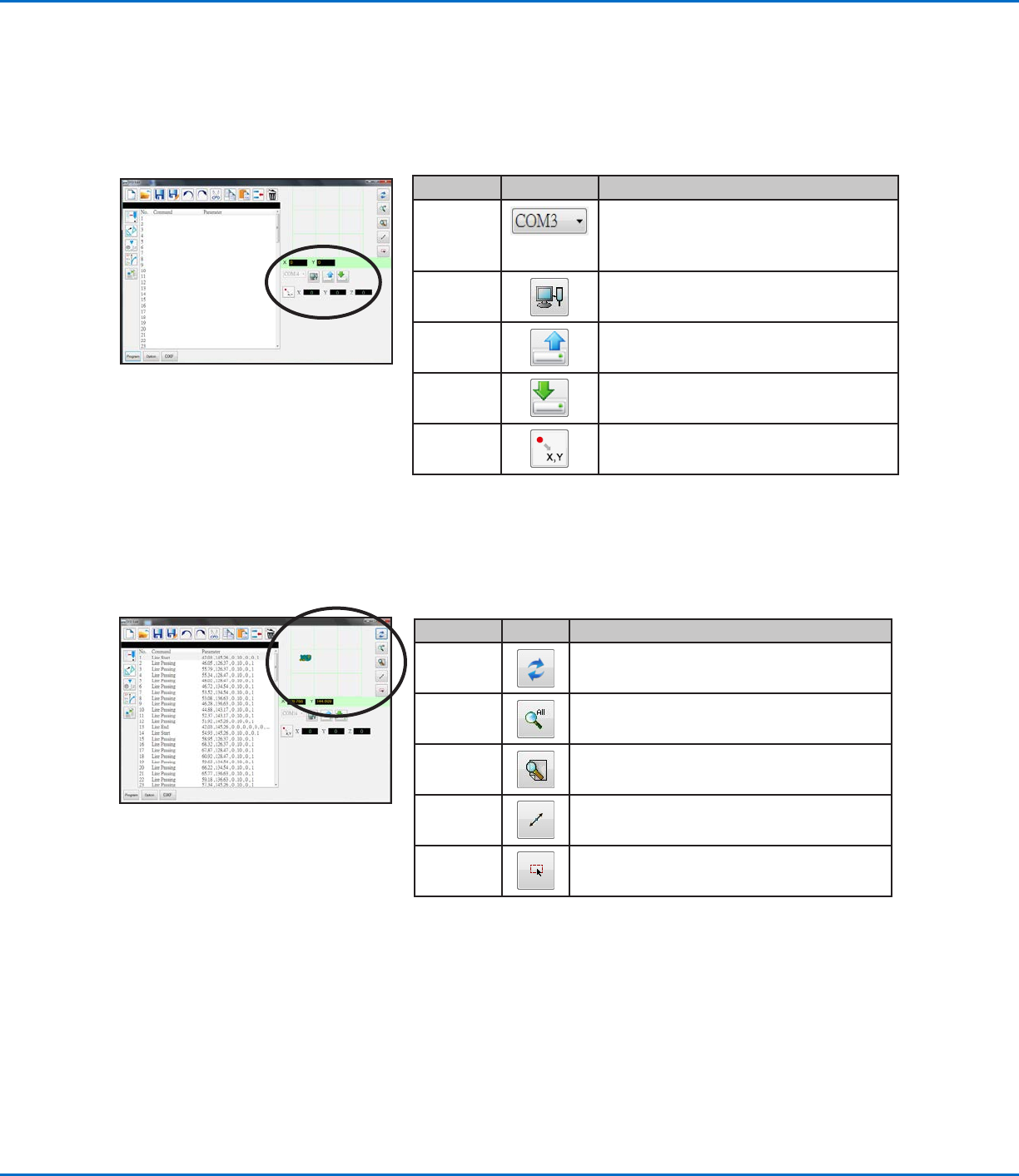
4.コマンド編集ウィンドウ4.コマンド編集ウィンドウ
コマンド編 集ウィンドウは、コマンド行をダブルクリックすると開きます。この画 面では 、ドロップダウンメニューでコマンドを選
択します。
アイコン名 アイコン 機能
OK
編集ウィンドウに入力されたコマンドパ
ラメーター値を保存します。
Copy パラ
メーター
編集ウィンドウのすべてのコマンドパラ
メーター値(座標値ではありません)
をコピーします。コピーされたパラメ
ーターは、Program画面で、Paste
Parameterを使用して、(同じコマン
ドの)別のコマンド行にペーストできま
す。
Eシリーズ自動ディスペンシングシステム
121
www.nordsonefd.com/jp japan@nordsonefd.com +81-03-5762-2760 ノードソンEFDは、世界中で液剤塗布装置の販売・サービスを行なっております。
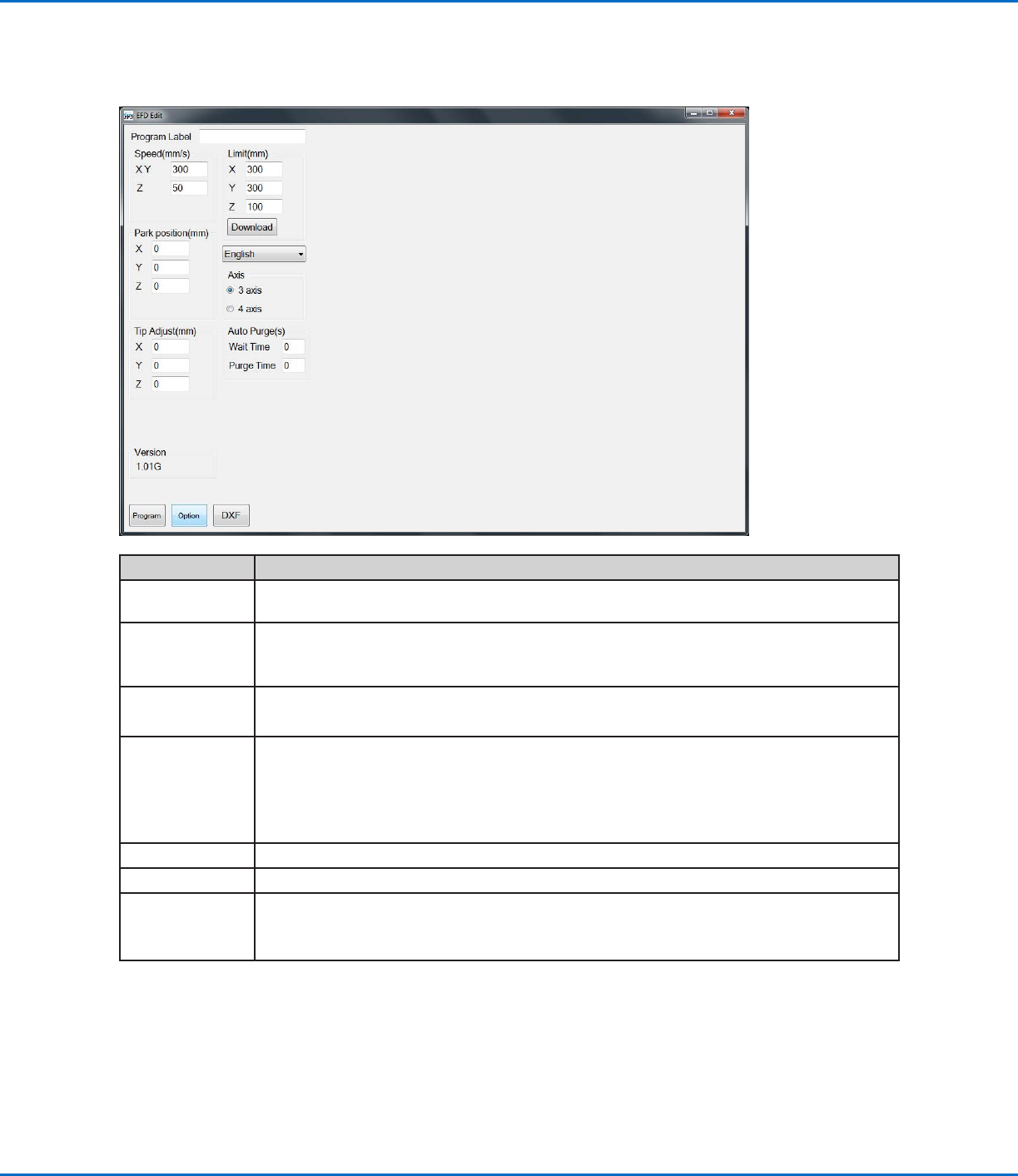
5.座標と接続ステータスエリア5.座標と接続ステータスエリア
座標フィールドは、Locationアイコンをクリックすると、ノズルの現在座標を表示します。ポート選択ドロップダウンメニューと
アイコンは、システムとPCの接続および接続解除とプログラム転送に使用されます。
項目 表示 機能
Port
Selection
drop-down
menu
接続ポートを選択します。
Connect ロボットとPCの接続と接続解除を行います。
Upload
塗布プログラムをロボットにアップロードし
ます。
Download
ロボットから塗布プログラムをダウンロードし
ます。
Location
ロボットにノズルの現在位置座標を照会しま
す。
Program画面とアイコン(続き)
6.グリッドウィンドウとアイコン6.グリッドウィンドウとアイコン
グリッドウィンドウは、DXF画面で選択されたポイントとラインを表示します。
アイコン名 アイコン 機能
Refresh
グリッドウィンドウを更新します。
See all すべてのプログラムされたポイントを表示します。
Magnify
グリッドウィンドウの一部を大きくします。
Reverse
line
プログラムされているポイントの向きを反対にし
ます。
Select
entity
ポイントのグループを選択します。
Eシリーズ自動ディスペンシングシステム
122
www.nordsonefd.com/jp japan@nordsonefd.com +81-03-5762-2760 ノードソンEFDは、世界中で液剤塗布装置の販売・サービスを行なっております。
Option画面
Option画面は、TeachMotion DXFソフトウェアが実行されている場合に、システムが使用するシステムレベルの設定をセッ
トアップするために使用されます。
項目 説明
Program Label DXFインポート時に生成される一連のコマンドのセットに名前を設定します。この情報は、ティーチペ
ンダントのProgram Nameフィールドに伝達されます。
Speed (mm/s) X軸動作とY軸動作の速度を設定します。
• 最高XY速度:800(mm/s)
• デフォルト:100(mm/s)
Park Position パーク位置の座標を設定します。値は入力するか、あるいはロボットからダウンロードできます。
注 記:詳細については、37ページの「Park Position」を参照してください。
Tip Adjust (mm) キャリブレーションポイントの座標を設定します。値は入力するか、あるいはロボットからダウンロード
できます。
注記:
• 3 AXISの選択時のみ、Tip Adjustが使用できます。
• 詳細は、72ページの「ノズル高さの調整」を参照してください。
Limit (mm) この設定は変更しないでください。
Axis PCに現在接続されているロボットの軸数を指定します。
Auto Purge(s) Auto Purgeパラメーターを設定します。値は入力するか、あるいはロボットからダウンロードできま
す。
注 記:詳細は、41ページの「Auto Purge」を参照してください。