JP_Nordson_EFD_E_Series_Operating_Manual.pdf - 第124页
Eシリーズ自動ディスペンシングシステム 124 www.nordsonefd.com/jp japan@nordsonefd.com +81-03-5762-2760 ノ ー ド ソ ン EFDは 、 世界中 で液剤塗布装置の 販売 ・ サー ビ ス を 行 な っ て お り ま す 。 D XF画面 と ア イ コ ン (続 き ) 2.D XF画面描画 ウ ィ ン ド ウ 2.D XF画面描画 ウ ィ ン ド ウ D XF の…
Eシリーズ自動ディスペンシングシステム
123
www.nordsonefd.com/jp japan@nordsonefd.com +81-03-5762-2760 ノードソンEFDは、世界中で液剤塗布装置の販売・サービスを行なっております。
DXF画面とアイコン
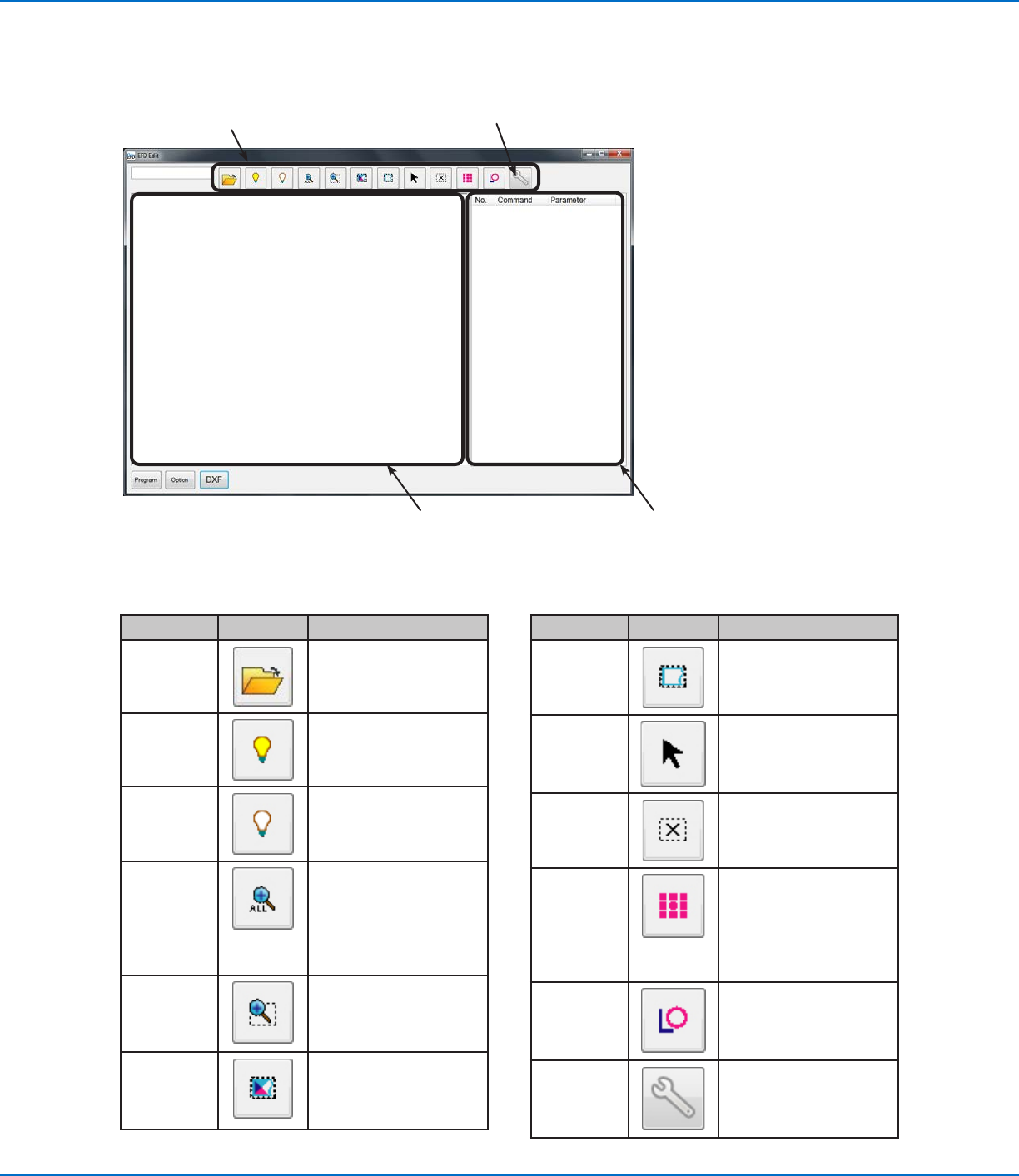
DXF画面は、DXFファイルのインポート、ポイントとラインの選択、最初の一連の塗布コマンドの生成に使用します。
1.DXF画面編集アイコン1.DXF画面編集アイコン
DXF画面編集アイコンは、インポートされたDXFファイルのポイント操作に使用します。
1. DXF画面編集アイコン
2. 描画ウィンドウ 3. DXF画面コマンドウィンドウ
4. オプションウィンドウを開きます(図には示されていません)
アイコン名 アイコン 機能
Open a File
ファイルを開きます。
Show All
Layers
開いているDXFファイルの
すべてのレイヤーを表 示
します。
Hide All
Layers
開いているDXFファイルの
すべてのレイヤーを非 表
示にします。
See All
表示を圧縮またはサイズ
変更し、開いているDXFフ
ァイルのすべてのポイント
が、画面の表示エリアに表
示されるようにします。
Zoom
選択したエリアを拡大表
示します。
Select All
DX Fファイルのすべてのポ
イントを選 択します。
アイコン名 アイコン 機能
Select
矩形で囲んだ範囲内のポ
イントのみ 選 択します。
Click to
Select
要素を1つ選択します。
Cancel
Select
選択をすべて取り消しま
す。
Point
Dispense
インポートしたDXF画像
で選択されたすべてのポイ
ントにDispense Dotコマ
ンドを挿 入します。
Line
Dispense
インポートしたDXF画像
で選 択されたすべての形
状にLine Dispenseコマ
ンドを挿 入します。
Option
DXF画面オプションウィン
ドウを開きます。
Eシリーズ自動ディスペンシングシステム
124
www.nordsonefd.com/jp japan@nordsonefd.com +81-03-5762-2760 ノードソンEFDは、世界中で液剤塗布装置の販売・サービスを行なっております。
DXF画面とアイコン(続き)
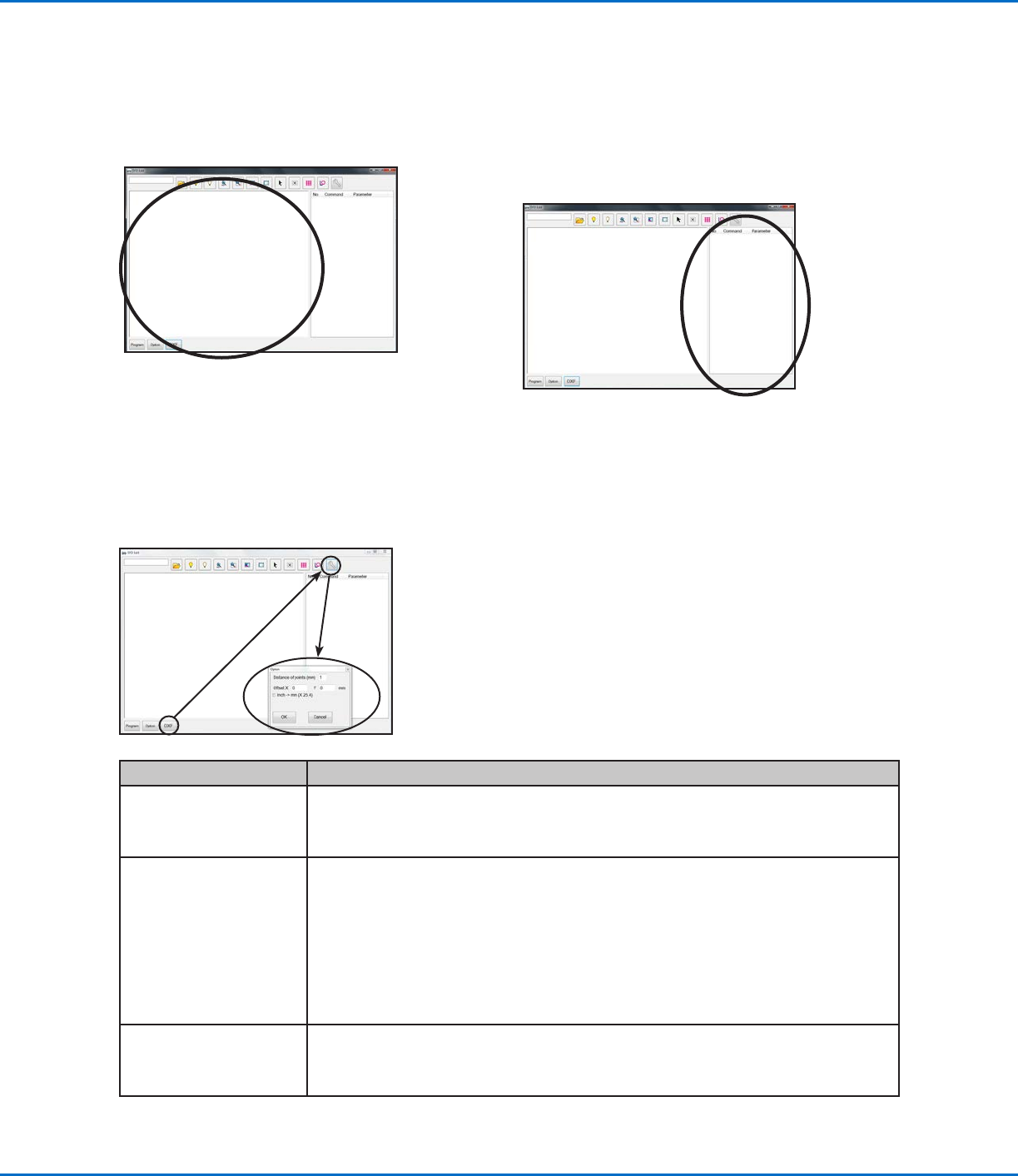
2.DXF画面描画ウィンドウ2.DXF画面描画ウィンドウ
DXFのインポート後、DXF画面描画ウィンドウに表示され
ます。塗布プログラムに設定する描画要素を選択することが
できます。
3.DXF画面コマンドウィンドウ3.DXF画面コマンドウィンドウ
要素を選択し、Point DispenseまたはLine Dispenseアイ
コンをクリックすると、パターン情報が座標付きのコマンド
に変換されます。コマンドは、DXF画面コマンドウィンドウに
表 示されます。
4.DXF画面オプションウィンドウ4.DXF画面オプションウィンドウ
DXF画面オプションウィンドウは、DXFファイルのインポート方法のカスタマイズに使用します。インポートの具合を好みに応
じて設定することができます。この画面でDXFインポートの具合を変更する手順については、125ページの「DXFインポートオ
プションの変更」を参照してください。
項目 説明
Distance of points (mm) カーブを座標に変換するときに、カーブ上にある任意の2ポイント間の距離を指定します。
例:この値を1に設定し、長さ10㎜のカーブをコマンドに変換すると、合計11個のポイントを持
つカーブを形成するLine Start、Line Passing、Line Endコマンドの連続になります。
Oset X, Y インポートされたファイルのプログラムコマンドを(Point DispenseまたはLine Dispenseアイ
コンをクリックして)生成した場合のXY値は、負の数値になることがあります。その場合、イン
ポートされたポイントがグリッドウィンドウから外れて表示されることになります。この問題を
解決するには、インポートされたXY値が正の値になるよう、オフセットフィールドに、X値とY
値またはそのいずれかを入力します。
例:インポートされたXY値が-150、-150、0である場合、Oset Xに200、Oset Yに200を
入力して、OKをクリックし、Point DispenseアイコンまたはLine Dispenseアイコンをクリッ
クして値を更新します。新しい値は50、50、0となり、Program画面のグリッドウィンドウで
ポイントが見えるよう表示されます。
Inch -> mm (X 25.4) DXFファイルのインポート時、システムにインチをミリメートルに変換させます。
例:ソースのDXFがインチに設定された長さの単位の場合、このボックスをチェックすると、イ
ンポート時にインチからミリメートルに描画が変換されます。
Eシリーズ自動ディスペンシングシステム
125
www.nordsonefd.com/jp japan@nordsonefd.com +81-03-5762-2760 ノードソンEFDは、世界中で液剤塗布装置の販売・サービスを行なっております。
DXFインポートオプションの変更
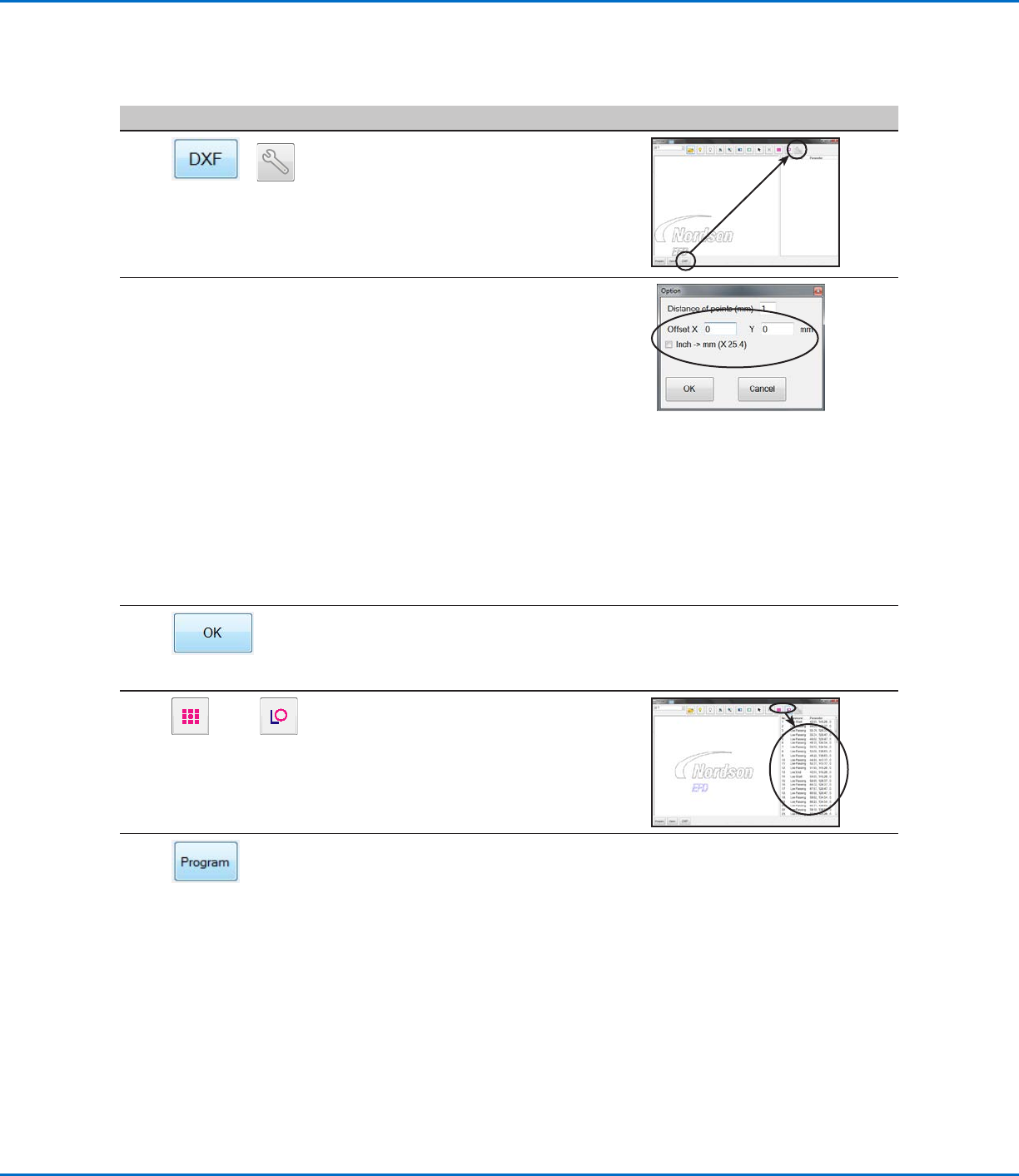
ソースのDXFファイルが適切にインポートされない場合には、このセクションに記載された手順でDXFインポートオプション
を変更することで、インポート結果を改善することができます。
# Click ステップ ReferenceImage
1
>
DXFをクリックし、次にOPTIONをクリックし
ます。
2 必要に応じて次のDXFインポートオプション
を変 更します。
• DISTANCE OF POINTS (MM)について
は、mm単位で値を入力し、カーブ上の2点
間の距離を指定します。
• OFFSET XとOFFSET Yについては、mm
単位で値を入力し、インポート時にDXFフ
ァイルの要素をシフトします。
• INCH > MMについては、チェックボックス
をクリックし、インポート時にインチをミリ
メートルに変換します(ソースDXFファイ
ルの描画単位がインチの場合にのみ必要
で す )。
注 記:DXF画面オプション設定の詳細につ
いては、124ページの「4.DXF画面オプショ
ンウィンドウ」を 参 照してください 。
3 OKをクリックして、設定を保存します。
次のステップに進み、すでにインポートした
DXFを更新するか、またはステップ5に進み
ます。
—
4
または
DXFがすでにインポートされている場合)
POINT DISPENSE、LINE DISPENSEをク
リックして、塗布パターンの座標を更新しま
す。
5 PROGRAMをクリックして、Program画面に
戻ります。
126ページの「DXFファイルのインポート」に
進み、新しい設定でDXFをインポートします。