JP_Nordson_EFD_E_Series_Operating_Manual.pdf - 第53页
Eシリーズ自動ディスペンシングシステム 53 www.nordsonefd.com/jp japan@nordsonefd.com +81-03-5762-2760 ノ ー ド ソ ン EFDは 、 世界中 で液剤塗布装置の 販売 ・ サー ビ ス を 行 な っ て お り ま す 。 プ ロ グ ラ ム と コ マ ン ド の使 用方法 (続 き ) ア ド レ ス グ ルー プ を 変更す る 方法 ( グ ルー プ編集) (続 …
Eシリーズ自動ディスペンシングシステム
52
www.nordsonefd.com/jp japan@nordsonefd.com +81-03-5762-2760 ノードソンEFDは、世界中で液剤塗布装置の販売・サービスを行なっております。
プログラムとコマンドの使用方法(続き)
アドレスグループを変更する方法(グループ編集)(続き)
# 操作キー ステップ ティー チペンダント表示
ス テ ッ プ 3 。前 ペ ー ジ か ら の 続 き 。
6 — 選択されたすべてのアドレスのZ値を
絶対値のZ値に変更します。
7 — 選択されたすべてのアドレスのXYZ
値を指定されたオフセット値分、変更
します。
8 — ノズルを現在位置から新規位置に移
動可能な状態にして、選択されたす
べてのアドレスのXYZ値を変更しま
す。2つ 位 置間の差によって、オフセッ
ト値が決まります。
Group Edit 1209-1254 1/2
------------------------------
1 Copy 5 Line Speed
2 Delete 6 Z Value
3 Move 7 Point Offset
4 Dispense Time 8 Offset To
Select: _
[F1] OK [F2] Next
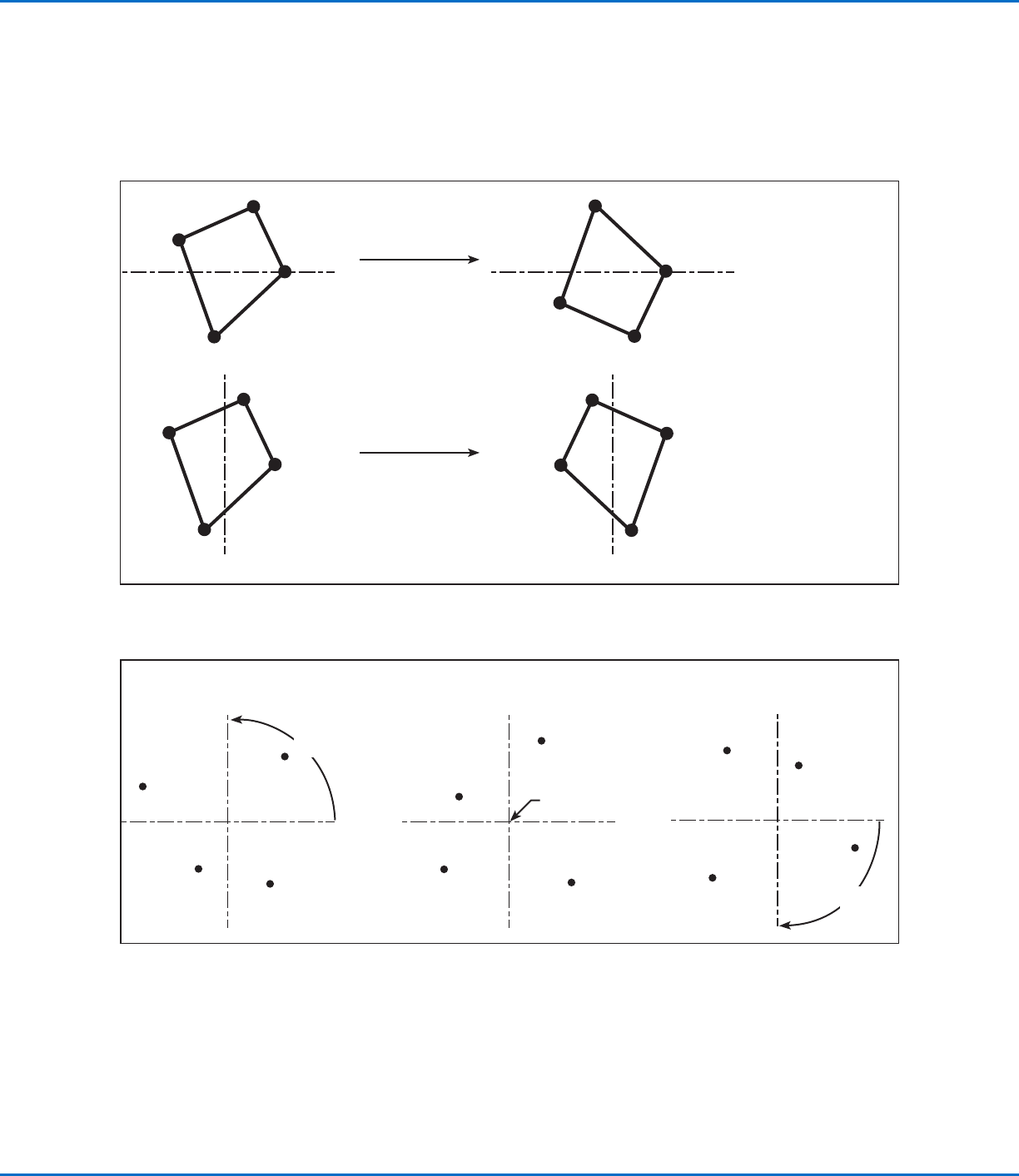
9 — X軸またはY軸に沿ってポイントを移
行 し て 、選 択 さ れ た す べ て の ア ド レ ス
のXYZ値を変更します。53ページの「
ミラー ポイントとロー テートポイント
の図解」を参照してください。
10 — 選択されたすべてのアドレスについ
て、指定された度数(±180°)、ノズ
ルを回転させます。この動作の前に、
シ ス テ ム は ノ ズ ル に 対 し 、開 始 点( ま
たは回転原点)に移動するよう促し
ま す 。5 3 ペ ー ジ の「 ミ ラ ー ポ イ ン ト と
ローテートポイントの図解」を参照
してください 。
Group Edit 1209-1254 2/2
------------------------------
9 Mirror Points
10 Rotate Points
Select: _
[F1] OK [F2] Next
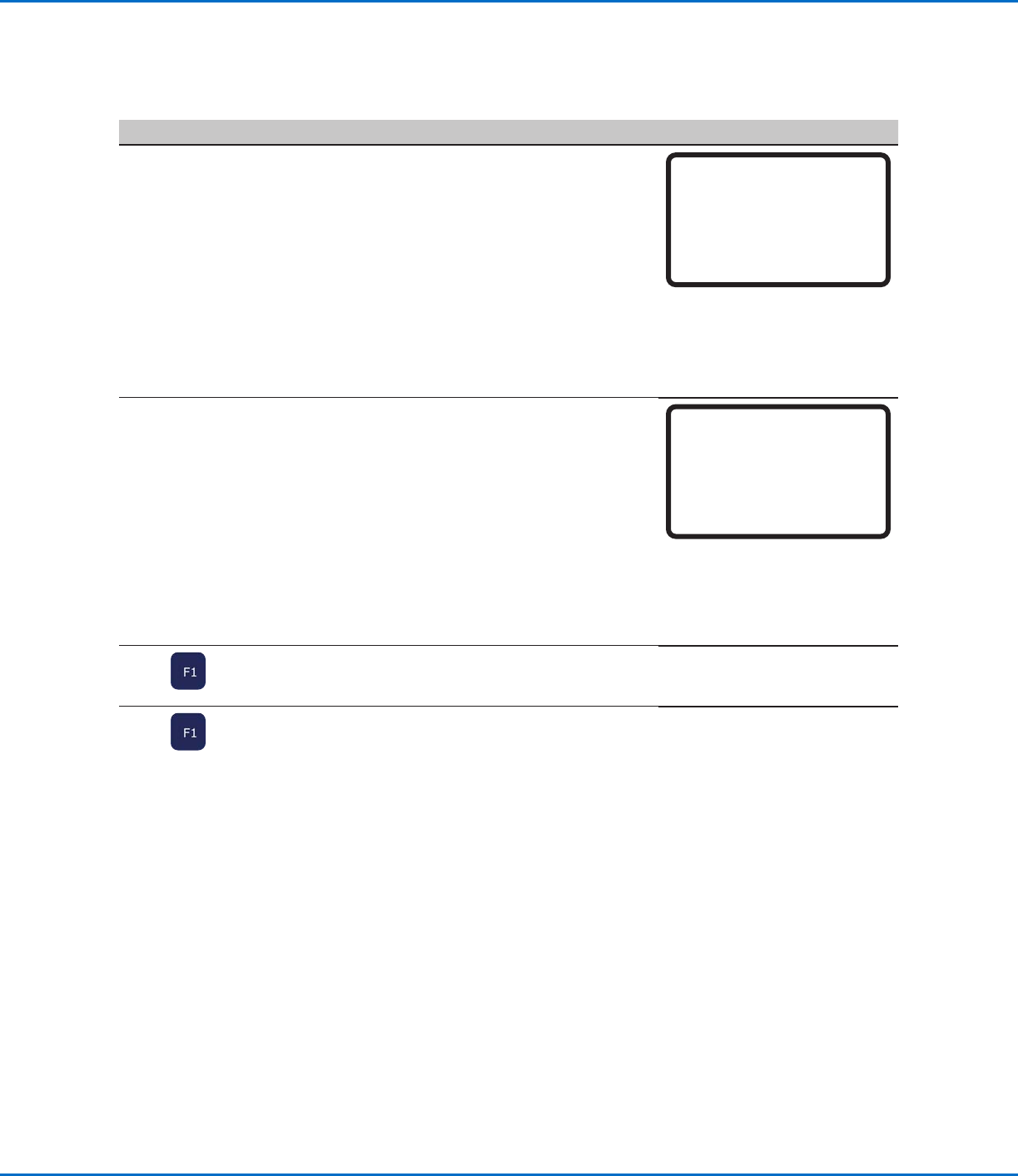
4 • F1を押して操作を続行し、ディスプレイ上
に表示される指示に従い、指定範囲のアド
レスに対して選択した動作を行います。
5
• 完了したら、F1をもう一度押して、保存また
は終了します。
Eシリーズ自動ディスペンシングシステム
53
www.nordsonefd.com/jp japan@nordsonefd.com +81-03-5762-2760 ノードソンEFDは、世界中で液剤塗布装置の販売・サービスを行なっております。
プログラムとコマンドの使用方法(続き)
アドレスグループを変更する方法(グループ編集)(続き)
Group Edit時のミラーポイントの図解
Group Edit時のローテートポイントの図解
ミラー ポイントとローテートポイントの図 解ミラー ポイントとローテートポイントの図 解
1
2
3
4
90°
反時計方向回転
回転原点
1
2
3
4
元位置
1
2
3
4
-90°
時計方向回転
1
2
3
4
Mirror Y
Mirror X
1
2
3
4
1
2
3
4
1
2
3
4
ポイントの中 心 線
ポイントの中 心 線
Eシリーズ自動ディスペンシングシステム
54
www.nordsonefd.com/jp japan@nordsonefd.com +81-03-5762-2760 ノードソンEFDは、世界中で液剤塗布装置の販売・サービスを行なっております。
マークポイントを設定する方法
対象基材の位置または方向が変わると、システムはプログラム内のすべてのXY値を新しい位置または方向に自動的に調整し
ます。この動作は、プログラムオフセット機能を使用して行われます。この機能が適切に動作するよう、下記の手順に従い、2つ
のマークポイントを対象基材上に設定します。
前提条件
塗布対象基材が治具用プレートに正しく載っていること。
# 操作キー ステップ ティー チペンダント表示
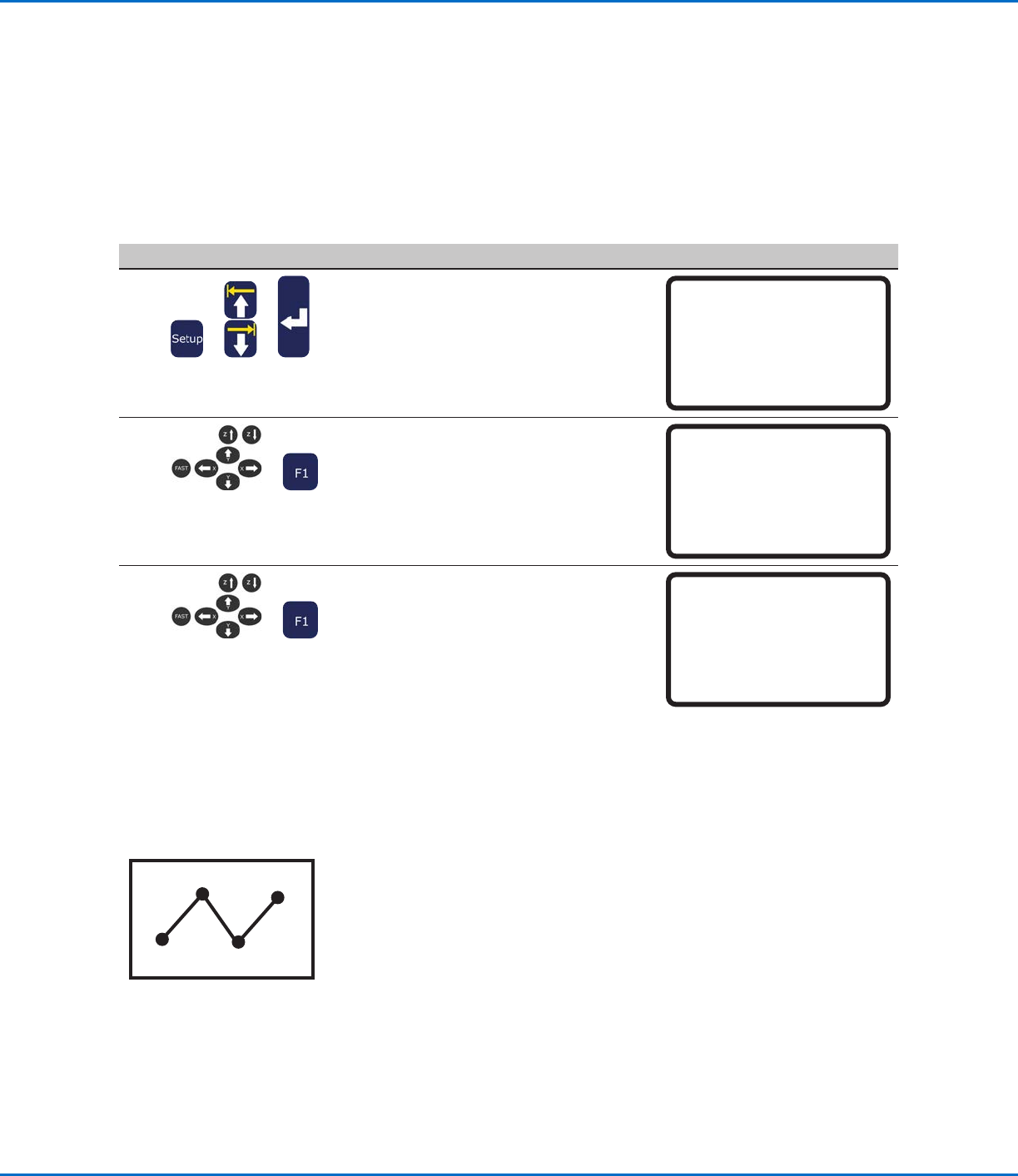
1
> >
• SETUPを押します。
• MOVE UP / DOWNを押して、MARK
POINTSに移動します。
• ENTERを押します。
[SETUP] 1/3
01 XY Move Speed
02 Z Move Speed
03 Point to Point Arc Jump
04 Park Position
05 Calibration Point
06*Mark Points
07 Program Output Status
2
>
• 最初のマークポイントにノズルを移動し、マ
ークポイントに出来るだけ近接するように
ノズルを降下させます。
• F1を押して、設定を保存します。
Mark Points
------------------------------
Jog tip to Mark Point 1
------------------------------
[F1] OK
3
>
• 二つ目のマークポイントにノズ ルを移 動し、
マークポイントに出 来るだけ近 接するよう
にノズルを降下させます。
• F1を押して、設定を保存します。
シ ス テ ム に よ り 、マ ー ク ポ イ ン ト が 保 存 さ れ
ます。対象基材の位置または方向を変更す
る必要がある場合は、プログラムオフセット
を使用(55ページを参照)して、プログラム
内のすべてのXY位置を新しい対象基材の
位置または方向に合うように設定すること
ができます。
Mark Points
------------------------------
Jog tip to Mark Point 2
------------------------------
[F1] OK
対象基材上の2点のマークポイント位置の例
プログラムとコマンドの使用方法(続き)
+
+
Mark 1
Mark 2