JP_Nordson_EFD_E_Series_Operating_Manual.pdf - 第22页
Eシリーズ自動ディスペンシングシステム 22 www.nordsonefd.com/jp japan@nordsonefd.com +81-03-5762-2760 ノ ー ド ソ ン EFDは 、 世界中 で液剤塗布装置の 販売 ・ サー ビ ス を 行 な っ て お り ま す 。 ティー チ ペ ン ダ ン トの 概 要 ティー チ ペ ン ダ ン トの 概 要 こ の セ ク シ ョ ン で は、 テ ィ ーチ ペ ン ダ ン…
Eシリーズ自動ディスペンシングシステム
21
www.nordsonefd.com/jp japan@nordsonefd.com +81-03-5762-2760 ノードソンEFDは、世界中で液剤塗布装置の販売・サービスを行なっております。
プ ロ グ ラ ム と コ マ ン ド に つ い て( 続 き )
推奨されるプログラミング技法推奨されるプログラミング技法
• プログラム開始時に、セットアップコマンド(Acceleration、Dispense Port、Z Clearance)を挿入します。
• セットアップコマンドの後 に、塗 布コマンドを挿 入します。
• すべてのプログラムの末尾にEnd Programコマンドを挿入します。
• プログラムに名称を設定します(48ページの「プログラムに名前を設定する方法」を参照してください)。
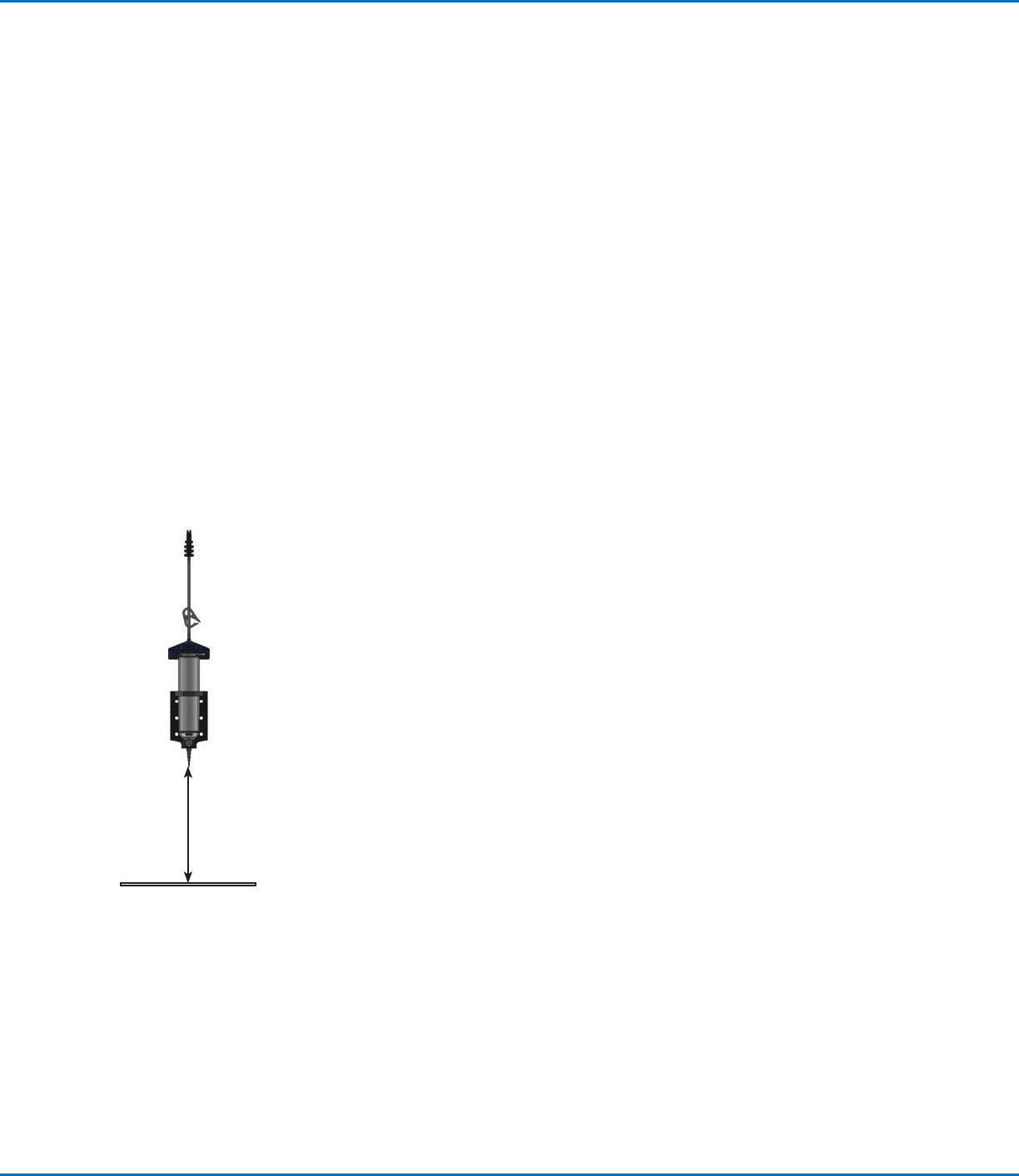
ノズル高さについて
ノズル高さは、(1)接触型アプリケーションではノズルの先端と塗布対象基材の距離、(2)非接触型アプリケーションではノ
ズルの先端と塗布対象基材の距離になります。ノズル高さは、Z間隔とも呼ばれます。
ノズル高さは調整する必要があります。また、主にノズル交換など、システムに対して変更が行われた場合に生じる高さの微
妙な変位を補完するため、必要に応じて再調整する必要があります。もしシステムが、オプションのチップアライナーを含むの
であれば自動ニードル調整機能で、チップ高さを自動的に更新することができます。
ノズル高さの再調整は、次の場合に行います:
• 初回起動時。
• Z軸上の構成部品(シリンジバレルなど)を動かした場合。
• ノズルを交換した場合。
• 液剤または対象基材を変更した場合。
マークポイントについて
マークポイント(Mark Point)は、Mark Pointコマンドで設定される対象基材上の特殊なポイントです。システムはマークポ
イントを使用して、対象基材の位置または方向の変化に応じて、プログラム内のすべてのXY値を調整します。この調整は、プロ
グラムオフセット機 能 により行われます。
ノズル高さ
(Z間隔)
対象基材
Eシリーズ自動ディスペンシングシステム
22
www.nordsonefd.com/jp japan@nordsonefd.com +81-03-5762-2760 ノードソンEFDは、世界中で液剤塗布装置の販売・サービスを行なっております。
ティーチペンダントの概要ティーチペンダントの概要
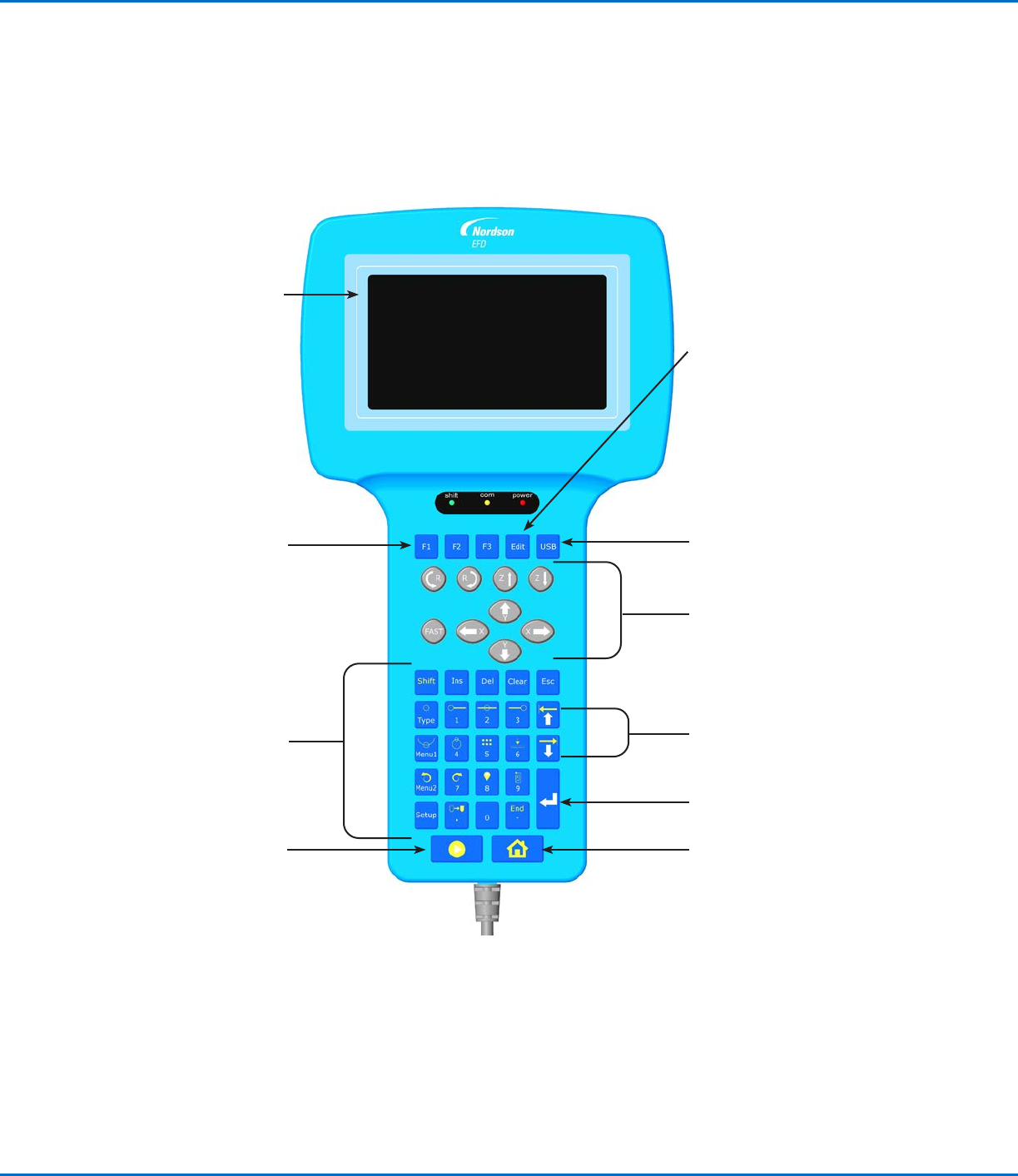
このセクションでは、ティーチペンダントの使用方法、およびティーチペンダントのキーとメニューの概要について説明します。
必要に応じて、ここに記載された説明を参照してください。システムをセットアップし、塗布プログラムを作成するには、34ペー
ジの「セットアップ」と46ページの「プログラム作成」を参照してください。
デ ィス プ レ イ:す べ て の メ
ニュ ー が ディスプ レイに 表
示されます。
F1、F2、F3ファンクション
キ ー:プ ロ グ ラ ム メ ニュ ー
の表示とデータ項目の保
存 に 使 用 し ま す 。2 3 ペ ー
ジの「機能の実行と数値
デ ー タ の 入 力 」を 参 照 し て
ください 。
Jogキー:これらのキーを使用し
てノズルを移動します。24ペー
ジの「ノズルの移動」を参照して
ください 。
プログラム作成キー:プロ
グラムの 作 成に使 用しま
す 。「 テ ィ ー チ ペ ン ダ ン ト キ
ーの説明」を参照してくだ
さい(25ページ)。
Startキー:プログラムの
実 行に使 用します。
Homeキー:ノズルをホーム位
置に移 動します。
USBキー:プログラムのアップロ
ードとダウンロードに使用しま
す。59ページの「SVC USBポー
トを使用してプログラムをアップ
ロード/ダウンロードする方法」
を参 照 してください 。
Editキー:プログラム内のステッ
プの編集に使用します。51ペー
ジ の「 ア ド レ ス グ ル ー プ を 変 更 す
る方法(グループ編集)」を参照し
てください 。
Enterキー:現在の項目を選択
します。
Move up / downキー:カーソ
ールの移 動に使用します。
Eシリーズ自動ディスペンシングシステム
23
www.nordsonefd.com/jp japan@nordsonefd.com +81-03-5762-2760 ノードソンEFDは、世界中で液剤塗布装置の販売・サービスを行なっております。
RunモードとTeachモード
システムには2つの操作モードがあります。RunモードとTeachモードです。
Runモードでは、次のような操作が可能です。
• プログラムリストの表示とプログラムの選択。
• プログラムの実行。
• カウンターのリセット(この機能はパスワードプロテクトされています)。
• 対象基材の位置または方向が変化した場合のプログラムのXYZ値の調整。
• 手動/自動ノズル高さ調整(ノズルまたはニードルの交換後必須)。
Teachモードでは、次のような操作が可能です。
• システム設定の表示と変更。
• ノズル高さの調整。
• 入出力設定。
• プログラムの作成、編集、コピー、移動、名称設定。
• プログラムの試行。
• SVC USBポートによるプログラムのアップロード/ダウンロード。
• ハードウェア/ソフトウェア診断テストの実行。
ロボットをオンにしたとき、システムはRunモードになります。Teachモードに切り替える方法については、46ページの「Run
モードからTeachモードに切り替える方法」を参照してください。
機能の実行と数値データの入力
個別のキーを押すか、あるいはキーを組み合わせて押すことで、機能を実行します。
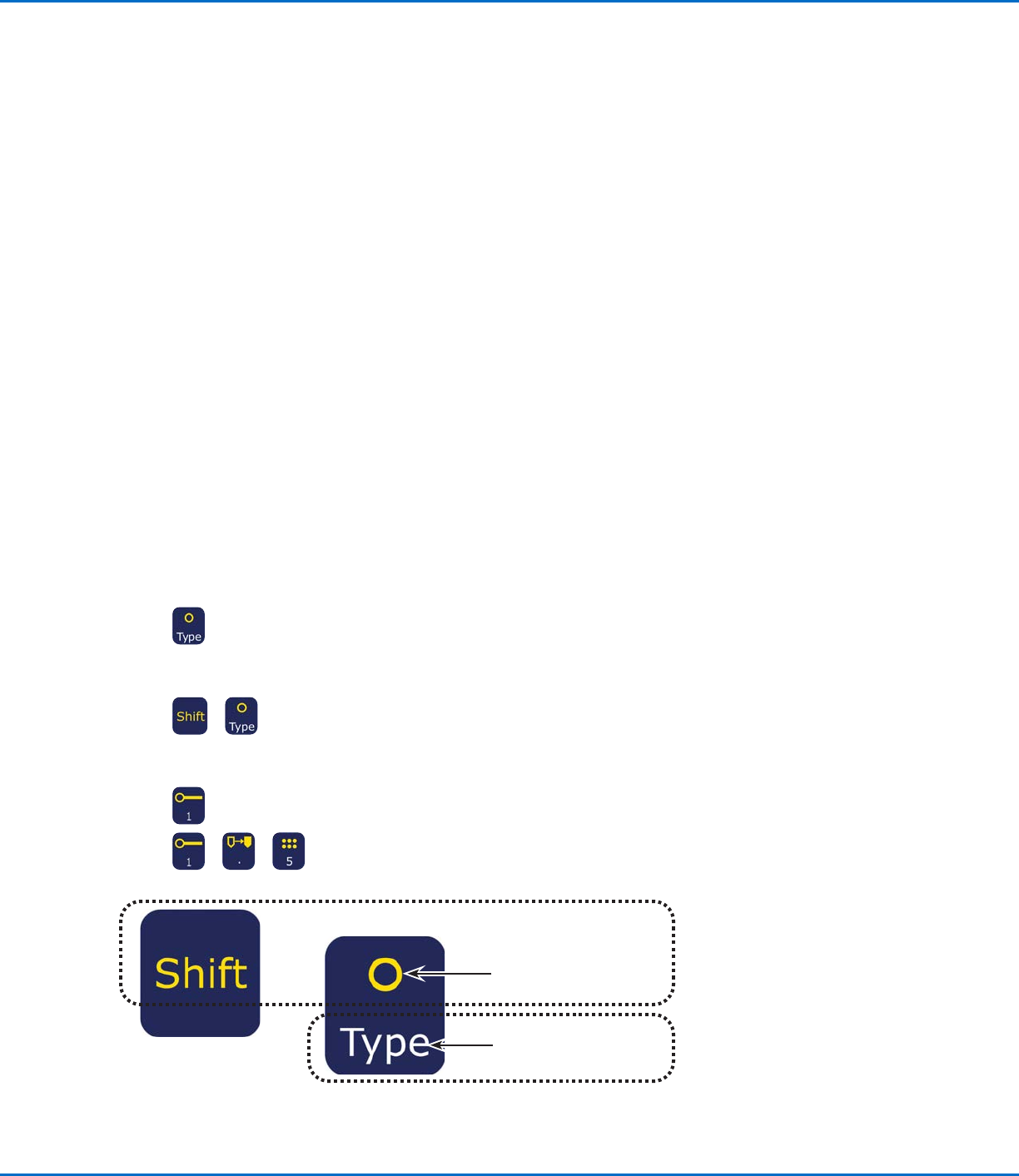
• キーをひとつだけ押すと、ティーチペンダントは白で表示される機能を実行します。たとえば、Typeキーを押すと、Typeメ
ニュー が 開 きます。
例:
を押して、Typeメニューを開きます。
• キー上側の黄色で示される機能を実行するには、Shiftキーを押して離し、目的のキーを押します。たとえば、Dispense
Dotコマンドを選択するには、Shiftキーを押し、次にTypeキーを押します。
例:
> を押して、Dispense Dotコマンドを挿入します。
数値の入力が必要な場合には、ティーチペンダントは自動的に数値入力モードに切り替わります。数値キーは、キーの下部に
白文字の数字があります。
例:
を押して、1を入力します。
例: > > を押して、1.5を入力します。
黄色で示される機能を実行するに
は、SHIFTキーを押して放し、次に
対象のキーを押します。
白で示される機能を実行す
るには、そのキーを一度押
します。
+