JP_Nordson_EFD_E_Series_Operating_Manual.pdf - 第71页
Eシリーズ自動ディスペンシングシステム 71 www.nordsonefd.com/jp japan@nordsonefd.com +81-03-5762-2760 ノ ー ド ソ ン EFDは 、 世界中 で液剤塗布装置の 販売 ・ サー ビ ス を 行 な っ て お り ま す 。 # 操 作キー ス テ ップ テ ィー チ ペ ン ダ ント 表 示 6 • F2を 押 し て 、 次の 画面 に 移動 し ま す 。 Step …
Eシリーズ自動ディスペンシングシステム
70
www.nordsonefd.com/jp japan@nordsonefd.com +81-03-5762-2760 ノードソンEFDは、世界中で液剤塗布装置の販売・サービスを行なっております。
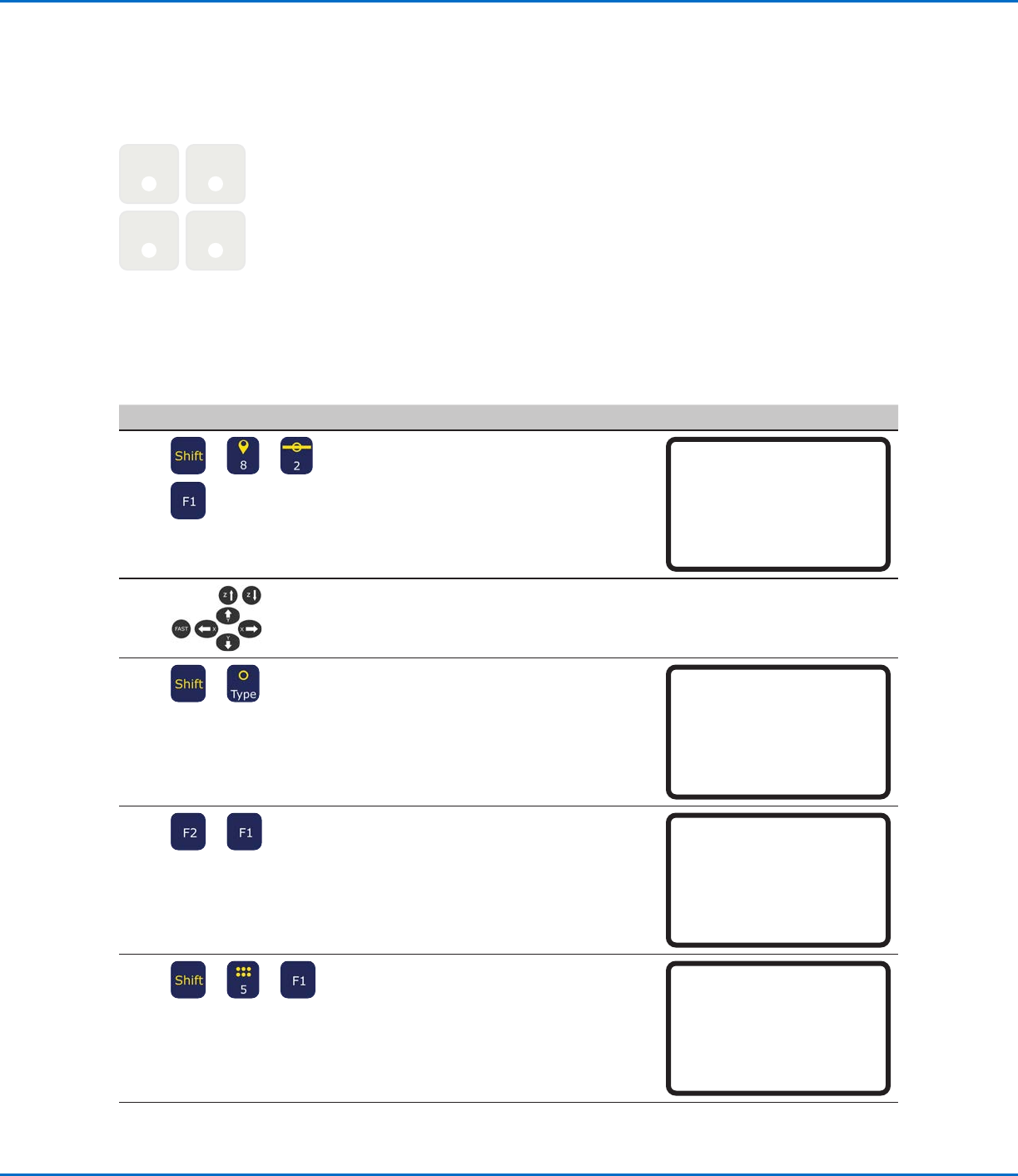
ドット列を設定する方法(Step&Repeat)
配列内の複数の対象基材に同じパターンを塗布するには、Step & Repeatを使用します。
Dispense
Dot
Dispense
Dot
Dispense
Dot
Dispense
Dot
前提条件
システムがTeachモードに設定されていること。46ページの「RunモードからTeachモードに切り替える方法」を参照して
ください 。
複数の塗布対象基材が治具用プレートに正しく載せられていること。コマンドの詳細については、100ページの「12 Step
& Repeat 2D」および102ページ「12 Step & Repeat 3D」を参照してください。
# 操作キー ステップ ティー チペンダント表示
1
> > >
• SHIFT > 8を押して、Label画面を開きま
す。
• Label番号を入力します(この例では2)。
• F 1 を 押 し て 、保 存 し 、終 了 し ま す 。
Label
------------------------------
Label: 2
[F1] OK
2 • ノズルを、最初の塗布ドットに対する目的
のXYZ位置に移動します。
3
>
• SHIFT > TYPEを押して、Dispense Dot
画 面を開きます。
• 必要に応じて、XYZ座標を変更します。
Dispense Dot 1/3
------------------------------
X: 130.93 mm
Y: 37.39 mm
Z: 45.54 mm
[F1] OK [F2] Next [F3] Current
4
>
• F2を押して、Dispense Dotパラメーター
画面を移動します。
• F 1 を 押 し て 、保 存 し 、終 了 し ま す 。
Dispense Dot 3/3
------------------------------
Retract Distance: 100.00 mm
Retract Low: 10.0 mm/s
Retract High: 10.0 mm/s
[F1] OK [F2] Next
5
> >
• SHIFT > 5を押して、Step & Repeatメニ
ューを開きます。
• F 1を押します。
Step & Repeat
------------------------------
[F1] Step & Repeat 2D
[F2] Step & Repeat 3D
------------------------------
次のページに続く
パターンの作成(続き)
Eシリーズ自動ディスペンシングシステム
71
www.nordsonefd.com/jp japan@nordsonefd.com +81-03-5762-2760 ノードソンEFDは、世界中で液剤塗布装置の販売・サービスを行なっております。
# 操作キー ステップ ティー チペンダント表示
6
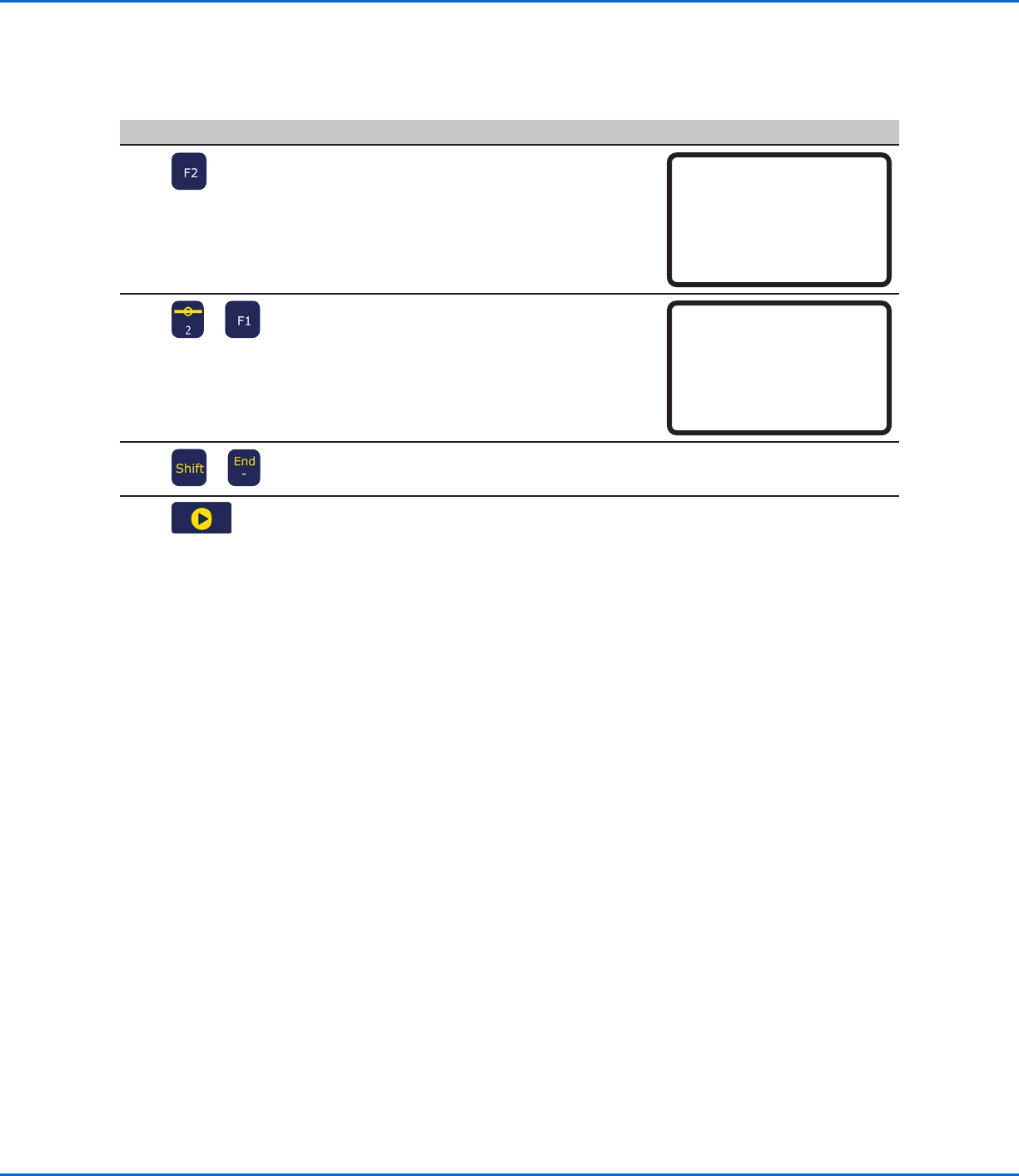
• F2を押して、次の画面に移動します。
Step & Repeat 2D 1/2
----------------------------
Direction X(1)/Y(2): 1
X Offset: 1.00 mm
Y Offset: 1.00 mm
[F1] OK [F2] Next
7
>
• Columnフィールドに2を入力します。
• Rowフィールドに2を入力します。
• Goto Labelに、ステップ1からのラベル番
号 を 入 力 し ま す( こ の 例 で は 2 )。
• F 1 を 押 し て 、保 存 し 、終 了 し ま す 。
Step & Repeat 2D 2/2
----------------------------
Column (X): 2
Row (Y): 2
Path S(1)/N(2): 1
Goto Label: 2
[F1] OK [F2] Next
8
>
• SHIFT > ENDを押して、プログラムの終わ
りを登 録します。
9
• STARTを押して、プログラムのテストを行
います。
パターンの作成(続き)
ドット列を設定する方法(Step&Repeat)(続き)
Eシリーズ自動ディスペンシングシステム
72
www.nordsonefd.com/jp japan@nordsonefd.com +81-03-5762-2760 ノードソンEFDは、世界中で液剤塗布装置の販売・サービスを行なっております。
ノズル高さの調整
ノズル高さは、ノズルから治具用プレート表面までの距離です。ノズル高さは調整する必要があります。また、主にノズル交換
など、システムに対して変更が行われた場合に生じる高さの微妙な変位を補完するため、必要に応じて再調整する必要があり
ます。
注 記:ノズル高さを調整する場合については、21ページの「ノズル高さについて」を参照してください。
チップアライナーなしのシステム
もしシス テム が 、オプ ション の チップ アライナ ー を 含 ま な い ので あ れ ば 、この 手 順 に 従 って チップ 高 さを 較 正 し 、同じチップ に 交
換した後、手動でチップ高さを再較正してください。
注 記: オプションのチップアライナーは、既存システムに追加できます。81ページの”チップアライナー”を参照してください。
キャリブレーションポイントの設定(ニードル調整用初期設定)キャリブレーションポイントの設定(ニードル調整用初期設定)
システムは、同一のノズルへの交換後、ニードル調整機能用のキャリブレーションポイントを使用して、ノズル高さを再調整し
ます。
前提条件
システムがTeachモードに設定されていること。46ページの「RunモードからTeachモードに切り替える方法」を参照して
ください 。
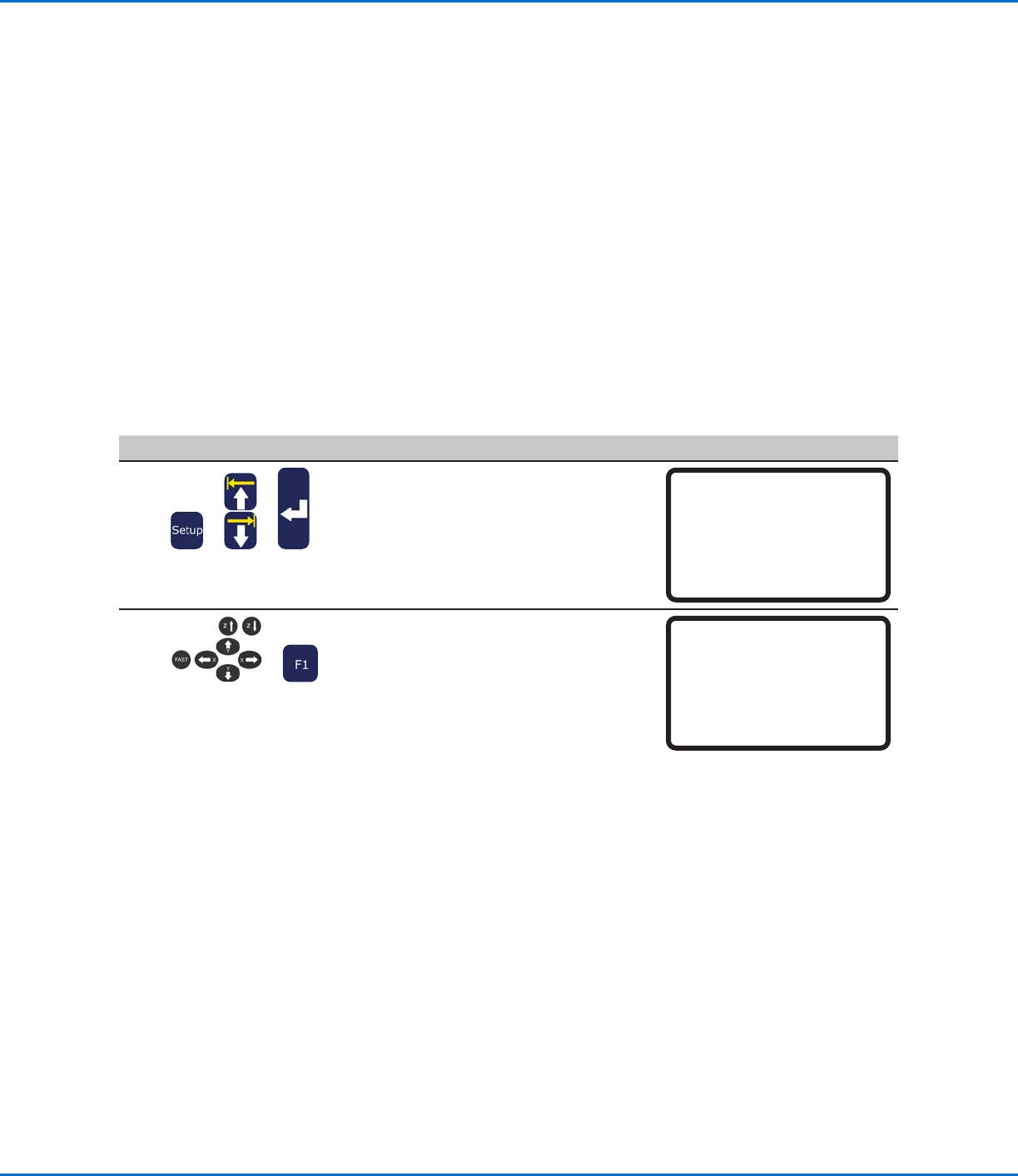
# 操作キー ステップ ティー チペンダント表示
1
> >
• SETUPを押します。
• MOVE UP / DOWNを押し
て、CALIBRATION POINTに移動します。
• ENTERを押します。
[SETUP] 1/3
01 XY Move Speed
02 Z Move Speed
03 Point to Point Arc Jump
04 Park Position
05*Calibration Point
06 Mark Points
07 Program Output Status
2
>
• 治具用プレート表面にできるだけ近いとこ
ろまでノズルを下ろします。
• F1を押して、設定を保存します。
Calibration Point
------------------------------
Jog to position
------------------------------
[F1] OK