JP_Nordson_EFD_E_Series_Operating_Manual.pdf - 第126页
Eシリーズ自動ディスペンシングシステム 126 www.nordsonefd.com/jp japan@nordsonefd.com +81-03-5762-2760 ノ ー ド ソ ン EFDは 、 世界中 で液剤塗布装置の 販売 ・ サー ビ ス を 行 な っ て お り ま す 。 D X F ファ イル の イン ポ ー ト 次 の手順 で 、 DXF フ ァ イ ル を イ ン ポ ー ト し 、 イ ン ポ ー ト さ れ…
Eシリーズ自動ディスペンシングシステム
125
www.nordsonefd.com/jp japan@nordsonefd.com +81-03-5762-2760 ノードソンEFDは、世界中で液剤塗布装置の販売・サービスを行なっております。
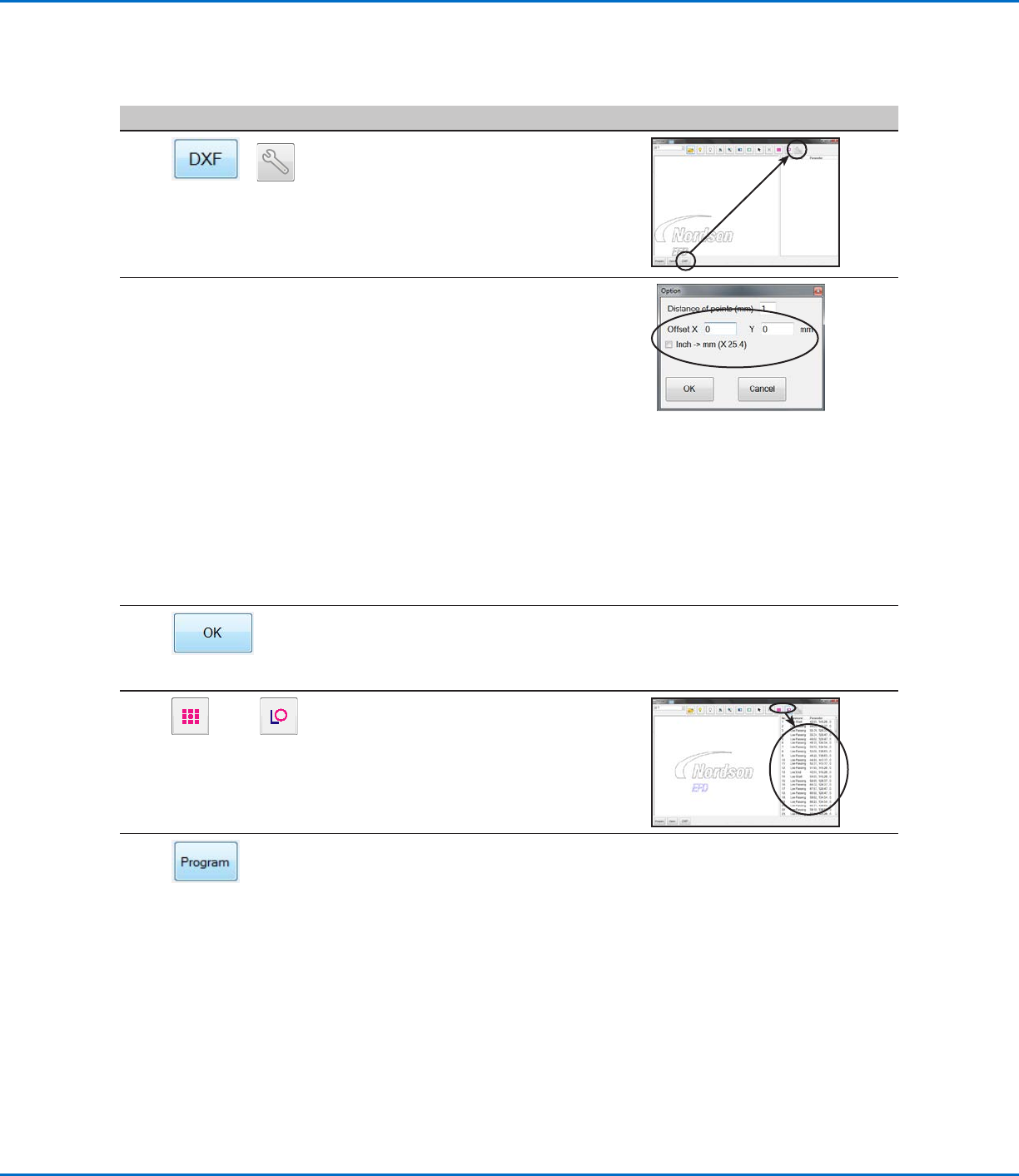
DXFインポートオプションの変更
ソースのDXFファイルが適切にインポートされない場合には、このセクションに記載された手順でDXFインポートオプション
を変更することで、インポート結果を改善することができます。
# Click ステップ ReferenceImage
1
>
DXFをクリックし、次にOPTIONをクリックし
ます。
2 必要に応じて次のDXFインポートオプション
を変 更します。
• DISTANCE OF POINTS (MM)について
は、mm単位で値を入力し、カーブ上の2点
間の距離を指定します。
• OFFSET XとOFFSET Yについては、mm
単位で値を入力し、インポート時にDXFフ
ァイルの要素をシフトします。
• INCH > MMについては、チェックボックス
をクリックし、インポート時にインチをミリ
メートルに変換します(ソースDXFファイ
ルの描画単位がインチの場合にのみ必要
で す )。
注 記:DXF画面オプション設定の詳細につ
いては、124ページの「4.DXF画面オプショ
ンウィンドウ」を 参 照してください 。
3 OKをクリックして、設定を保存します。
次のステップに進み、すでにインポートした
DXFを更新するか、またはステップ5に進み
ます。
—
4
または
DXFがすでにインポートされている場合)
POINT DISPENSE、LINE DISPENSEをク
リックして、塗布パターンの座標を更新しま
す。
5 PROGRAMをクリックして、Program画面に
戻ります。
126ページの「DXFファイルのインポート」に
進み、新しい設定でDXFをインポートします。
Eシリーズ自動ディスペンシングシステム
126
www.nordsonefd.com/jp japan@nordsonefd.com +81-03-5762-2760 ノードソンEFDは、世界中で液剤塗布装置の販売・サービスを行なっております。
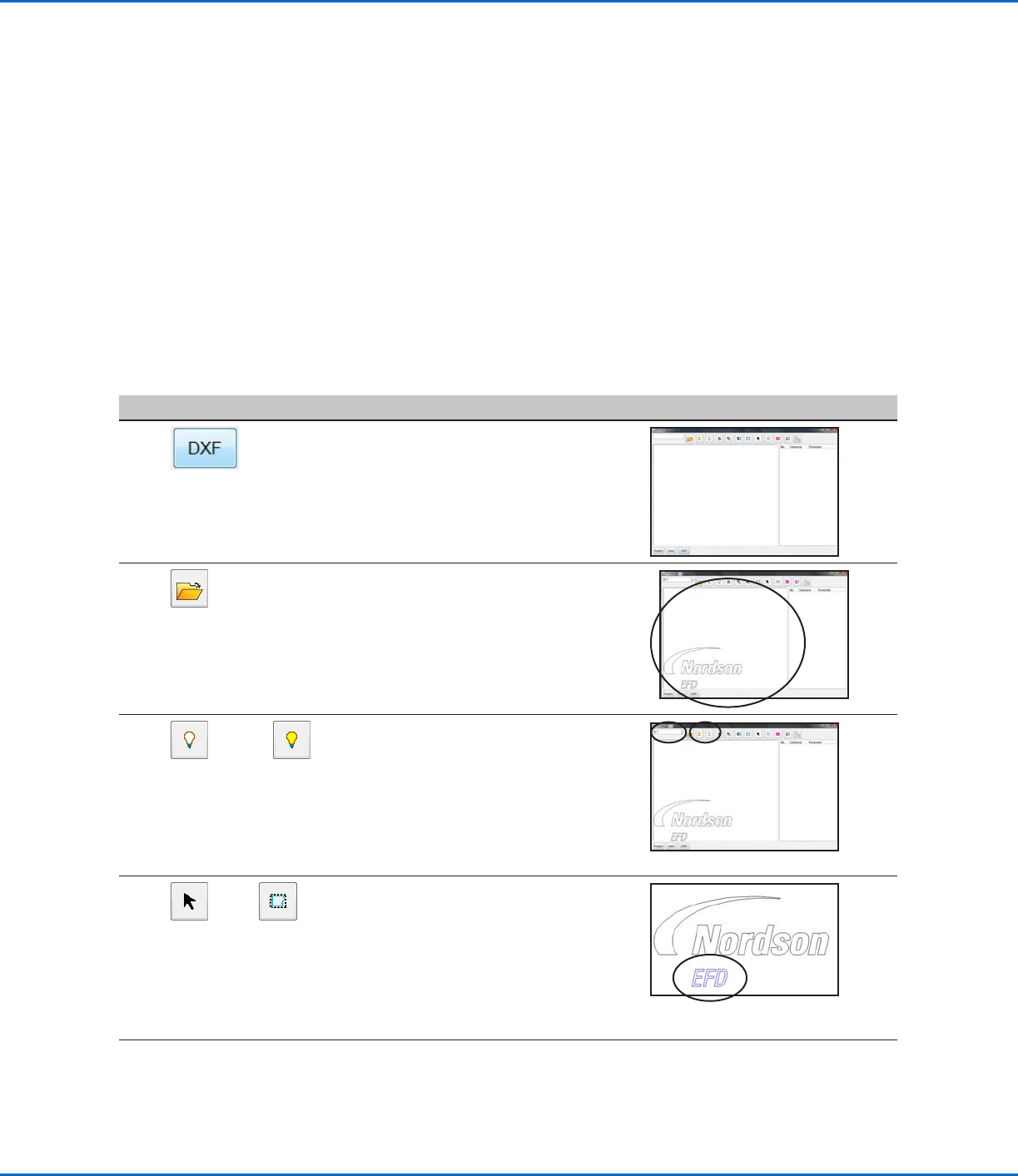
DXFファイルのインポート
次の手順で、DXFファイルをインポートし、インポートされたDXFファイルの要素を選択して、選択されたパターンを作成する
コマンドを生 成します。
前提条件
システムが適切に設定されていること。16ページの「設置」と34ページの「セットアップ」を参照してください。
Remote Commandが無効に設定されていること。115ページの「リモート操作用のシステム設定」を参照してください。
ティーチペンダントケーブルがロボットに接 続されていること。
システムがTeachモードに設定されていること。46ページの「RunモードからTeachモードに切り替える方法」を参照して
ください 。
チップ高さは較正されています。もしチップが交換されているのであれば、ニードル調整機能(チップアライナーなしのシステ
ム)を使うか、自動ニードル調整機能(チップアライナーありのシステム)を使ってください。
インポートするDXFファイルがPCで利用可能な状態にあること。
インポートされたDXFファイルに設定された長さの単位がインチの場合、DXF Option画面のINCH -> MMチェックボッ
クスがチェックされていること。125ページの「DXFインポートオプションの変更」を参照してください。
実際の対象基材が治具用プレートに正しく配置されていること。
# Click ステップ ReferenceImage
1 D X F をクリックします。
DXF画面が表示されます。
2 OPEN A FILEをクリックし、インポートする
D X Fファイルをダ ブルクリックします。
DXF画面描画ウィンドウにファイルが表示さ
れます。
3
あるいは
必要に応じて、描画レイヤーを表示/非表示
にします。
• 個々のレイヤーを選択的に表示/非表示
にするには、画面左上のドロップダウンメ
ニュー を使 用します。
• すべてのレイヤーの表示/非表示を切り替
えるには、SHOW ALL LAYERSまたは
HIDE ALL LAYERSをクリックします。
4
または
液 剤の塗 布先となるポイントまたはラインを
選 択します。
選 択されたポイントまたはラインが青に変 わ
ります。この例では、EFDの文字が選択されて
います。
注 記:選択アイコンの説明については、123ペ
ージの「1.DXF画面編集アイコン」を参照して
ください 。
次のページに続く
Eシリーズ自動ディスペンシングシステム
127
www.nordsonefd.com/jp japan@nordsonefd.com +81-03-5762-2760 ノードソンEFDは、世界中で液剤塗布装置の販売・サービスを行なっております。
DXFファイルのインポート(続き)
# Click ステップ ReferenceImage
5
または
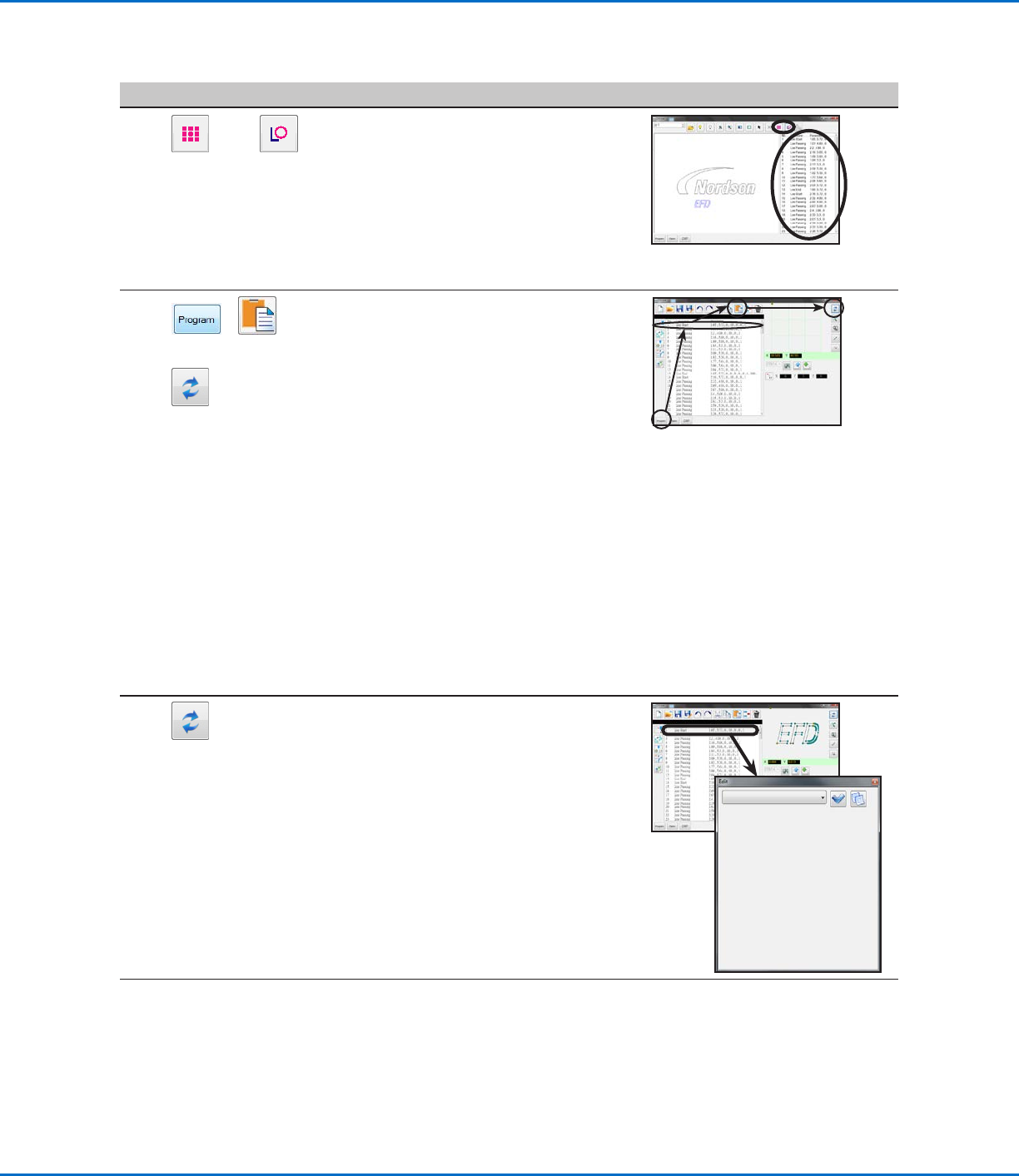
(塗布またはドットに対しては)POINT
DISPENSEをクリックします。(ライン、円弧、
サークル)に対しては、LINE DISPENSEをク
リックします。
注 記:この例では、選択対象(EFD)がライン
から構成されているため、LINEをクリックし
ます。
選択したパターンを作成するプログラムコマ
ンドが 生 成されます。
6
> >
PROGRAMタブをクリックし、空の
Address行を選択し、PASTEをクリックし
て、REFRESHをクリックします。
Program画面のコマンドウィンドウにコマン
ドが表示され、インポートされたラインがグリ
ッドウィンドウに表示されます。
注記:
• 塗布パターンが、グリッドウィンドウに非 常
に小さく表示されることがあります。
• 塗布パターンがグリッドウィンドウを外れる
場合には、DXF画面オプションウィンドウで
OFFSET X、Yの値を変更します。125ペー
ジの「DXFインポートオプションの変更」を
参 照してください 。
• インポートされたDXFファイルの長さの単
位がインチの場合は、DXF画面オプション
ウィンドウで、INCH-> MMチェックボック
スをクリックし、ファイルを再インポートして
ください。125ページの「DXFインポートオ
プションの変更」を参照してください。
7 グリッドウィンドウで、左 クリックしたままに
すると、表示を拡大できます。選択されたパタ
ーンの表示が見やすいように、センタースク
ロールホイールでズームイン、ズームアウトさ
せます。
コマンドをダブルクリックして、必要に応じて
塗布プログラムに変更を加えます。変更を行
ったら、REFRESHをクリックしてグリッドウィ
ンドウを更新し、変更を反映させます。
次の手 順では 、プログラムコマンドと実 際 の 対
象基材を関連付けます。
次のページに続く