JP_Nordson_EFD_E_Series_Operating_Manual.pdf - 第128页
Eシリーズ自動ディスペンシングシステム 128 www.nordsonefd.com/jp japan@nordsonefd.com +81-03-5762-2760 ノ ー ド ソ ン EFDは 、 世界中 で液剤塗布装置の 販売 ・ サー ビ ス を 行 な っ て お り ま す 。 # Click ス テ ップ ReferenceImage 8 TRANSFORM を ク リ ッ ク し ま す 。 T ransform ウ …
Eシリーズ自動ディスペンシングシステム
127
www.nordsonefd.com/jp japan@nordsonefd.com +81-03-5762-2760 ノードソンEFDは、世界中で液剤塗布装置の販売・サービスを行なっております。
DXFファイルのインポート(続き)
# Click ステップ ReferenceImage
5
または
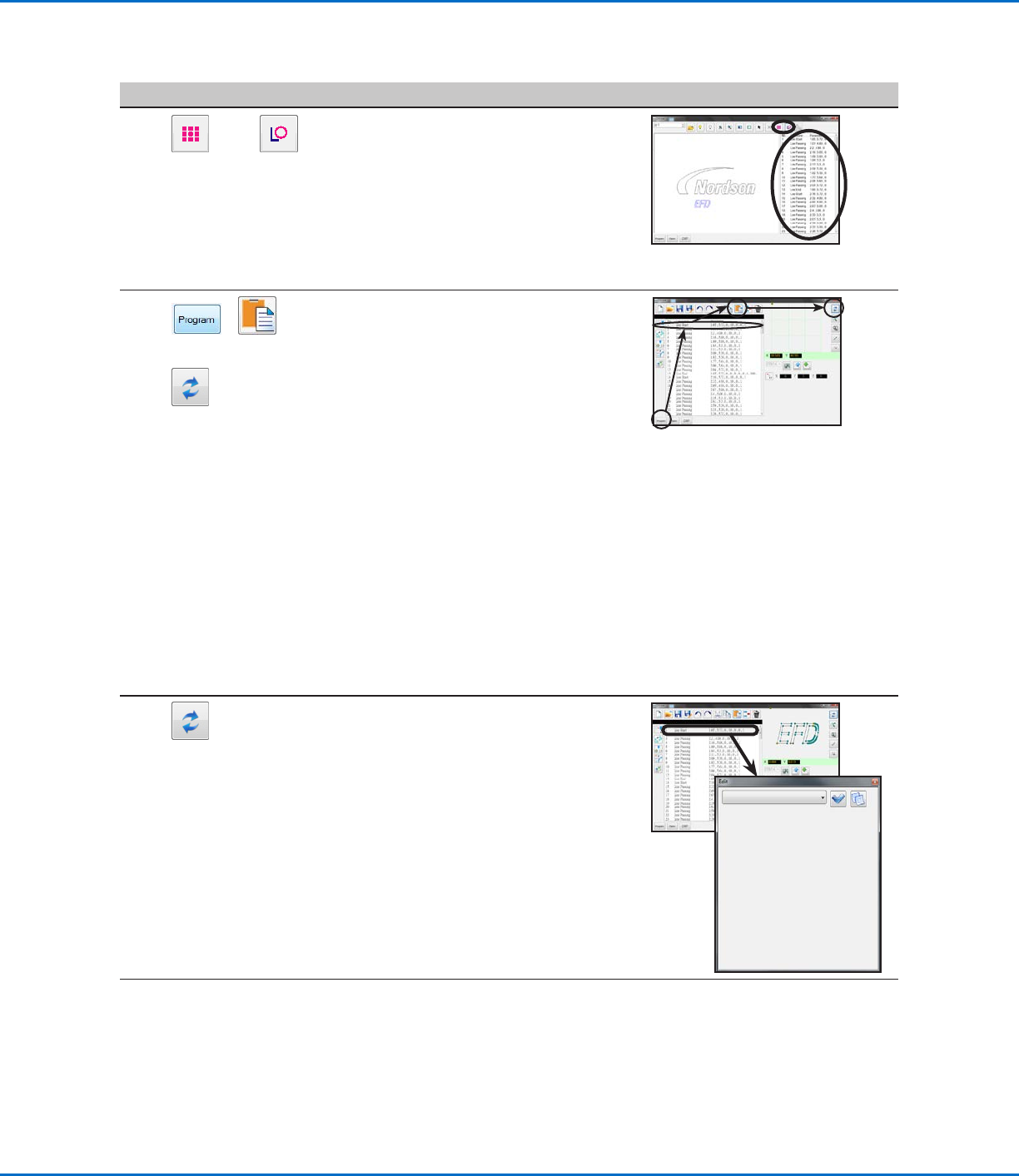
(塗布またはドットに対しては)POINT
DISPENSEをクリックします。(ライン、円弧、
サークル)に対しては、LINE DISPENSEをク
リックします。
注 記:この例では、選択対象(EFD)がライン
から構成されているため、LINEをクリックし
ます。
選択したパターンを作成するプログラムコマ
ンドが 生 成されます。
6
> >
PROGRAMタブをクリックし、空の
Address行を選択し、PASTEをクリックし
て、REFRESHをクリックします。
Program画面のコマンドウィンドウにコマン
ドが表示され、インポートされたラインがグリ
ッドウィンドウに表示されます。
注記:
• 塗布パターンが、グリッドウィンドウに非 常
に小さく表示されることがあります。
• 塗布パターンがグリッドウィンドウを外れる
場合には、DXF画面オプションウィンドウで
OFFSET X、Yの値を変更します。125ペー
ジの「DXFインポートオプションの変更」を
参 照してください 。
• インポートされたDXFファイルの長さの単
位がインチの場合は、DXF画面オプション
ウィンドウで、INCH-> MMチェックボック
スをクリックし、ファイルを再インポートして
ください。125ページの「DXFインポートオ
プションの変更」を参照してください。
7 グリッドウィンドウで、左 クリックしたままに
すると、表示を拡大できます。選択されたパタ
ーンの表示が見やすいように、センタースク
ロールホイールでズームイン、ズームアウトさ
せます。
コマンドをダブルクリックして、必要に応じて
塗布プログラムに変更を加えます。変更を行
ったら、REFRESHをクリックしてグリッドウィ
ンドウを更新し、変更を反映させます。
次の手 順では 、プログラムコマンドと実 際 の 対
象基材を関連付けます。
次のページに続く
Eシリーズ自動ディスペンシングシステム
128
www.nordsonefd.com/jp japan@nordsonefd.com +81-03-5762-2760 ノードソンEFDは、世界中で液剤塗布装置の販売・サービスを行なっております。
# Click ステップ ReferenceImage
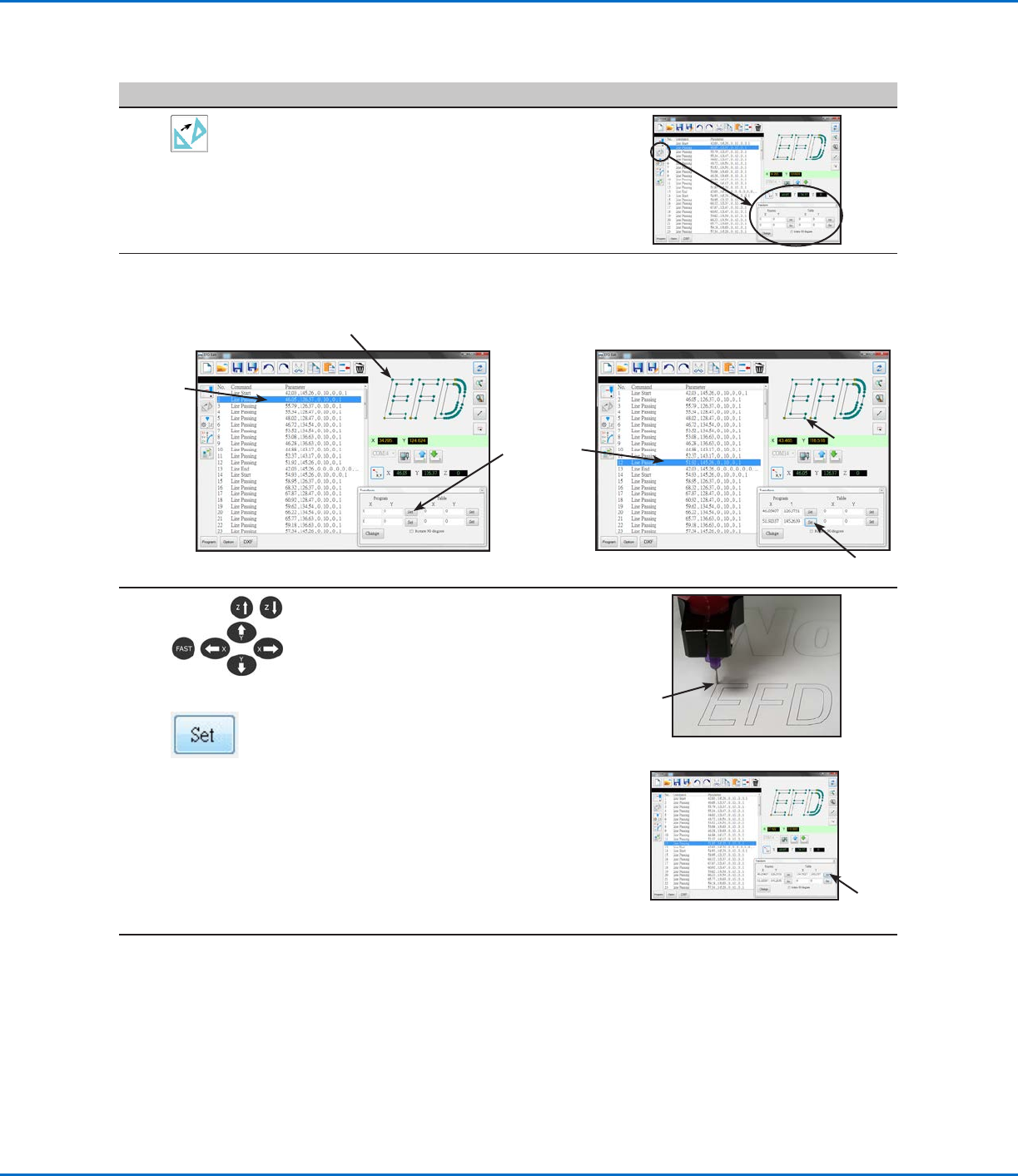
8 TRANSFORMをクリックします。
Transformウィンドウが表示されます。
9 下に示される通りに画面上でクリックし、プログラムポイントを設定します。
注 記:手順の例として、文字「E」の左上と右下ポイントを使用しています。
3
1
2
4
5
6
10
>
テ ィ ー チ ペ ン ダ ン ト を 使 用 し て 、実 際 の 対
象基材の上側のポイントにノズルを移動
し、TABLEの上側のSETボタンをクリックし
ます。
2
1
次のページに続く
DXFファイルのインポート(続き)
Eシリーズ自動ディスペンシングシステム
129
www.nordsonefd.com/jp japan@nordsonefd.com +81-03-5762-2760 ノードソンEFDは、世界中で液剤塗布装置の販売・サービスを行なっております。
# Click ステップ ReferenceImage
11
>
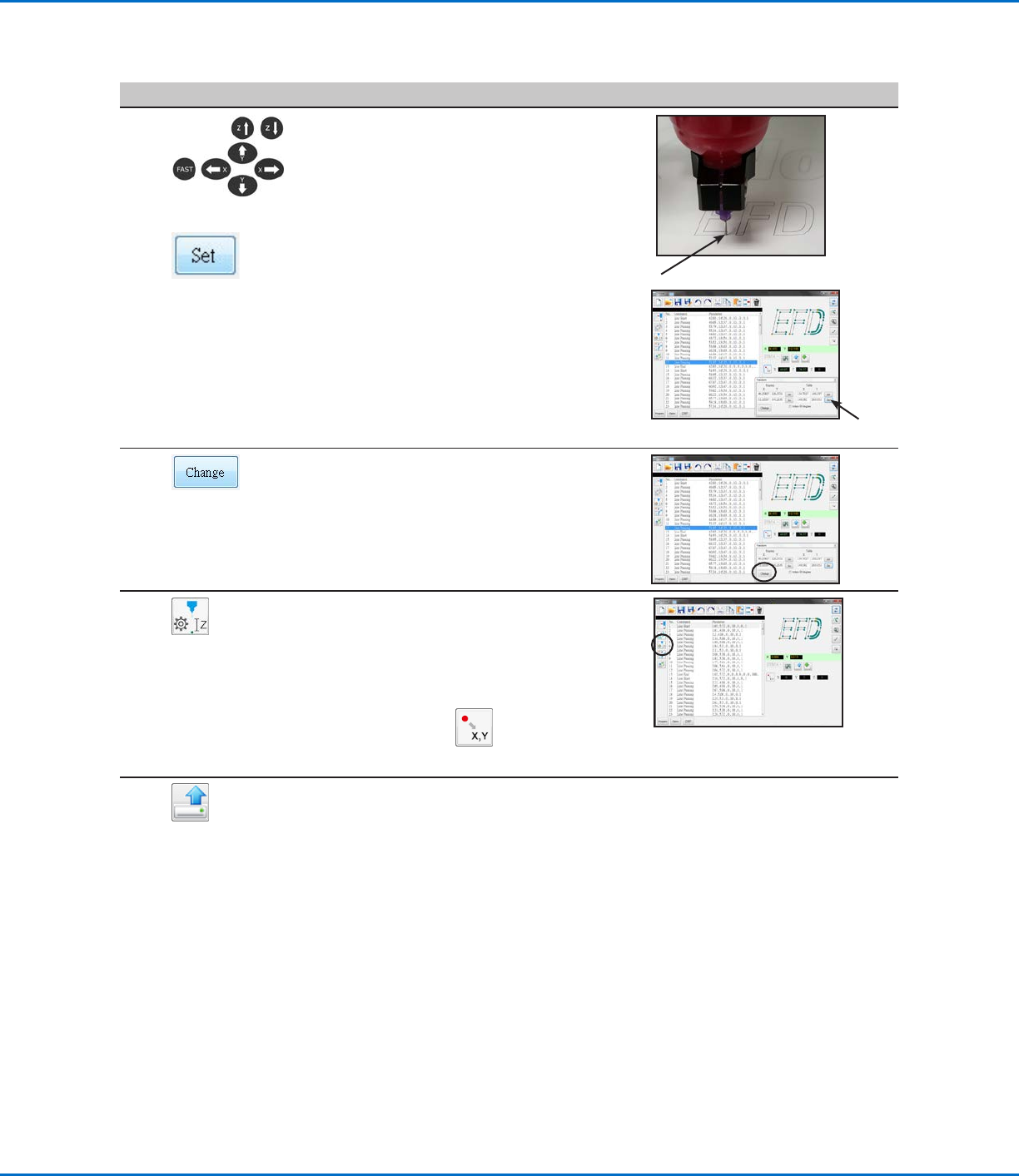
テ ィ ー チ ペ ン ダ ン ト を 使 用 し て 、実 際 の 対
象基材の上側のポイントにノズルを移動
し、TABLEの下側のSETボタンをクリックし
ます。
2
1
12 CHANGEをクリックします。
プログラム内のXY位置がすべて更新され、
実際の対象基材上の同じXY位置にそろえら
れます。
13 Option画面コマンドウィンドウですべてのコ
マンドを選択し、CHANGE Z VALUEをクリ
ックして、Z高さを実際のノズル/対象基材間
の距離に合うように変更します。
注 記:ノズル/対象基材間の距離を特定する
には、ノズルを任意の高さで対象基材上に移
動し、Location
をクリックします。
表示されているZ値を基準として使用します。
14 UPLOADをクリックして、塗布コマンドをロボ
ットに 送 信 します。
進捗バーがアップロードの状態を示します。
ア ッ プ ロ ー ド が 完 了 す る と 、テ ィ ー チ ペ ン ダ ン
トでプログラムが利用可能になり、さらに変更
を行うこともできます。
DXFファイルのインポート(続き)