CPP7174210_YSi_ProgV3_C.pdf - 第103页
2-32 2 检 查 程 序 的 创 建 6 按 [ 判定条件 ] 按钮,设置判定条件。 打开“基本”选项卡,按 [ 判定条件 ] 按钮,打开“坏板标记规格值设定界面”对话框。 按照下列步骤设置判定条件。 1. 点击画面上的坏板标记,标记会自动进入红色方框内。 坏板标记规格值设定界面 判定条件值 1 2 3 4 5 26232-P7-10 2. 按 [ 检出 ] 按钮,显示有坏板标记时的规格值。 3. 再点击没有坏板标记的位置,使红色方…
2-31
2
检查程序的创建
3.3.4 “照明设定”参数
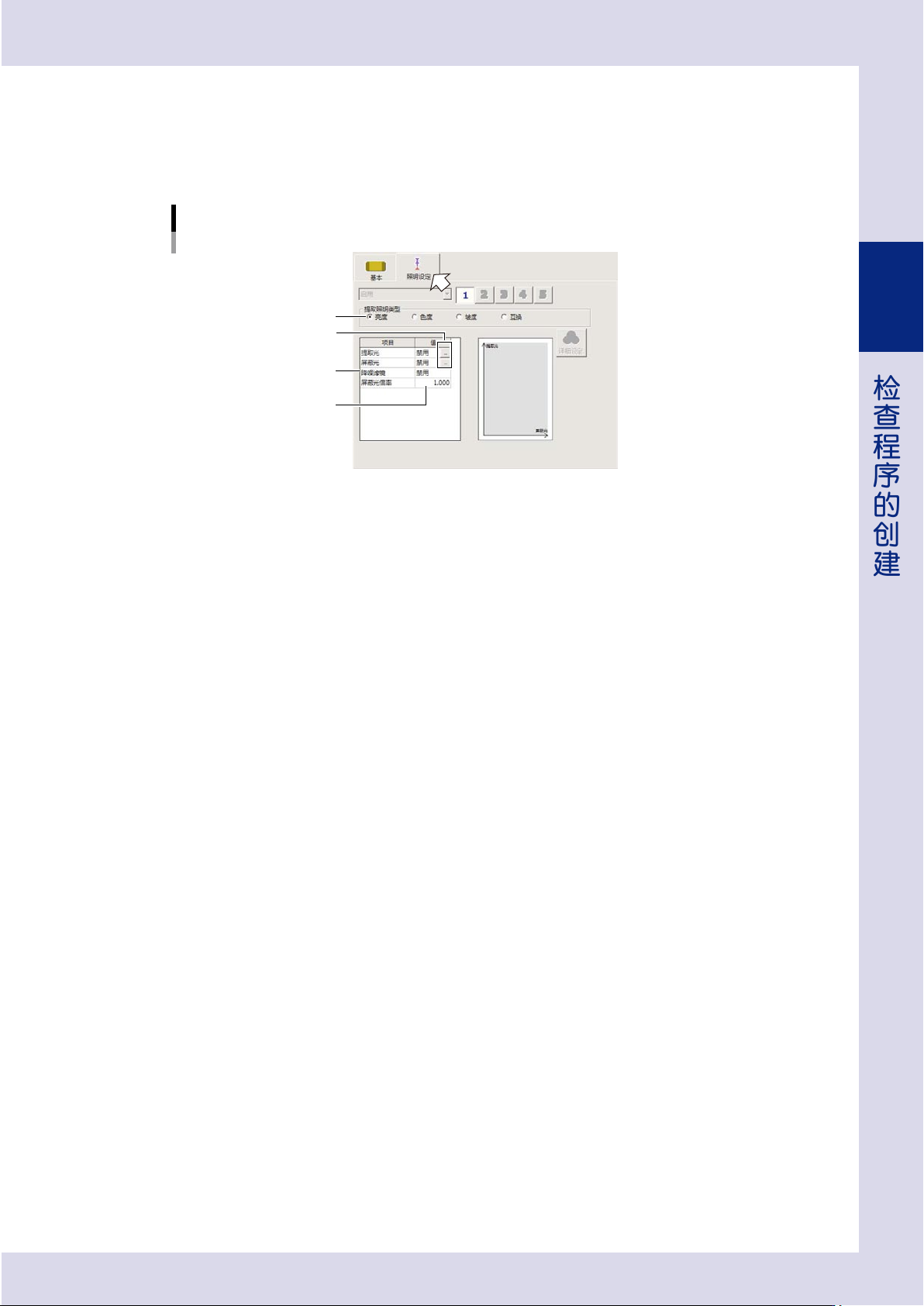
为识别坏板标记,还需设置“照明设定”参数。在此,以“亮度”为例介绍设置“照明设定”参数的方法。
1
打开“照明设定”选项卡,从“提取照明类型”中选择“亮度”。
“照明设定”参数
图像列表按钮
亮度
26231-P7-00
2
选择提取光。
1. 按提取光的图像列表按钮,打开“提取照明类型”画面。
2. 从提取光列表中选择可使坏板标记清晰可见的照明 ( 最多可同时选择 2 种照明 )。
3. 选择之后,按 [OK] 按钮,返回“坏板标记”画面。
3
选择屏蔽光。
按屏蔽光的图像列表按钮,打开“提取照明类型”画面。
根据需要,从屏蔽光列表中选择 1 种屏蔽光 ( 也可以不选 )。
4
选择降噪滤镜。
使用降噪滤镜删除噪点。有噪点时,可以从下拉框中选择使噪点平均化的滤镜大小。
5
设置“屏蔽光倍率”参数。
在 Step3 中选择了屏蔽光时,需在“屏蔽光倍率”栏中输入进行图像处理时用的屏蔽光倍率。
2-32
2
检查程序的创建
6
按 [ 判定条件 ] 按钮,设置判定条件。
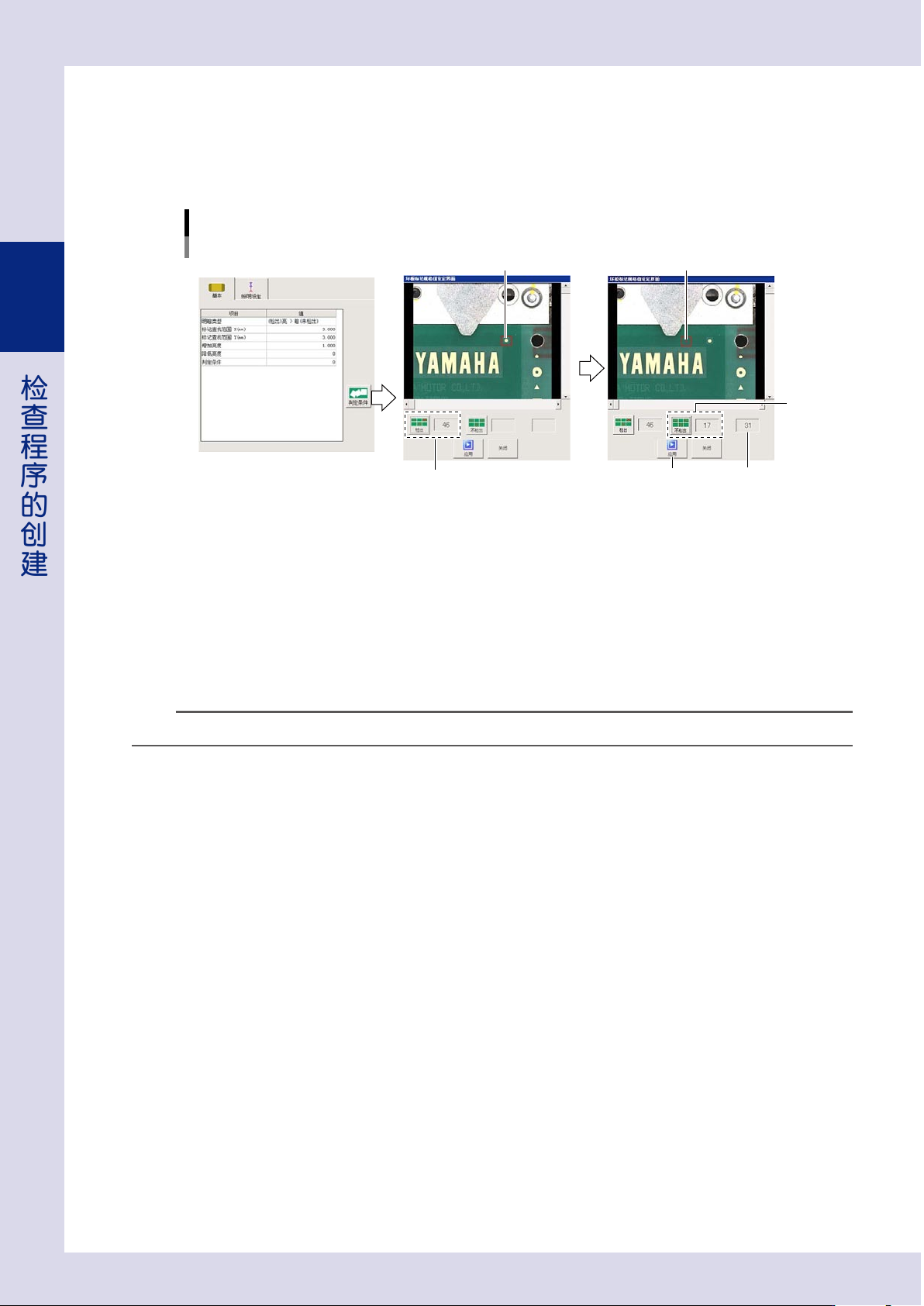
打开“基本”选项卡,按 [ 判定条件 ] 按钮,打开“坏板标记规格值设定界面”对话框。
按照下列步骤设置判定条件。
1. 点击画面上的坏板标记,标记会自动进入红色方框内。
坏板标记规格值设定界面
判定条件值
1
2
3
4
5
26232-P7-10
2. 按 [ 检出 ] 按钮,显示有坏板标记时的规格值。
3. 再点击没有坏板标记的位置,使红色方框移到没有坏板标记的位置。
4. 按 [ 不检出 ] 按钮,显示没有坏板标记时的规格值。
5. 按 [ 应用 ] 按钮,自动将有标记与无标记时的规格中间值作为判定条件值输入到“判定条件”栏中。
如果不按 [ 应用 ] 按钮,直接按 [ 关闭 ] 按钮,取得的判定条件值将会被取消。
7
进行识别测试。
按 [ 测试 ] 按钮,确认是否可以检出坏板标记。
参考
检出坏板标记时,标记画面的左上角会显示检测到的标记坐标。
8
保存检查程序。
按按钮区的 [ 保存 ] 按钮,保存检查程序。
2-33
2
检查程序的创建
3.4 高度参数 ( 选配 )
该画面,只有选配了激光高度感应器或 3D 投影仪的检查机才显示。
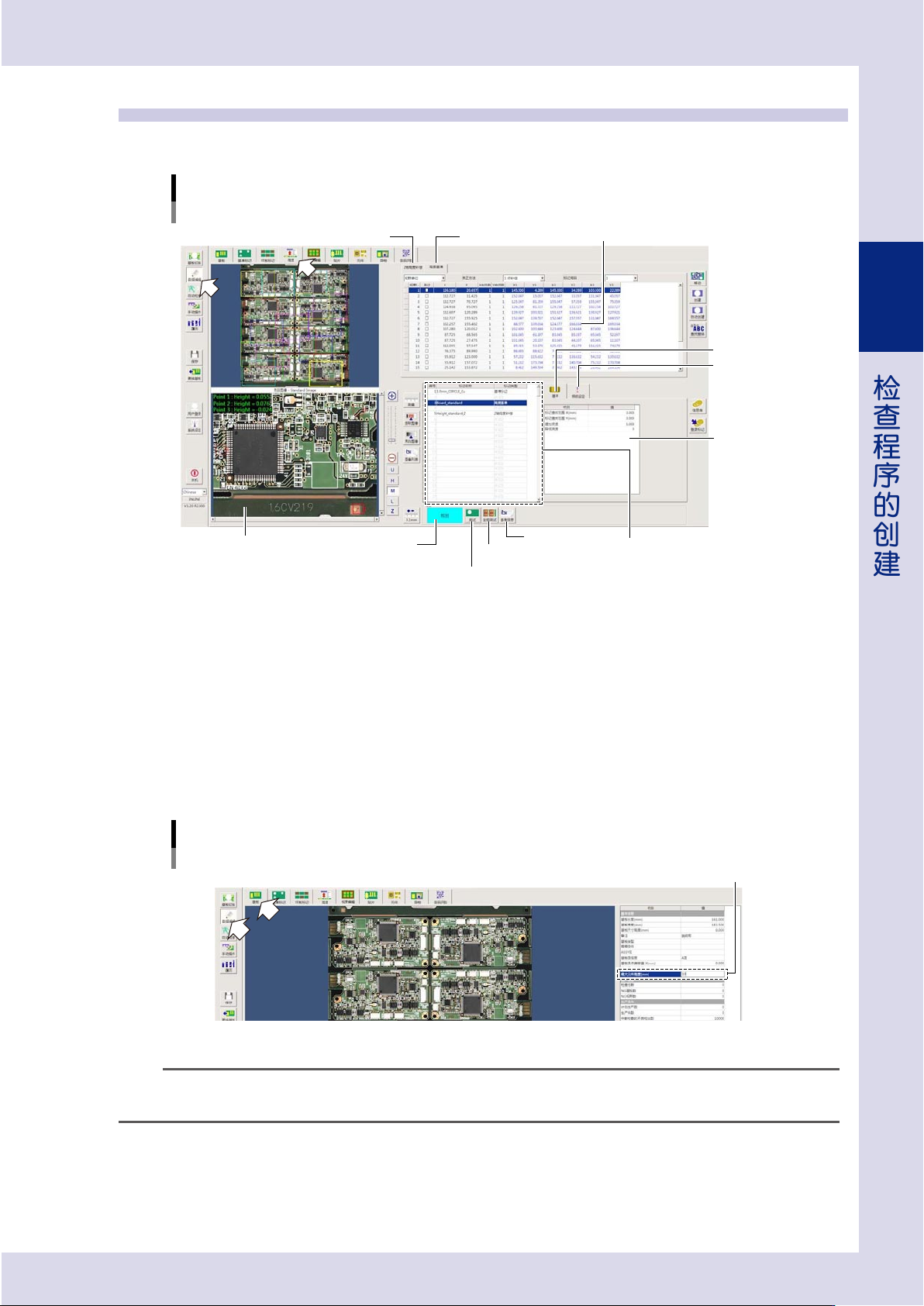
[数据编辑] -“高度”画面
以“高度基准”选项卡为例
测定点列表
参数
标记数据列表
基本参数
照明设定参数
“Z轴高度补偿”选项卡 “高度基准”选项卡
[测试]按钮
检出状态视野图像
[全部测试]按钮
[基准信息]按钮
26274-P7-10
在“Z 轴高度补偿”选项卡中,设置通过激光高度感应器或 3D 投影仪测量基板面的高度后对相机头的高度进行补
偿时使用的参数。在“高度基准”选项卡中,设置进行 3D 检查用的基准面的高度。
3.4.1 Z 轴高度补偿
准备检查的基板有挠曲时,通过测量基板面的高度之后对相机头的高度 (Z 轴 ) 进行补偿,可以正确检查基板。
下面,介绍使用 Z 轴高度补偿时的设置方法。
1
设置“最大元件高度”。
打开 [ 数据编辑 ] -“基板”画面,设置“最大元件高度”参数。
[数据编辑] -“基板”画面
设置最大元件高度
设置此处
26275-P7-00
n
要点
‧
若补偿之后的相机头会下降到比最大元件高度还低的位置,这可能会导致与高个元件发生接触,因此无法使用 Z 轴高度补偿。
‧
最大元件高度距离基板面的高度在 40mm 以下时,相机 ( 照明 ) 不会与元件发生干扰。
2
打开 [ 数据编辑 ]-“高度”画面。