CPP7174210_YSi_ProgV3_C.pdf - 第136页
2-65 2 检 查 程 序 的 创 建 3.7 异物参数 在异物参数画面,可以设置各项参数来检查基板上是否有异物。在视野内除元件外的区域进行检查,检出芯片、 锡球、尘屑等异物。因毛刺等易被误检出的切槽等,则可以根据其形状创建相应的异物屏蔽框 ( 非检查区 ),使其 被排除在检查对象之外。本功能创建数据的方法非常简单,只需创建 1 个异物检查用数据 ( 检查对象数据 ) 就可以 全视野通用。检出方法可以使用光学“亮度”与“3D 高度检查…
2-64
2
检查程序的创建
3.6.3 添加元件的贴片信息
存在无贴片信息的元件时,需添加该元件的贴片信息。
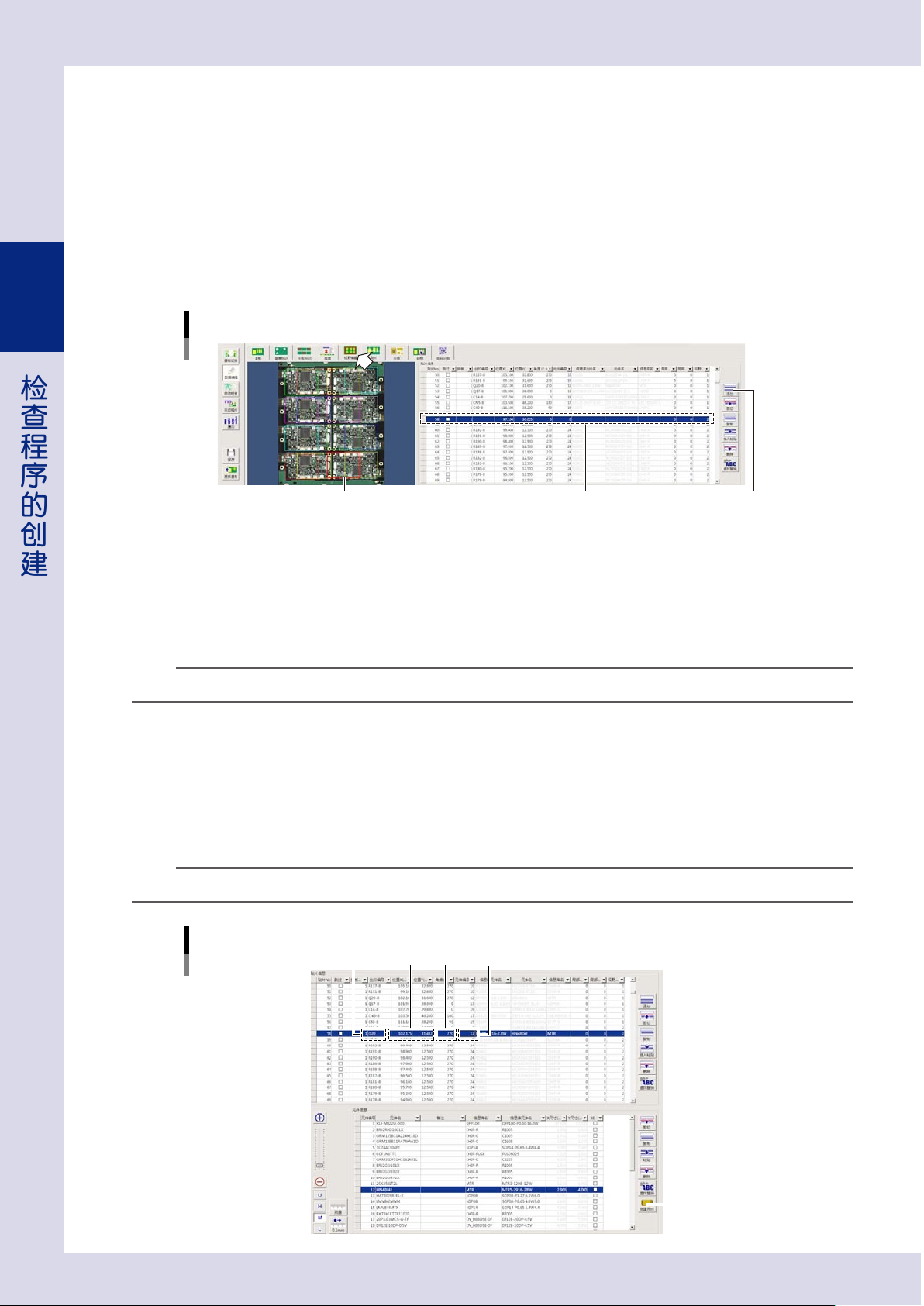
下面,介绍在“贴片信息”列表中添加元件贴片信息的方法。
1
选择视野。
从视野分布图中选定需添加元件的视野。
2
按[添加]按钮。
视野的首行元件之下被添加 1 行。
添加贴片信息
[添加]按钮选定视野 添加的行
26248-P7-10
3
输入“丝印编号”。
在添加的元件中输入丝印编号。
4
输入贴装坐标。
在添加的元件中输入正确的位置坐标。
参考
通过直接在视野图像上将元件框拖动到元件上也可以输入贴装坐标。
5
输入“角度”。
在添加的元件中输入该元件的贴装角度。
6
输入“元件编号”。
“元件信息”列表中有该元件的信息时,输入该元件的编号。
若没有,则按 [ 创建元件 ] 按钮创建该元件的信息库。
参考
关于创建元件的详细内容,请参照后述第 3 章“1. 新建元件信息库的方法”。
输入贴片信息
[创建元件]按钮
26249-P7-10
2-65
2
检查程序的创建
3.7 异物参数
在异物参数画面,可以设置各项参数来检查基板上是否有异物。在视野内除元件外的区域进行检查,检出芯片、
锡球、尘屑等异物。因毛刺等易被误检出的切槽等,则可以根据其形状创建相应的异物屏蔽框 ( 非检查区 ),使其
被排除在检查对象之外。本功能创建数据的方法非常简单,只需创建 1 个异物检查用数据 ( 检查对象数据 ) 就可以
全视野通用。检出方法可以使用光学“亮度”与“3D 高度检查”。
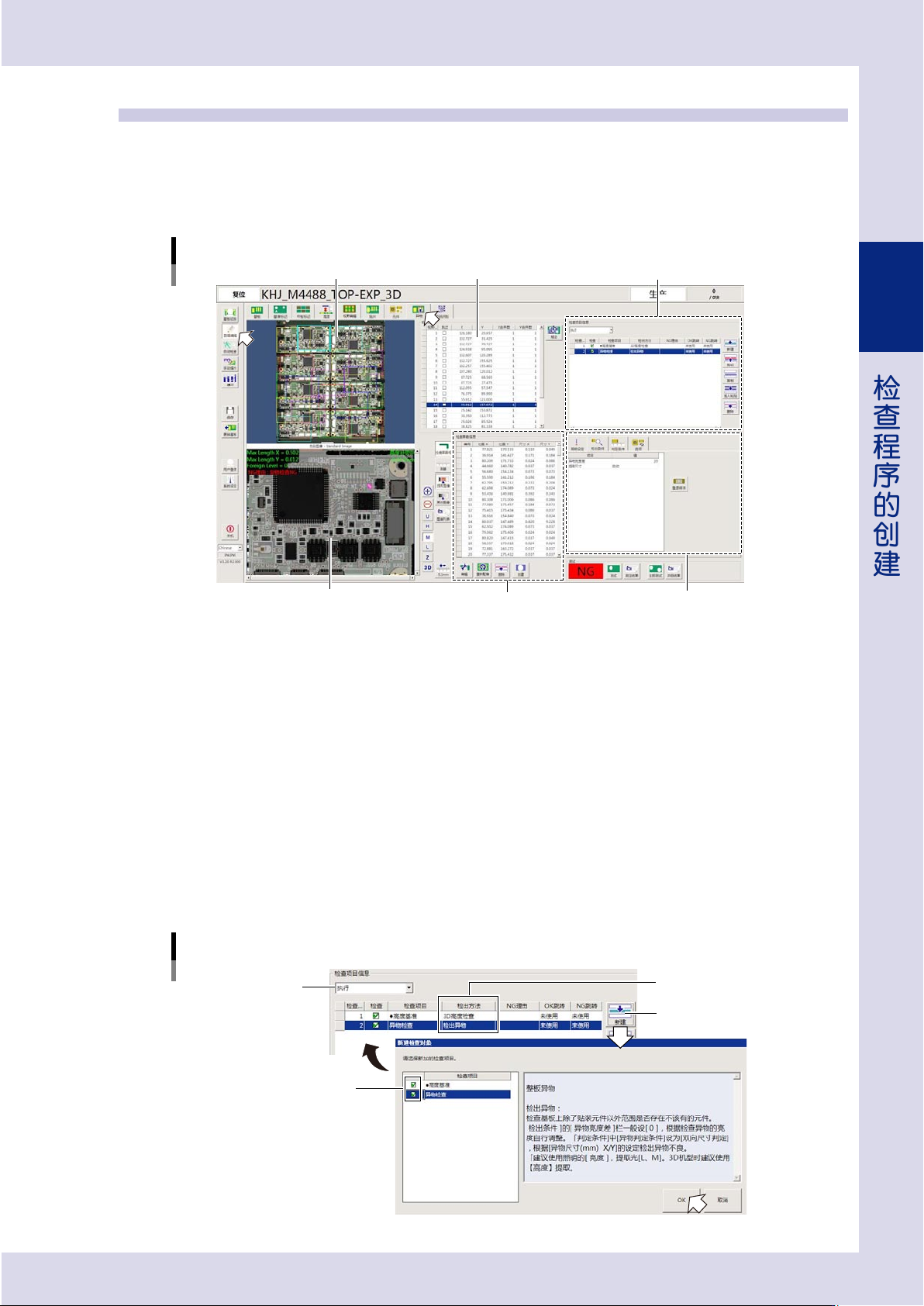
[数据编辑] -“异物”画面
检查项目信息
参数
视野信息
检查屏蔽信息
视野分布图
视野图像
26291-P7-00
3.7.1 基板上异物检查数据的创建方法
下面,以使用 3D 高度检查将掉到基板上的芯片作为异物检出为例介绍创建异物检查数据的方法。
1
打开 [ 数据编辑 ]-“异物”画面。
2
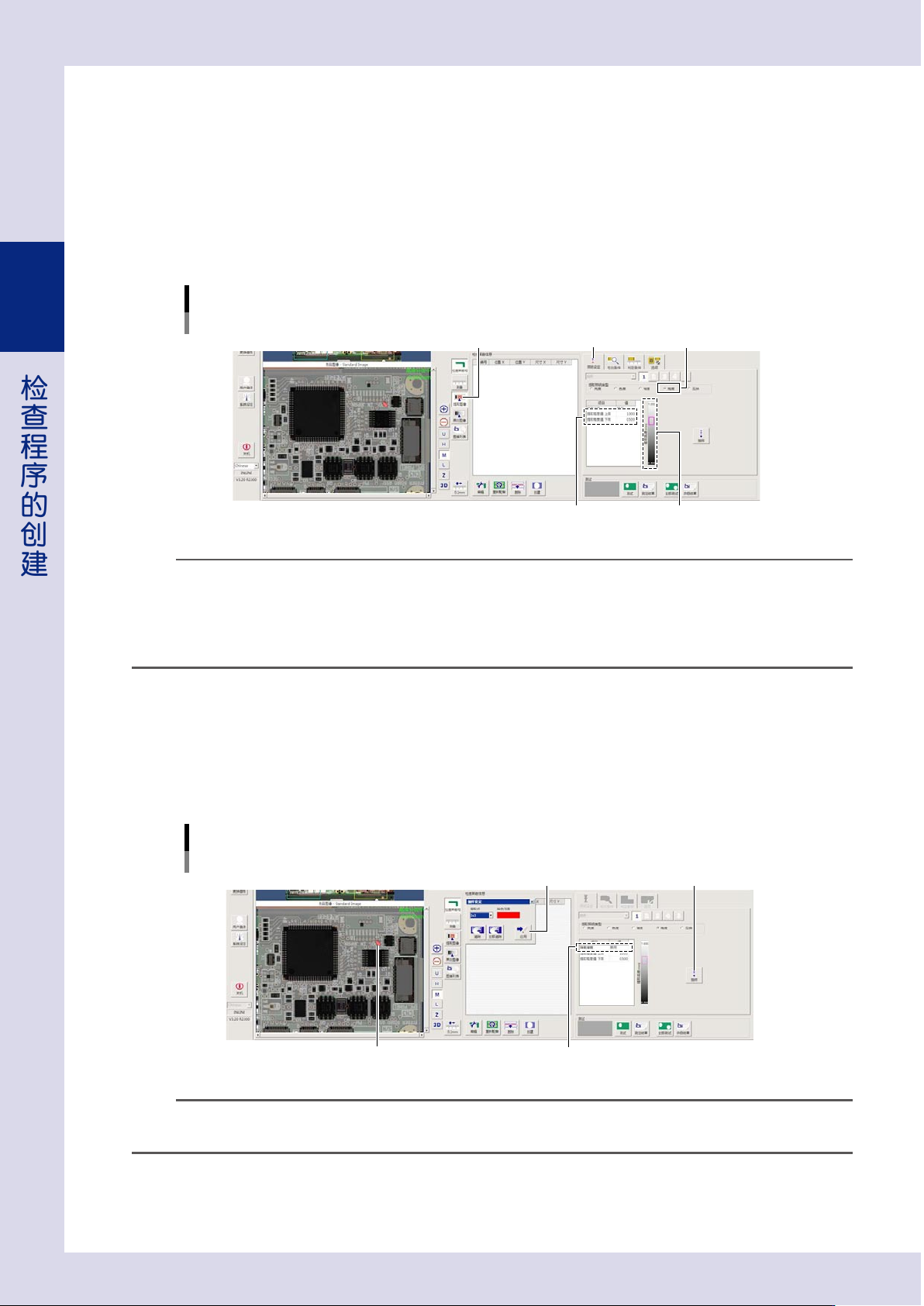
将异物检查设置为“执行”。
3
创建异物检查用的检查对象。
1. 按“检查项目信息”的 [ 新建 ] 按钮,打开“新建检查对象”画面。
2. 勾选异物检查用的检查项目。
此例是使用 3D 高度检查来检出异物,因此需勾选“高度基准”与“异物检查”。
3. 按 [OK] 按钮,异物检查用检查对象即被创建。同时检出方法也被自动设定。
创建异物检查用的检查对象
[新建]按钮
检出方法
勾选检查对象
26292-P7-00
2-66
2
检查程序的创建
4
设置“异物检查”检查对象的“照明设定”参数。
1. 选择“提取照明类型”。此例是使用 3D 高度检查来检出异物,因此需选择“高度”。
2. 设置作为异物检出时的高度范围。
使用提取高度滑动条设置时
i. 按 [ 提取图像 ] 按钮。
ii. 调节提取高度滑动条,使只有检出对象物显示为红色。
调节值会自动输入“提取高度值 上限”“提取高度值 下限”栏中。
照明设定参数
使用提取高度滑动条设置
提取高度滑动条
[提取图像]按钮
“照明设定”选项卡
选择“高度”
提取高度值上限、下限
26293-P7-00
参考
‧
元件检查区,将自动设置为非检查区,不会被作为异物检出。
‧
视野图像上的显示颜色
黑色 :表示非检查区。该区域不会被检查。
灰色 :表示检查区。该区域中与设置的条件相符的对象将被作为异物检出。
红色 :表示被作为异物检出的区域。通过计算该区域的形状来判定是否作为异物判定为 NG。
使用 [ 抽样 ] 按钮设置时
i. 按 [ 提取 ] 按钮,打开“提取设定”画面。
ii. 根据需要,选择提取点的大小与抽样颜色。
iii. 在视野图像上点击需要提取的位置。与被点击处的高度相同的位置显示为在 ii. 中选定的颜色。
iv. 按 [ 应用 ] 按钮,保存设置。
照明设定参数
使用[抽样]按钮设置
[抽样]按钮[应用]按钮
降噪滤镜点击需要提取的位置
26294-P7-00
参考
需要重新抽样点击时,按 [ 清除 ] 或 [ 全部清除 ] 按钮。按 1 次 [ 清除 ] 按钮,则删除 1 次点击所提取的区域。需要一次性删除所
有提取的区域时,按 [ 全部清除 ] 按钮。
3. 根据需要,设置“降噪滤镜”。