CPP7174210_YSi_ProgV3_C.pdf - 第157页
第 3 章 元件信息库的创建与编辑 目录 1. 新建元件信息库的方法 3- 1 2. 元件信息库的编辑 3- 8 2.1 部位的新建 3- 9 2.1.1 部位的新建方法 3- 9 2.1.2 元件信息编辑界面 3-1 3 2.2 信息库的确认 3-1 5 2.3 各项参数 3-1 6 2.3.1“基本”参数 3-1 6 2.3.2“照明设定”参数 3-1 7 2.3.3“检出条件”参数 3-1 9 …
2-85
2
检查程序的创建
5
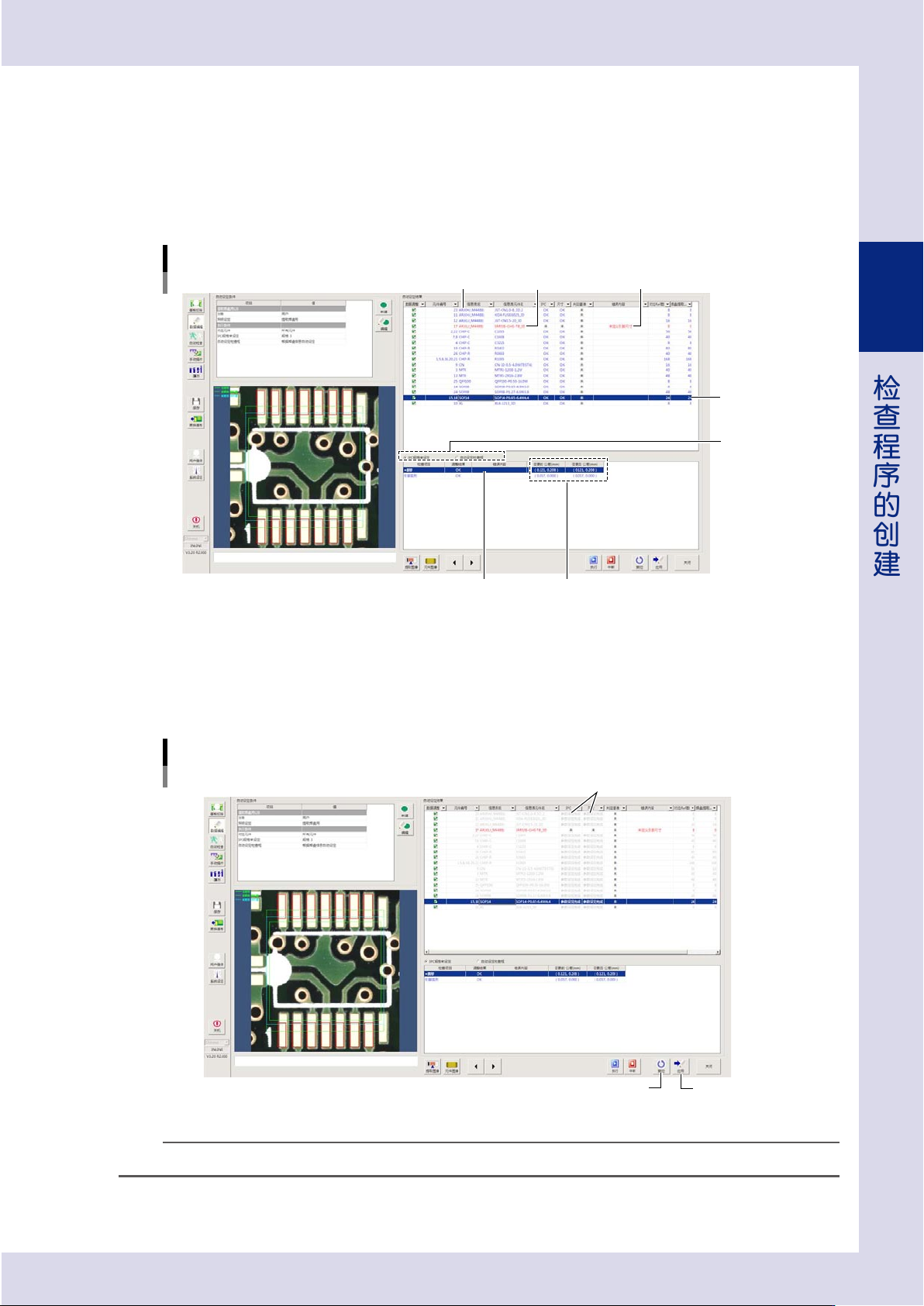
确认自动调整的结果。
自动调整成功的元件在对象元件数据列表中显示为蓝色,失败的元件显示为红色。参照显示在“错误内容”
栏中的失败元件,返回“元件”画面修改设置。
1. 若在对象元件数据列表中选择需要确认的成功元件,详细列表中会显示该元件各检查项目调整前、后
的数据。
2. 若在详细列表中选择检查项目,还可以在元件图像上确认公差的变化状态。
确认自动调整的结果
选择元件
选择检查项目 调整前、后的数据
切换显示
失败原因失败的元件(红色)成功的元件(蓝色)
262C2-P7-00
6
将自动调整的结果设定到检查程序中。
1. 按 [ 应用 ] 按钮,使自动调整成功的元件的调整后公差设定到检查程序中。
2. 设定完成之后,会显示确认对话框,按 [OK] 按钮。
被设定完成的元件会显示为“参数设定完成”。
设定到检查程序中
[应用]按钮[复位]按钮
参数设定完成
262C3-P7-00
n
要点
对设定完成的元件,即使再次按 [ 执行 ] 按钮也不会进行自动调整。需要重新进行自动调整时,按 [ 复位 ] 按钮。

第 3 章 元件信息库的创建与编辑
目录
1. 新建元件信息库的方法 3-1
2. 元件信息库的编辑 3-8
2.1 部位的新建 3-9
2.1.1 部位的新建方法 3-9
2.1.2 元件信息编辑界面 3-13
2.2 信息库的确认 3-15
2.3 各项参数 3-16
2.3.1“基本”参数 3-16
2.3.2“照明设定”参数 3-17
2.3.3“检出条件”参数 3-19
2.3.4“判定条件”参数 3-21
2.3.5“选项”参数 3-23
2.4 各种功能 3-24
2.4.1 各照明类型下的识别方法 3-24
2.4.2 用户字符的登录 3-36
2.4.3 图像样本的登录 3-42
2.4.4 检查对象用屏蔽框 3-45
2.4.5 检查对象的数据调整 3-46
2.4.6 测定结果 3-50
2.4.7 元件信息库的详细画面 3-51
2.4.8 元件信息库的使用 3-53
2.4.9 照明库的使用 3-57
2.4.10一次变更 3-59
3-1
3
元件信息库的创建与编辑
1.新建元件信息库的方法
本章节,主要介绍创建检查元件用的信息库的方法。通过创建所有元件用的信息库并粘贴到元件上来完成创建
检查程序。创建信息库之后,保存并添加到信息库对照表中,在以后将贴片机数据转换为检查程序时,可以自动
粘贴到元件上。在此,以有贴片信息的 IC 元件为例介绍新建元件信息库的方法。
参考
关于没有贴片信息的元件,需先添加元件的贴片信息,再创建元件信息库。关于添加贴片信息的方法,请参照前述第 2 章“3.6.3
添加元件的贴片信息”。
FStep1
FStep2
FStep5
FStep4
FStep3
Yes
Yes
No
No
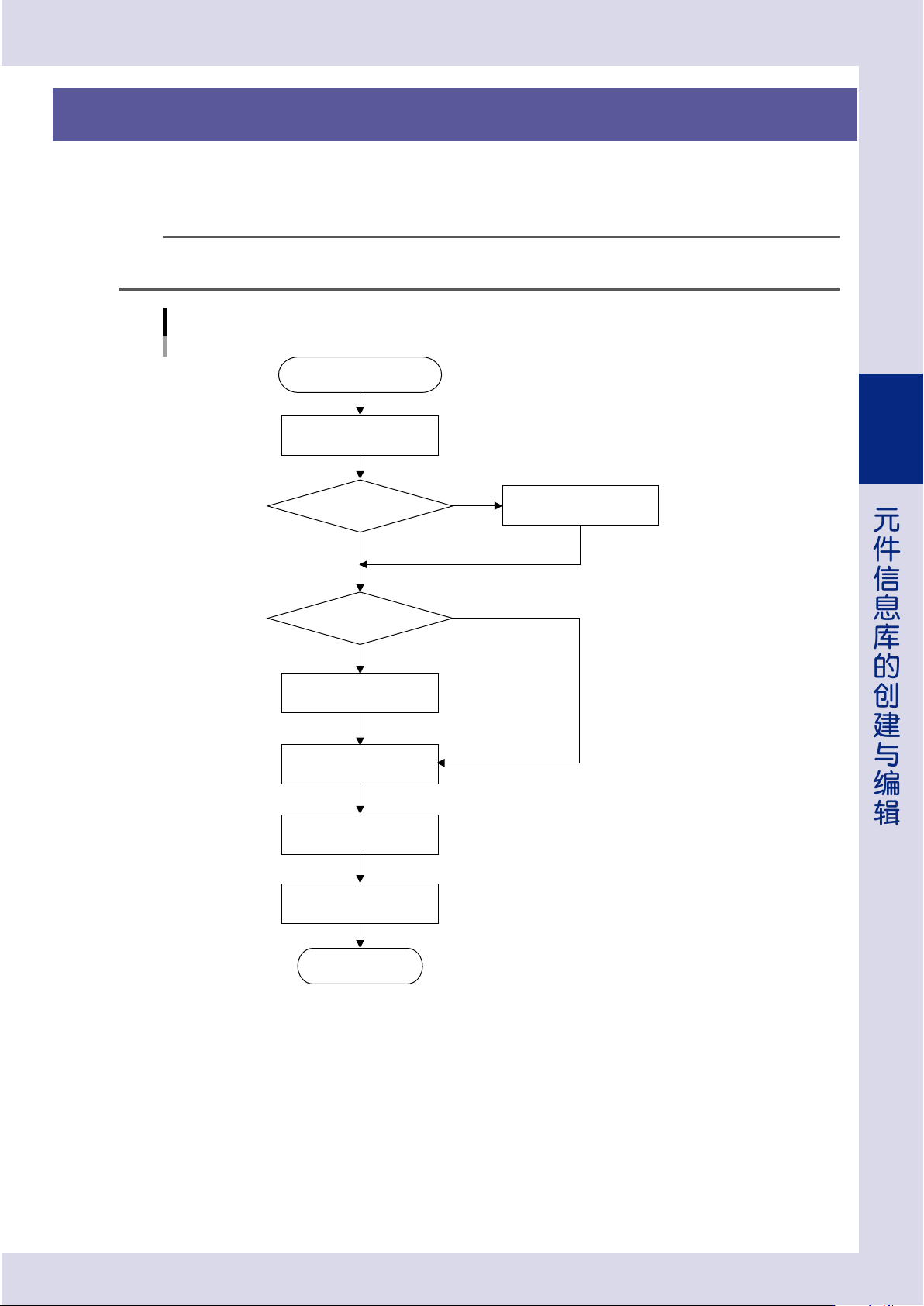
新建元件信息库的操作流程
添加元件的贴片信息
按[创建元件]按钮,
创建元件信息库。
输入元件尺寸
打开“贴片”画面
新建元件信息库
完成
选择没有信息库的元件
登录元件信息库
有贴片信息吗?
有信息库吗?
F第2章
“3.6.3 添加元件的贴片信息”
25300-P7-20