CPP7174210_YSi_ProgV3_C.pdf - 第263页
4-45 4 检 查 项 目 的 设 置 2.15 斜视检出异物 ( 选配 ) 使用选配的 4D 斜视相机拍摄的斜视图像来检查引脚间的异物,可以检查用正视图像难以检查的位置。根据检出的 对象物的 X、Y 方向尺寸判定是否为异物。 对象检查项目 : 短路 参考 ‧ 本检出方法仅限 Ref 角度为 0 度、90 度、180 度、270 度时可以使用。 ‧ 合并的视野无法使用本检出方法。 ‧ 受基板挠曲等的影响,斜视图像可能会发生偏位。因此,…
4-44
4
检查项目的设置
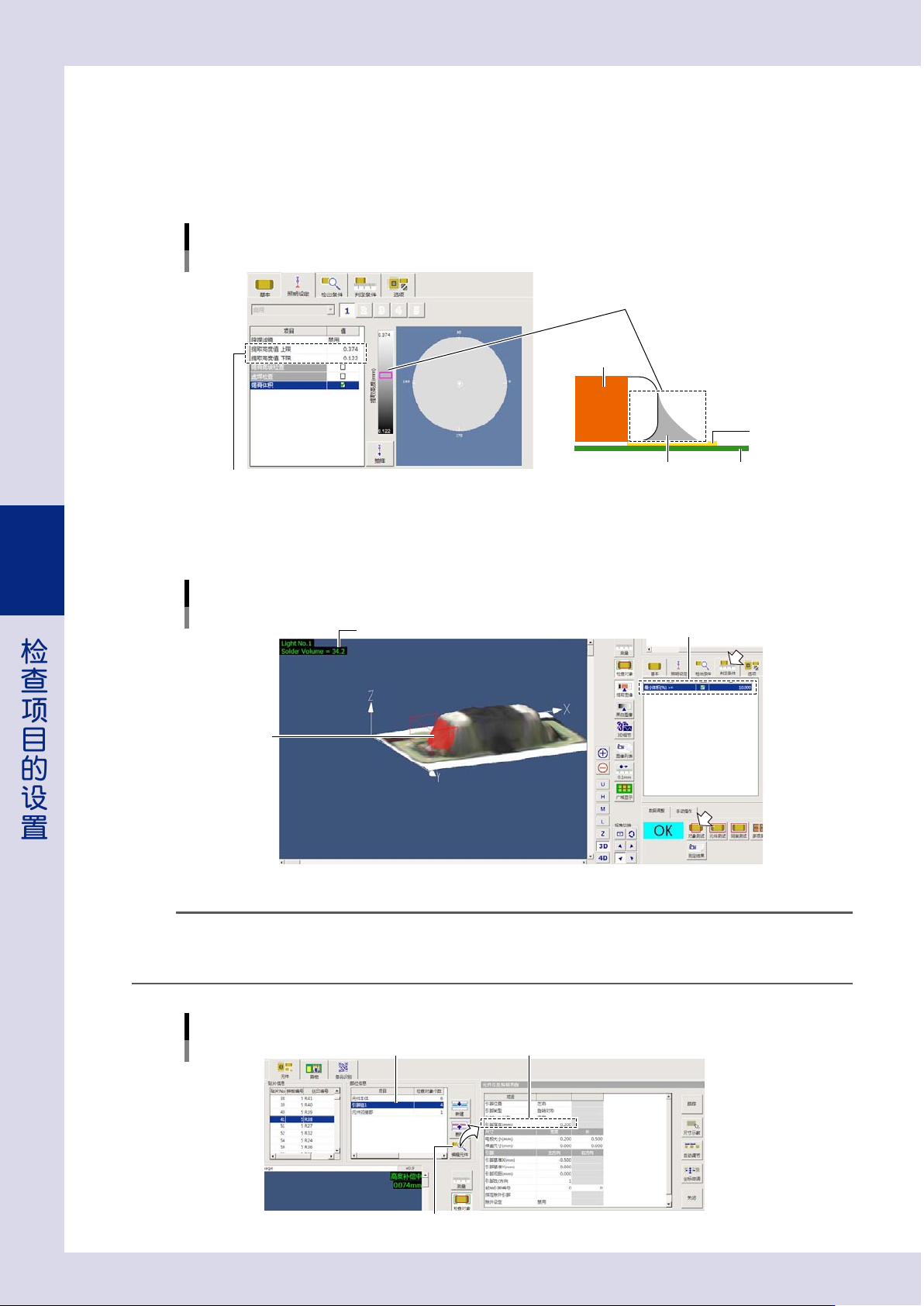
■ 锡膏体积
根据检查框内的高度信息检出锡膏的体积,判定锡膏量是否在指定的体积以上。
‧
提取高度值 上限、下限
移动提取高度滑动条设定提取锡膏的高度范围。通过将提取高度上限设置在比元件的电极、引脚低的高度,可以避免误提取
电极或引脚部。
锡膏体积
照明设定:提取高度值上限、下限
指定提取锡膏的高度
提取高度值上限、下限
基板
部品
焊脚
焊盘
26466-P7-00
‧
最小体积 (% )
检出的锡膏体积量在此处的设定值以上时,判定为 OK。
锡膏体积
判定条件:最小体积
最小体积
检出的锡膏体积量
检出的
锡膏范围
26467-P7-00
n
要点
最小体积 (% ),设置的是相对于基准体积 (% ) 的比率。
基准体积,是根据检查框尺寸 X(mm)× 检查框尺寸 Y(mm)× 引脚厚度 (mm) 来计算的,将该值作为 100%。
引脚厚度,在部位信息的“引脚组”的“元件信息编辑界面”画面中设置。
设置引脚厚度
引脚厚度
选择“引脚组”
[编辑元件]按钮
26468-P7-00
4-45
4
检查项目的设置
2.15 斜视检出异物 ( 选配 )
使用选配的 4D 斜视相机拍摄的斜视图像来检查引脚间的异物,可以检查用正视图像难以检查的位置。根据检出的
对象物的 X、Y 方向尺寸判定是否为异物。
对象检查项目 :短路
参考
‧
本检出方法仅限 Ref 角度为 0 度、90 度、180 度、270 度时可以使用。
‧
合并的视野无法使用本检出方法。
‧
受基板挠曲等的影响,斜视图像可能会发生偏位。因此,建议同时使用 Z 轴高度补偿功能。
1
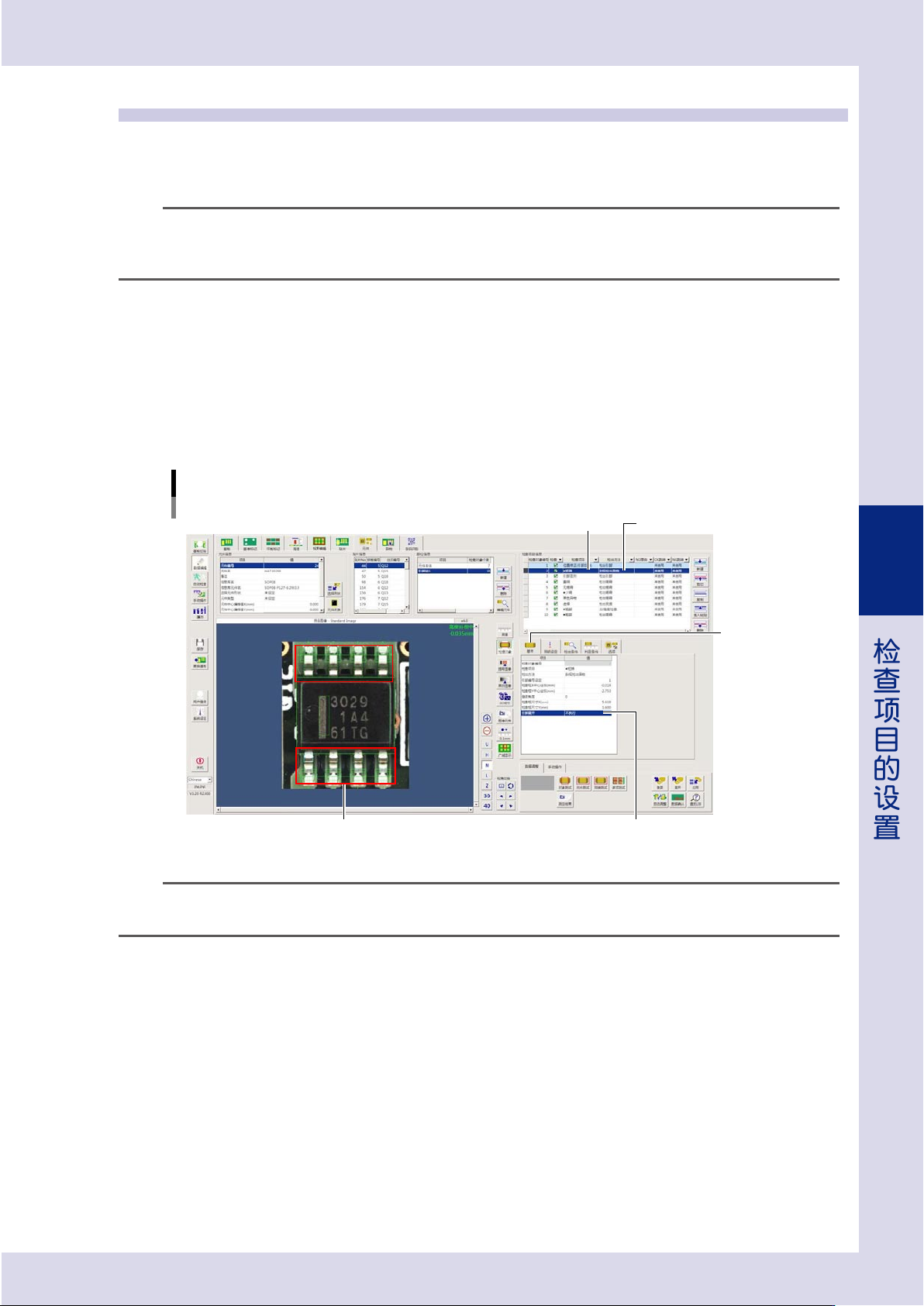
创建“斜视检出异物”检查对象。
1. 新建“短路”检查对象。
2. 将检出方法选择为“斜视检出异物”。
3. 将“基本”选项卡中的“引脚展开”设置为“不执行”。“斜视检出异物”检查框即变更为各引脚方向
仅有 1 个检查框。
4. 拖动鼠标调节检查框的大小,使各边的引脚全部被框入检查框内。
创建“斜视检出异物”检查对象
检查项目:短路
调节大小后的“斜视检出异物”检查框
短路
设置为“不执行”
“基本”选项卡
斜视检出异物
26469-P7-00
n
要点
元件顶面等比基板面高的位置,因 4D 斜视相机与检查框位置的相对高度关系容易使斜视图像发生变化。因此,“斜视检出异物”
检查框需创建在靠近基板面的位置。
4-46
4
检查项目的设置
2
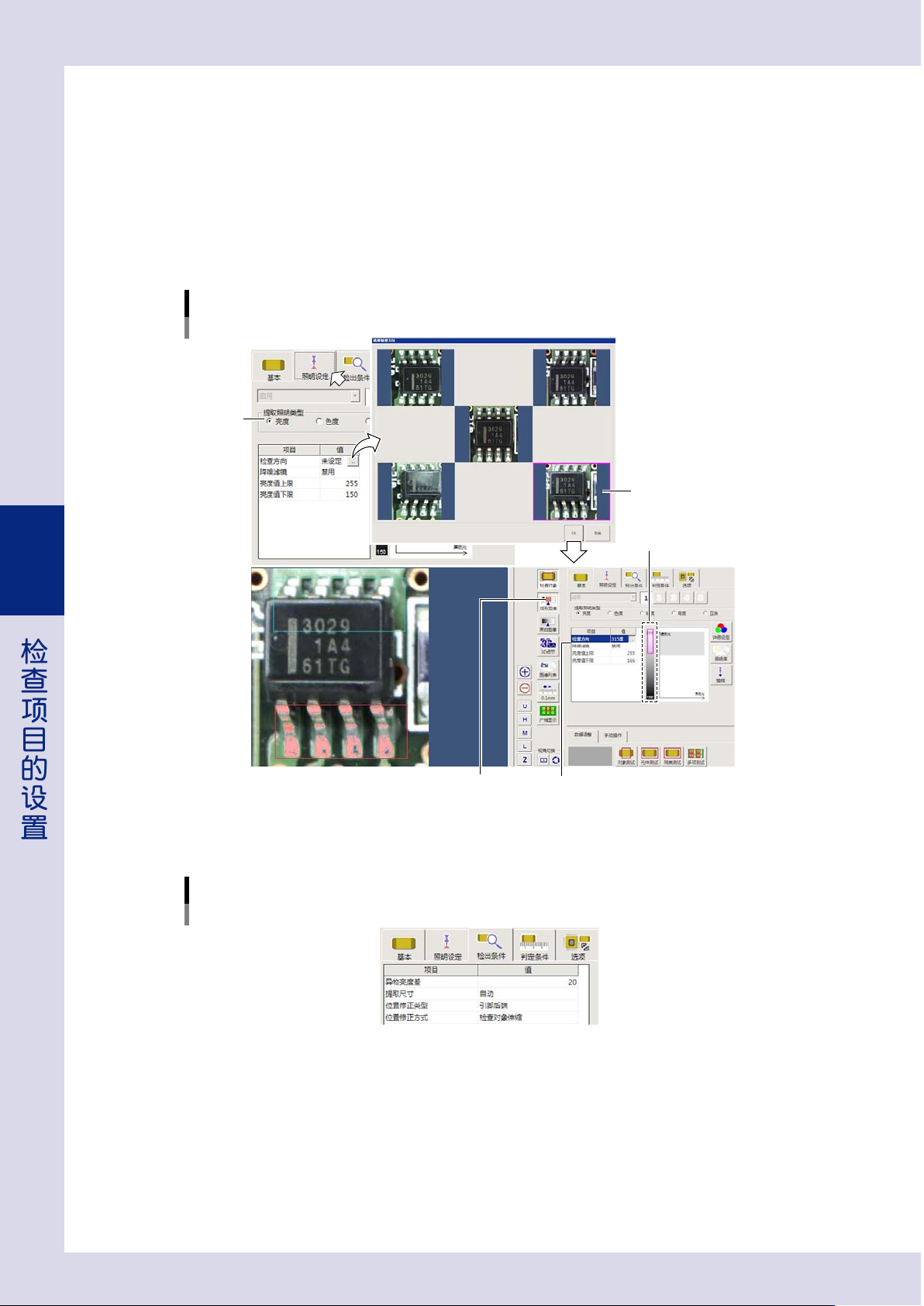
设置照明设定参数。
1. 确认“提取照明类型”的设置为“亮度”。
2. 按 [ 检查方向 ] 按钮,打开“选择检查方向”画面。
3. 选择最容易看清检查部位的方向上的图像并按 [OK] 按钮。
4. 按 [ 提取图像 ] 按钮,使检出范围显示为红色。
5. 移动滑动条,使只有对象异物显示为红色。
6. 根据需要,设置“降噪滤镜”。
照明设定参数
检出方法:斜视检出异物
亮度
[提取图像]按钮 降噪滤镜
亮度值滑动条
选择最容易看清检查部位的
方向上的图像
26470-P7-10
3
设置检出条件参数。
检出条件参数
检出方法:斜视检出异物
26471-P7-00
异物亮度差
在 0 〜 255 的范围内输入作为异物检出的对象物与周围的亮度差。
提取尺寸
选择“自动”或“手动”设置识别检查对象物的最小检出尺寸。
选择“手动”时,需输入“提取尺寸 X、Y(mm)”。一般,选择“自动”。
位置修正类型
选择进行位置修正时的位置基准。