CPP7174210_YSi_ProgV3_C.pdf - 第129页
2-58 2 检 查 程 序 的 创 建 ● 拼板位移信息的删除 删除不需要的拼板位移信息时,使用 [ 删除拼板 ] 按钮。 1 选择需要删除的拼板位移信息。 从拼板位移信息列表中选择需要删除的拼板位移信息。 2 按 [ 删除拼板 ] 按钮。 显示选择删除方法的对话框之后,选择删除方法并按 [OK] 按钮。 被选定的拼板位移信息以及贴片信息即被删除。 删除拼板位移信息 [删除拼板]按钮 选择需要删除的 拼板位移信息 26290-P7-0…
2-57
2
检查程序的创建
3
给所有拼板输入拼板位移信息。
反复进行 Step1 〜 2 的步骤,给所有拼板输入拼板位移信息。
4
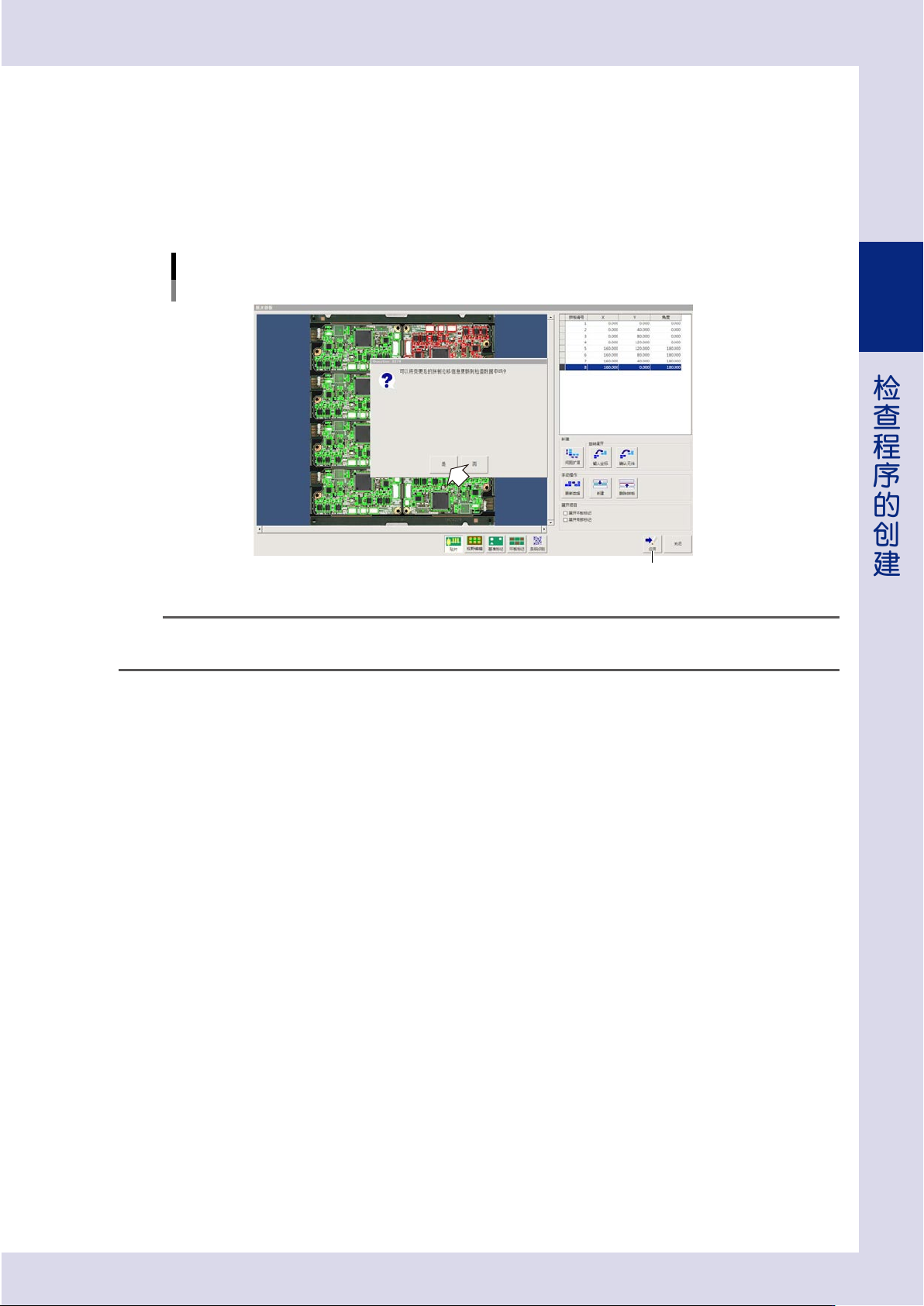
将添加的拼板位移信息保存到检查程序中。
1. 按 [ 应用 ] 按钮。
2. 显示确认对话框之后,按 [ 是 ] 按钮。添加的拼板位移信息被保存到检查程序中。
保存拼板位移信息
[应用]按钮
26289-P7-00
参考
对数据进行了编辑,如添加、删除或移动了元件等,需要将该编辑内容扩展到其它拼板时,使用 [ 更新数据 ] 按钮。
关于更新数据功能,请参阅本章前述“● 更新数据”。
2-58
2
检查程序的创建
● 拼板位移信息的删除
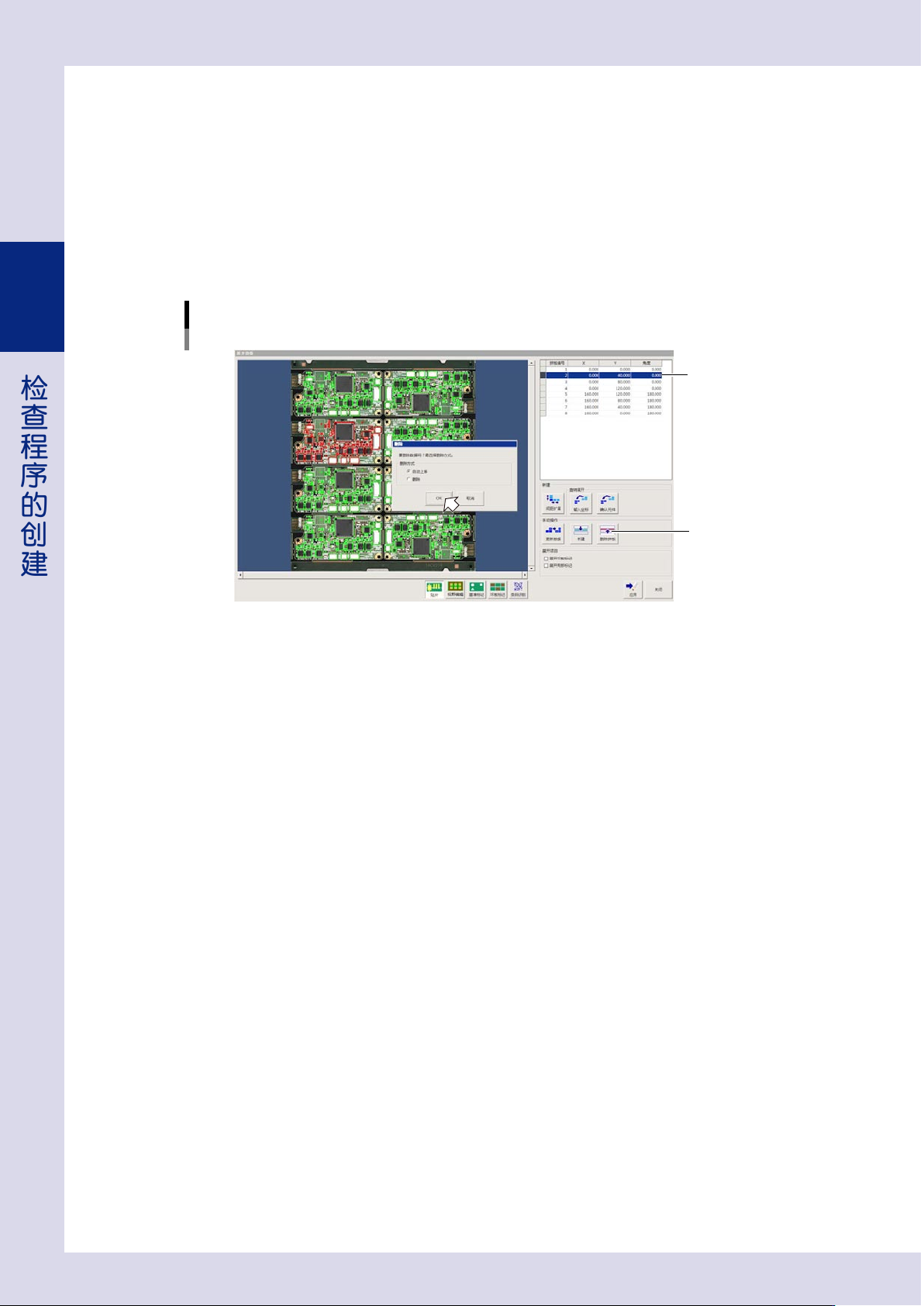
删除不需要的拼板位移信息时,使用 [ 删除拼板 ] 按钮。
1
选择需要删除的拼板位移信息。
从拼板位移信息列表中选择需要删除的拼板位移信息。
2
按 [ 删除拼板 ] 按钮。
显示选择删除方法的对话框之后,选择删除方法并按 [OK] 按钮。
被选定的拼板位移信息以及贴片信息即被删除。
删除拼板位移信息
[删除拼板]按钮
选择需要删除的
拼板位移信息
26290-P7-00
自动上移
删除选定的拼板位移信息与贴片信息,并将拼板编号改为连续的号码。
删除
删除选定的拼板位移信息与贴片信息,但保持其后的拼板编号不变。
2-59
2
检查程序的创建
3.6 贴片参数
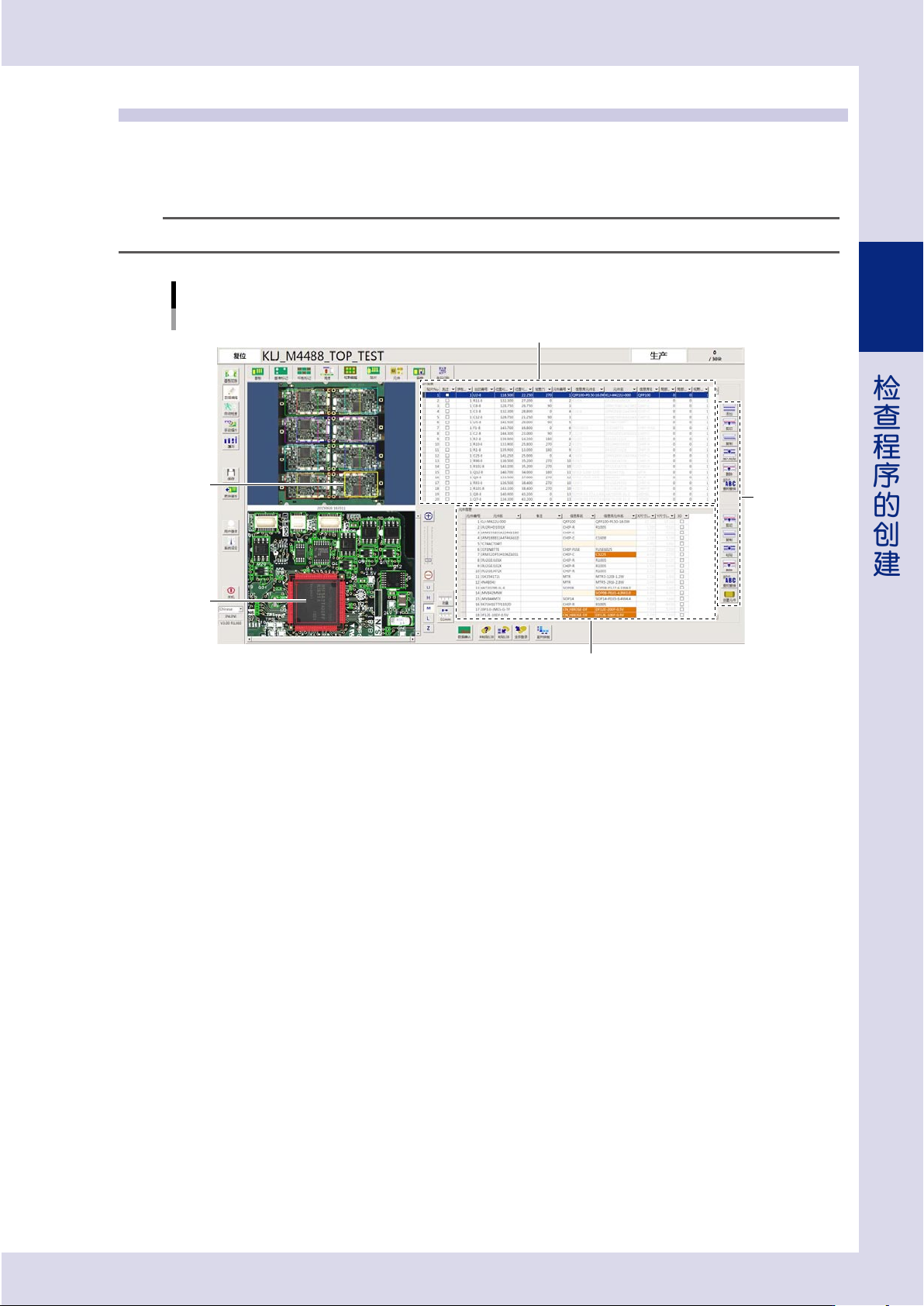
在贴片参数画面可以对读入的检查程序中需检查的元件编辑贴装信息。从 YAMAHA 贴装数据 (YGX) 转换的检查
程序,在转换数据时已自动在元件的贴装位置粘贴了检查机中所登录的元件信息库。没有粘贴信息库的元件,需
手动从元件信息库中选择并粘贴对应的元件信息库,或登录新的信息库之后再粘贴。
n
要点
元件信息库,是将检查该元件时所需的多个检查对象作为一个组合保存的数据库。
“贴片”画面
贴片信息
元件信息
1
2
3
26243-P7-10
1. 视野的选定
在视野分布图上点击想要选择的视野,该视野的图像显示在下侧的视野图像中。
2. 元件的选定
‧
单击 :在视野图像中选定元件之后再单击,该元件的检查对象框 ( 信息库 ) 将以红色显示。同时,贴片信息列表与元件
信息列表中的该元件行也会被选中。
‧
双击 :在视野图像中双击想要选择的元件,画面会跳转到“元件”选项卡画面,并显示该元件的检查对象。
3. 贴片信息、元件信息用按钮
在贴片信息列表中可以添加、复制、删除贴片信息。
在元件信息列表中可以进行创建、复制、删除元件等操作。
关于各按钮的详细内容,请参照前述第 1 章“1.4.6‘贴片’画面”的内容。