CPP7174210_YSi_ProgV3_C.pdf - 第151页
2-80 2 检 查 程 序 的 创 建 4.1.3 元件信息的设置 使用本功能之前需在元件信息中设置必要的参数。下面,介绍设置参数的方法。 1 打开 [ 数据编辑 ]-“元件”画面。 2 选择准备使用本功能的元件的形状。 1. 按“元件信息”中的 [ 选择形状 ] 按钮,打开“选择形状”画面。 2. 选择准备使用本功能的元件的形状与类型。调整处理将自动根据此处所选定的元件类型进行。 选择形状 以SOP为例 “元件”选项卡 262B3…
2-79
2
检查程序的创建
4.1.2 空板图像的保存
要使用焊盘信息调整功能,需预先将空板图像保存在检查程序中。
下面,介绍保存空板图像的方法。
1
将空板传入检查机并固定。
1. 按按钮区的 [ 更换基板 ] 按钮。
2. 显示确认对话框之后,将空板放在入口位置并按 [ 是 ] 按钮。空板被传入并被固定在检查位置。
2
将空板的图像保存在检查程序中。
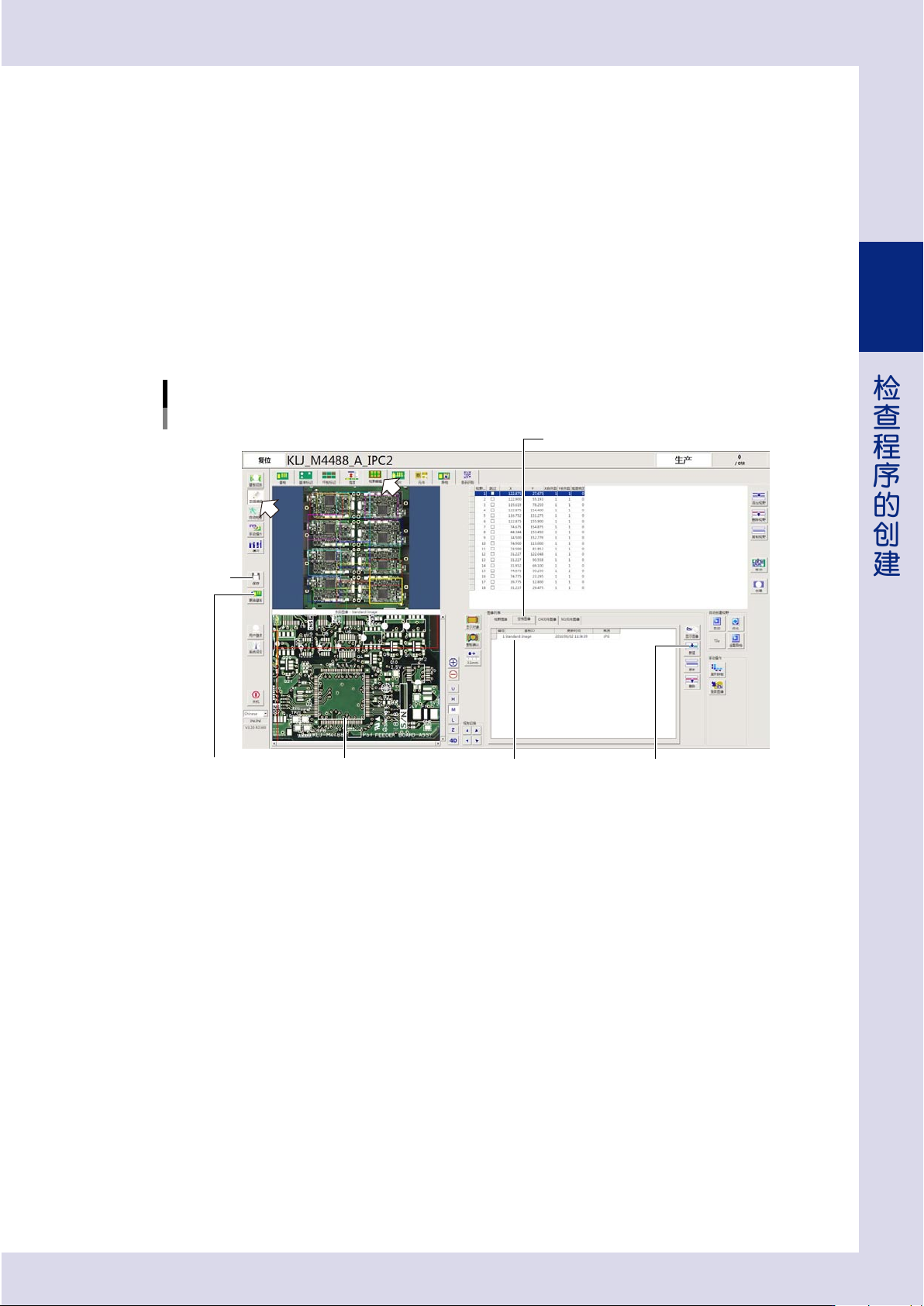
1. 打开 [ 数据编辑 ] -“视野编辑”画面。
2. 打开“空板图像”选项卡。
3. 按 [ 新建 ] 按钮,空板图像即被保存为“Standard Image”。
[数据编辑] -“视野编辑”画面
保存空板图像
[新建]按钮
“空板图像”选项卡
[保存]按钮
视野图像 Standard Image[更换基板]按钮
262B2-P7-00
3
保存检查程序。
按按钮区中的 [ 保存 ] 按钮,显示确认对话框之后,按 [ 是 ] 按钮,保存检查程序。
4
传出空板。
按按钮区中的 [ 更换基板 ] 按钮,显示确认对话框之后,按照画面的提示传出空板。
2-80
2
检查程序的创建
4.1.3 元件信息的设置
使用本功能之前需在元件信息中设置必要的参数。下面,介绍设置参数的方法。
1
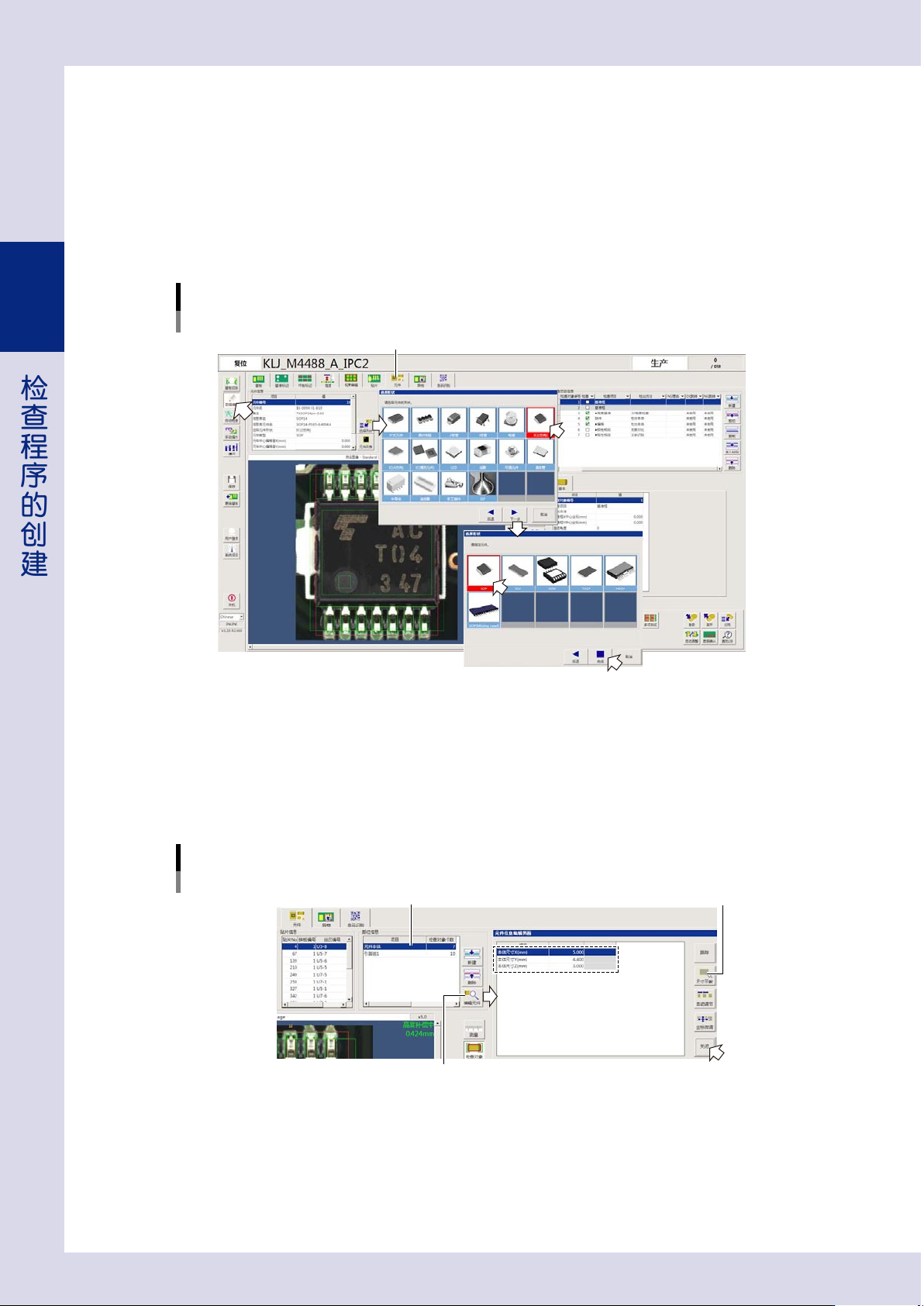
打开 [ 数据编辑 ]-“元件”画面。
2
选择准备使用本功能的元件的形状。
1. 按“元件信息”中的 [ 选择形状 ] 按钮,打开“选择形状”画面。
2. 选择准备使用本功能的元件的形状与类型。调整处理将自动根据此处所选定的元件类型进行。
选择形状
以SOP为例
“元件”选项卡
262B3-P7-00
3
在部位信息中设置必要的参数。
1. 从“部位信息”中选择“元件本体”。
2. 按 [ 编辑元件 ] 按钮,打开“元件信息编辑界面”。
3. 在“本体尺寸 X、Y、Z(mm)”中输入元件主体部的尺寸。
按 [ 尺寸示教 ] 按钮之后,在元件图像上拖动鼠标框住元件主体部也可以输入。
输入元件主体部的尺寸
以SOP为例
选择“元件本体”
[编辑元件]按钮
[尺寸示教]按钮
262B4-P7-00
4. 按 [ 关闭 ] 按钮,返回“元件”画面。
2-81
2
检查程序的创建
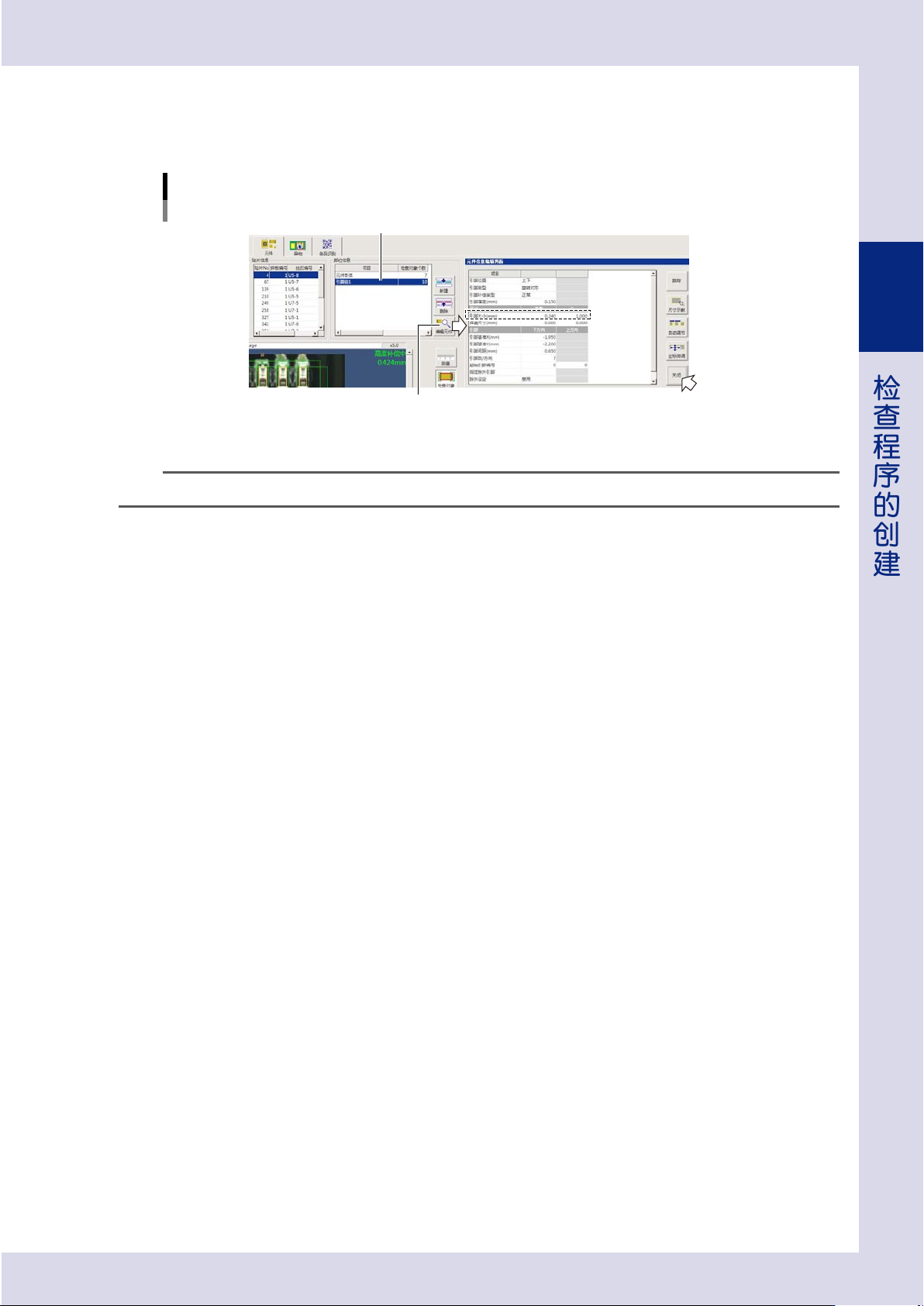
5. 从“部位信息”中选择“引脚组”。
6. 按 [ 编辑元件 ] 按钮,打开“元件信息编辑界面”。
7. 引脚元件时,输入“引脚大小 (mm)”;芯片元件时,输入“电极大小 (mm)”。
输入引脚大小
以SOP为例
选择“引脚组”
[编辑元件]按钮
262B5-P7-00
8. 按 [ 关闭 ] 按钮,返回“元件”画面。
参考
关于元件信息编辑界面的详细内容,请参阅后述第 3 章“2.1.2 元件信息编辑界面”。