CPP7174210_YSi_ProgV3_C.pdf - 第209页
3-52 3 元 件 信 息 库 的 创 建 与 编 辑 7. 参数 显示在“检查项目信息”列表中选定的检查对象的参数,可以编辑。 关于各项参数的详细内容,请参照本章前述“2.3各项参数”的内容。 8. [ 新建 ] 按钮 ‧ 新建信息库名 在元件信息库一览中选定“元件信息库”并按 [ 新建 ] 按钮,打开“新建信息库”画面。输入准备登录的信息库名之后, 按[保 存]按 钮 。 ‧ 新建信息库元件名 在元件信息库一览…
3-51
3
元件信息库的创建与编辑
2.4.7 元件信息库的详细画面
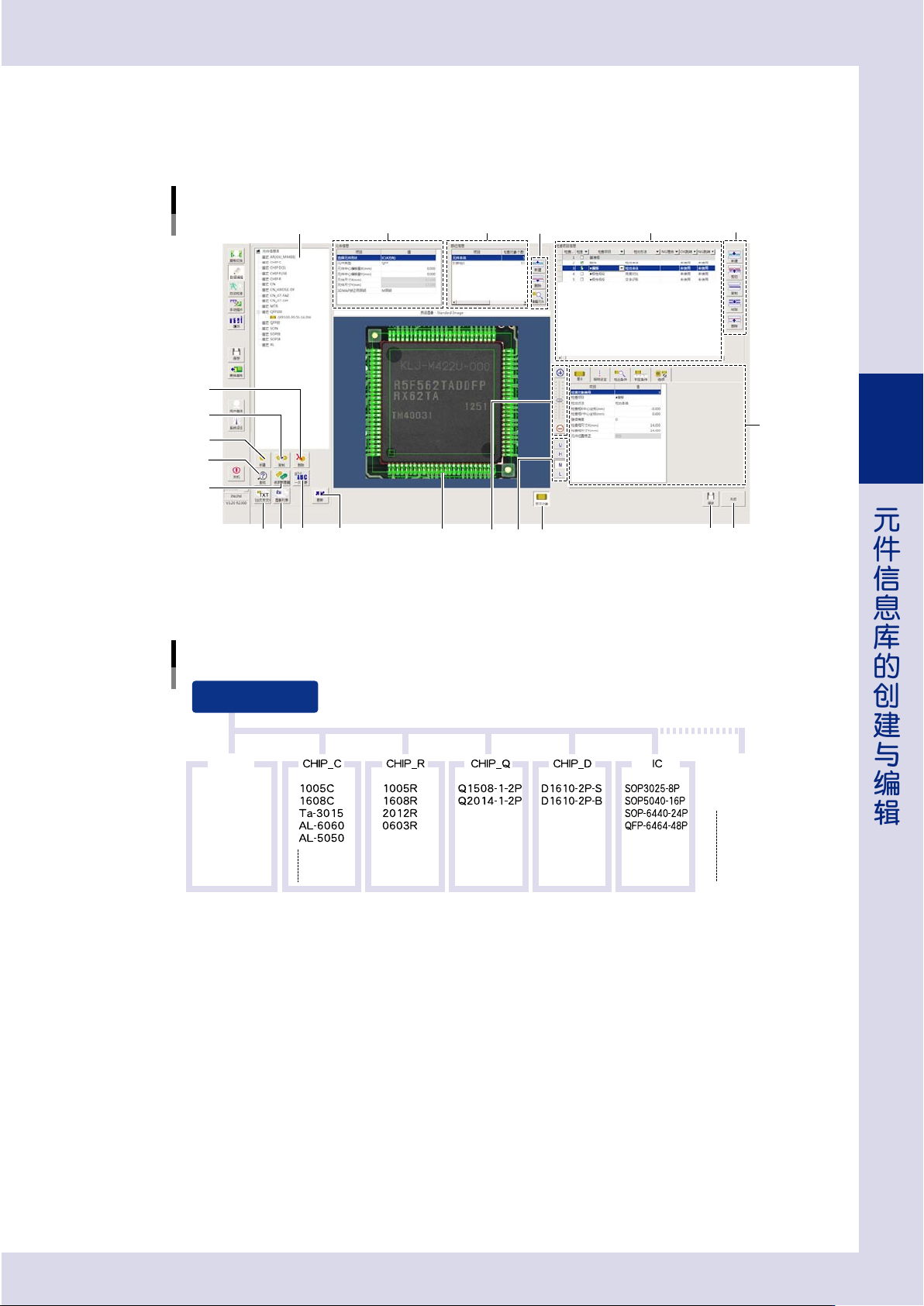
按 [ 数据编辑 ] -“元件”画面“手动操作”选项卡中的 [ 信息库 ] 按钮,打开信息库的详细画面。在该画面中可以
对登录的信息库进行编辑。下面,介绍元件信息库详细画面的主要功能。
元件信息库详细画面
1 2 3 5 64
7
8
11
12
13 14 15 16 17 18 19 20 21 22
9
10
26371-P7-10
1. 元件信息库一览
显示登录的元件信息库一览。
元件信息库的组成例
元件信息库
信息库名
信息库元件名
□□□
□□□□□
□□□□□□
25301-P7-10
2. 元件信息
显示选定的元件信息库的元件信息。
3. 部位信息
显示选定的元件信息库的部位。
4. 部位信息用按钮
使用这些按钮,可以新建、删除部位与编辑引脚元件的形状。
关于各按钮的功能,请参照前述第 1 章“1.4.7‘元件’画面”的内容。
关于新建部位的方法,请参照本章前述“2.1 部位的新建”。
5. 检查项目信息
显示检查在“部位信息”中选定的部位用的检查对象。
6. 检查项目用按钮
使用这些按钮,可以新建、剪切、复制、粘贴、删除检查对象。
关于各按钮的功能,请参照前述第 1 章“1.4.7‘元件’画面”的内容。

3-52
3
元件信息库的创建与编辑
7. 参数
显示在“检查项目信息”列表中选定的检查对象的参数,可以编辑。
关于各项参数的详细内容,请参照本章前述“2.3各项参数”的内容。
8. [ 新建 ] 按钮
‧
新建信息库名
在元件信息库一览中选定“元件信息库”并按 [ 新建 ] 按钮,打开“新建信息库”画面。输入准备登录的信息库名之后,
按[保存]按钮。
‧
新建信息库元件名
在元件信息库一览中选定信息库名或信息库元件名并按 [ 新建 ] 按钮,打开“新增元件”画面。输入准备添加的元件名之后,
按[保存]按钮。
9. [ 复制 ] 按钮
复制信息库数据。
‧
从信息库名复制到信息库名、从信息库元件名复制到信息库元件名
选定准备复制的信息库并按 [ 复制 ] 按钮,显示“请指定要复制的目的地”对话框之后,按 [ 是 ] 按钮。指定复制目的地的
信息库,显示确认对话框之后,按 [ 是 ] 按钮。
‧
从信息库元件名复制到信息库名
选定准备复制的信息库元件名并按 [ 复制 ] 按钮,显示“请指定要复制的目的地”对话框之后,按 [ 是 ] 按钮。指定复制目
的地的信息库名,显示“复制元件”对话框。输入元件名之后,按 [ 保存 ] 按钮。
10. [ 删除 ] 按钮
删除信息库。选定需删除的信息库之后,按该按钮。
11. [ 查找 ] 按钮
用信息库元件名查找元件。
12. [ 资源管理器 ] 按钮
导入或导出信息库。
13. [ 输出文本文件 ] 按钮
以文本格式输出信息库数据。
想要设置或更改输出位置时,打开 [ 机器设置 ]-“信息库设定”画面,在“文本格式输出信息库路径设定”中选择。
14. [ 图像列表 ] 按钮
选定信息库并按该按钮,打开“信息库图像列表”,可以确认选定的信息库的标准图像与不良图像。
15. [ 一次变更 ] 按钮
设置查找条件。对符合查找条件的检查对象按设置的更改项目一次性替换为指定的值。
详细内容,请参照本章后述“2.4.10一次变更”。
16. [ 更新 ] 按钮
更新信息库管理文件。
17. 元件图像
显示选定的元件信息库的元件图像。
18. 图像缩放
放大或缩小显示元件图像。
19. 照明按钮
按 U、H、M、L 照明按钮,切换元件图像的照明。
20. [ 显示对象 ] 按钮
显示或隐藏检查对象框。
21. [ 保存 ] 按钮
保存在元件信息库详细画面编辑的内容。
22. [ 关闭 ] 按钮
不保存编辑的内容,直接关闭元件信息库详细画面。
3-53
3
元件信息库的创建与编辑
2.4.8 元件信息库的使用
为检查元件而创建的多个检查对象,可以将这些检查对象的集合作为信息库登录到元件信息库中,也可以将元件
信息库中的信息库展开到检查程序中使用。
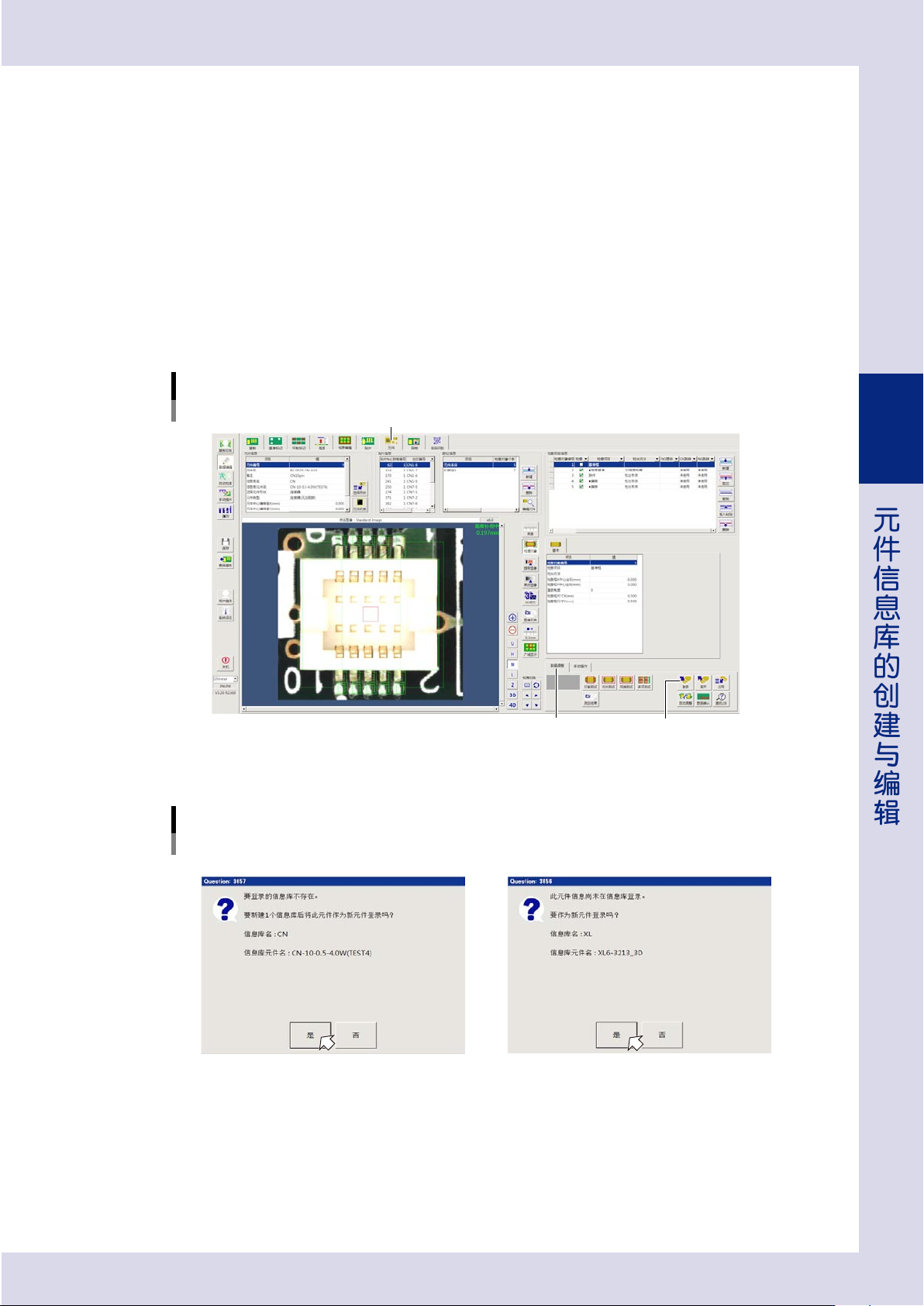
■ 登录信息库
下面,介绍将创建的元件的信息库登录到元件信息库中的方法。
1
选择需登录信息库的元件。
在“贴片”画面选择需登录信息库的元件,打开“元件”画面。
2
将信息库登录到元件信息库中。
1. 按“数据调整”选项卡中的 [ 登录 ] 按钮。
登录信息库
“元件”选项卡
“数据调整”选项卡 [登录]按钮
26373-P7-00
2. 显示确认对话框之后,确认内容并按 [ 是 ] 按钮。选定的元件名与信息库被登录到元件信息库中。
确认对话框
■ 新建信息库进行登录时 ■ 登录到已有的信息库中时
26374-P7-00