CPP7174210_YSi_ProgV3_C.pdf - 第206页
3-49 3 元 件 信 息 库 的 创 建 与 编 辑 ■ SPC 解析 在“SPC 解析”画面,可以将自动检查之后输出的 SPC 履历数据 ( 检查结果 ) 以图表形式显示,有助于设置最佳 判定基准值。 1 按“SPC 解析”画面的 [ 选择文件 ] 按钮。 显示“选择 SPC 文件夹”对话框。 2 选择要读入的 SPC 履历文件,按 [OK] 按钮。 自动从 SPC 履历文件中抽出并读入与“元件”画面中选定的元件的信息库元件名相同…
3-48
3
元件信息库的创建与编辑
测试结果
按“数据调整”选项卡中的 [ 多项测试 ] 按钮进行测试之后,显示该测试结果。
自动检查结果
进行自动检查之后,显示检查机判定为 NG 的元件的结果。
SPC 解析
该选项卡 , 只有将“系统设定”-“服务器设定”画面的“保存 SPC 履历数据”设置为“启用”时才
可以使用。详细内容,请参照本章后述“■ SPC 解析”。
显示模式
元件单位 :
左侧列表以元件为单位显示测试结果。在左侧列表中选择元件时,被选中的行显示为蓝色,右侧列表
则显示该元件的检查对象的测试结果。在右侧列表中选择检查对象,可以查看该检查对象的位置与各
项参数的设置。
检查对象单位 :
显示进行了测试的所有检查对象的测试结果。选择检查对象,可以查看该检查对象的位置与各项参数
的设置。
NG 元件数
显示测试结果为 NG 的元件个数。
不良对象数
显示测试结果为 NG 的检查对象个数。
[分析]按钮
在显示项目下拉框中选择想要查看的项目,可以使该项目的测试结果以图表的形式显示。修改参数的
设定值时,可以作参考使用。
5
对 NG 检查对象进行数据调整。
1. 选择 NG 检查对象,参考测试结果修改参数的设置。
2. 按 [ 执行 ] 按钮,再次进行多项测试。
6
反复 Step5 的操作。
反复 Step5 的操作,直到所有检查对象的测试结果都 OK 为止。
7
登录信息库。
按“数据调整”选项卡中的 [ 登录 ] 按钮,登录信息库。
8
按 [ 关闭 ] 按钮,退出多项测试。
3-49
3
元件信息库的创建与编辑
■ SPC 解析
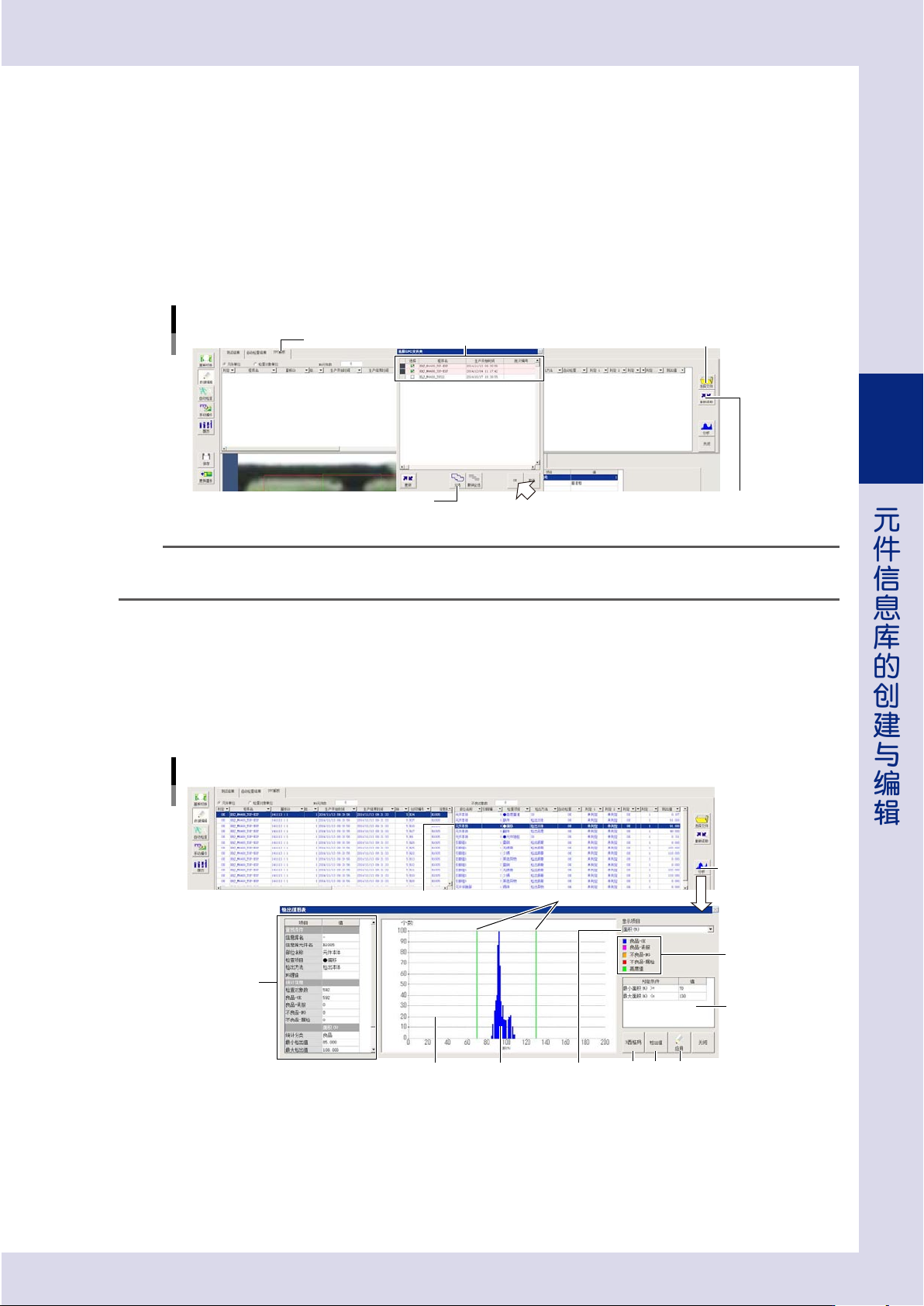
在“SPC 解析”画面,可以将自动检查之后输出的 SPC 履历数据 ( 检查结果 ) 以图表形式显示,有助于设置最佳
判定基准值。
1
按“SPC 解析”画面的 [ 选择文件 ] 按钮。
显示“选择 SPC 文件夹”对话框。
2
选择要读入的 SPC 履历文件,按 [OK] 按钮。
自动从 SPC 履历文件中抽出并读入与“元件”画面中选定的元件的信息库元件名相同的 SPC 履历数据。
SPC解析画面
[选择文件]按钮SPC解析 选择SPC履历文件
[重新读取]按钮[全选]按钮
26359-P7-00
参考
选择所有 SPC 履历文件时,还可以按 [ 全选 ] 按钮一次性选择所有文件。
将读入的 SPC 履历数据更新为最新的 SPC 履历数据时,按 [ 重新读取 ] 按钮。
3
以图表形式显示 SPC 履历数据。
选择想要确认的检查对象之后,按 [ 分析 ] 按钮。
4
设置判定基准值。
参照曲线图中的实绩值,设置判定基准值。
显示图表
选择检查对象
[分析]按钮
选择显示项目
凡例
曲线图
判定条件
基板上的
检查对象信息
1 2 3
判定基准值
实绩值
26360-P7-00
1.[3 西格玛 ] 按钮
在曲线图上显示 3 西格玛值的位置。
2.[ 检出值 ] 按钮
在曲线图上显示检出的最大、最小值的位置。
3.[ 应用 ] 按钮
修改了“判定条件”的“值”栏时,按 [ 应用 ] 按钮,可以使修改的值反映到检查程序中。
想要将修改的值保存到元件信息库中时,按“数据调整”选项卡中的 [ 登录 ] 按钮登录信息库。
3-50
3
元件信息库的创建与编辑
2.4.6 测定结果
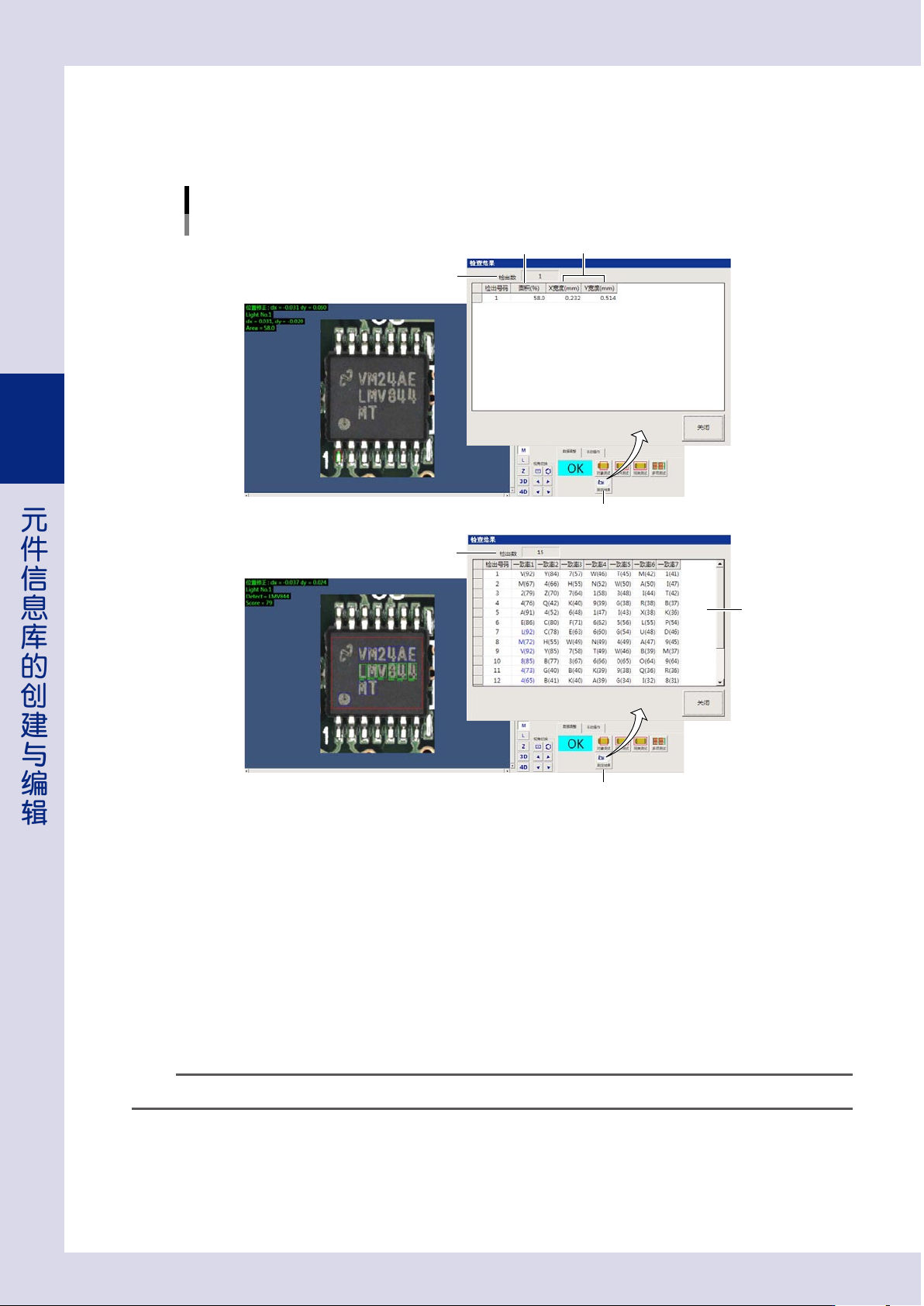
按“元件”-“数据调整”选项卡中 [ 对象测试 ] 按钮对检查对象进行了测试之后,按“数据调整”选项卡画面中
的 [ 测定结果 ] 按钮,可以打开“检查结果”画面。在该画面中可以查看该检查对象范围内检测得到的结果数据。
“检查结果”画面
■ 以检出方法为“检出引脚”为例
■ 以检出方法为“文字识别”为例
[测定结果]按钮
[测定结果]按钮
4
1
1
2 3
26361-P7-10
1. 检出数
显示检出的数量。
检出引脚 :显示进行对象测试时检测到的面积详细数据。
文字识别 :显示进行对象测试时识别到的文字与一致率。
2. 面积 (%)( 检出引脚 )
以 % 为单位显示识别到的范围的面积值。
3. X 宽度、Y 宽度 (mm)
检出引脚 :显示识别到的范围的 X 宽度与 Y 宽度。
4. 检出的字符与一致率
显示识别到的字符与一致率。与在判定条件参数中设置的“检查字符串”一致的字符和一致率显示为蓝色。
参考
“检查结果”画面中显示的内容,随检出方法的不同会有所不同。