CPP7174210_YSi_ProgV3_C.pdf - 第150页
2-79 2 检 查 程 序 的 创 建 4.1.2 空板图像的保存 要使用焊盘信息调整功能,需预先将空板图像保存在检查程序中。 下面,介绍保存空板图像的方法。 1 将空板传入检查机并固定。 1. 按按钮区的 [ 更换基板 ] 按钮。 2. 显示确认对话框之后,将空板放在入口位置并按 [ 是 ] 按钮。空板被传入并被固定在检查位置。 2 将空板的图像保存在检查程序中。 1. 打开 [ 数据编辑 ] -“视野编辑”画面。 2. 打开“空板…
2-78
2
检查程序的创建
4.检查程序的自动调整
4.1 焊盘信息调整
4.1.1 概要
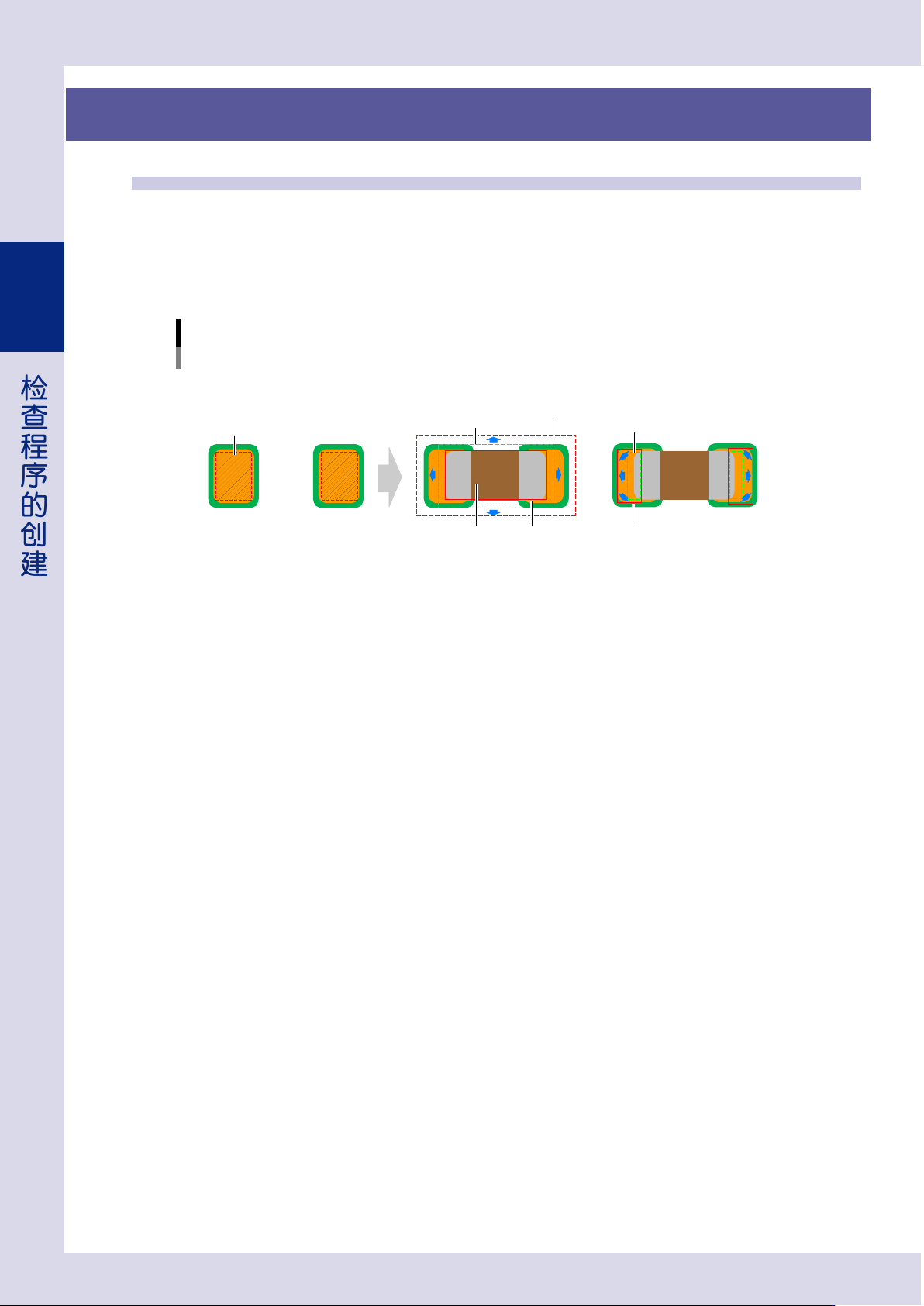
根据预先保存的空板 ( 还未贴装的基板 ) 图像检出焊盘的位置与尺寸,使用该信息按照 IPC 标准对元件检查数据的
位置偏移量公差进行调整。此外,为对齐焊盘尺寸,还可以使用该焊盘信息对检出引脚或电极部锡膏用的检查框
的大小进行自动调整。
焊盘信息调整
■ 提取焊盘信息
焊盘
元件
原公差
原检查对象框
调整之后的检查框检查框
■ 按照IPC标准
调整位置偏移量的公差
■ 根据焊盘尺寸
调整检查框的大小
调整之后的公差
25207-P7-00
调整位置偏移量的公差,本检查机称为“IPC 规格设定”。
按照 IPC-A-610 Revison D(2005/2) 标准,根据从空板图像提取的焊盘信息对元件位置偏移量的公差进行自动调整。
调整的基准有如下 3 种规格。
各种规格的定义如下 :
‧
规格 1 :通用电子产品 (1 级质检 )
‧
规格 2 :精良服务电子产品 (2 级质检 )
‧
规格 3 :高性能电子产品 (3 级质检 )
级别越高,质检条件越严格。
目前可以使用“IPC 规格设定”的检查项目为“偏移”、“引脚变形”。
调整检查框的大小,本检查机称为“自动设定检查框”
根据从空板图像提取的焊盘信息对检查框的位置、大小进行自动调整,使检查框对齐该焊盘的位置与尺寸。
目前可以使用“自动设定检查框”的检查项目有下列 6 种。
“无锡膏”、“露铜”、“少锡”、“黑色异物”、“虚焊”、“短路”
2-79
2
检查程序的创建
4.1.2 空板图像的保存
要使用焊盘信息调整功能,需预先将空板图像保存在检查程序中。
下面,介绍保存空板图像的方法。
1
将空板传入检查机并固定。
1. 按按钮区的 [ 更换基板 ] 按钮。
2. 显示确认对话框之后,将空板放在入口位置并按 [ 是 ] 按钮。空板被传入并被固定在检查位置。
2
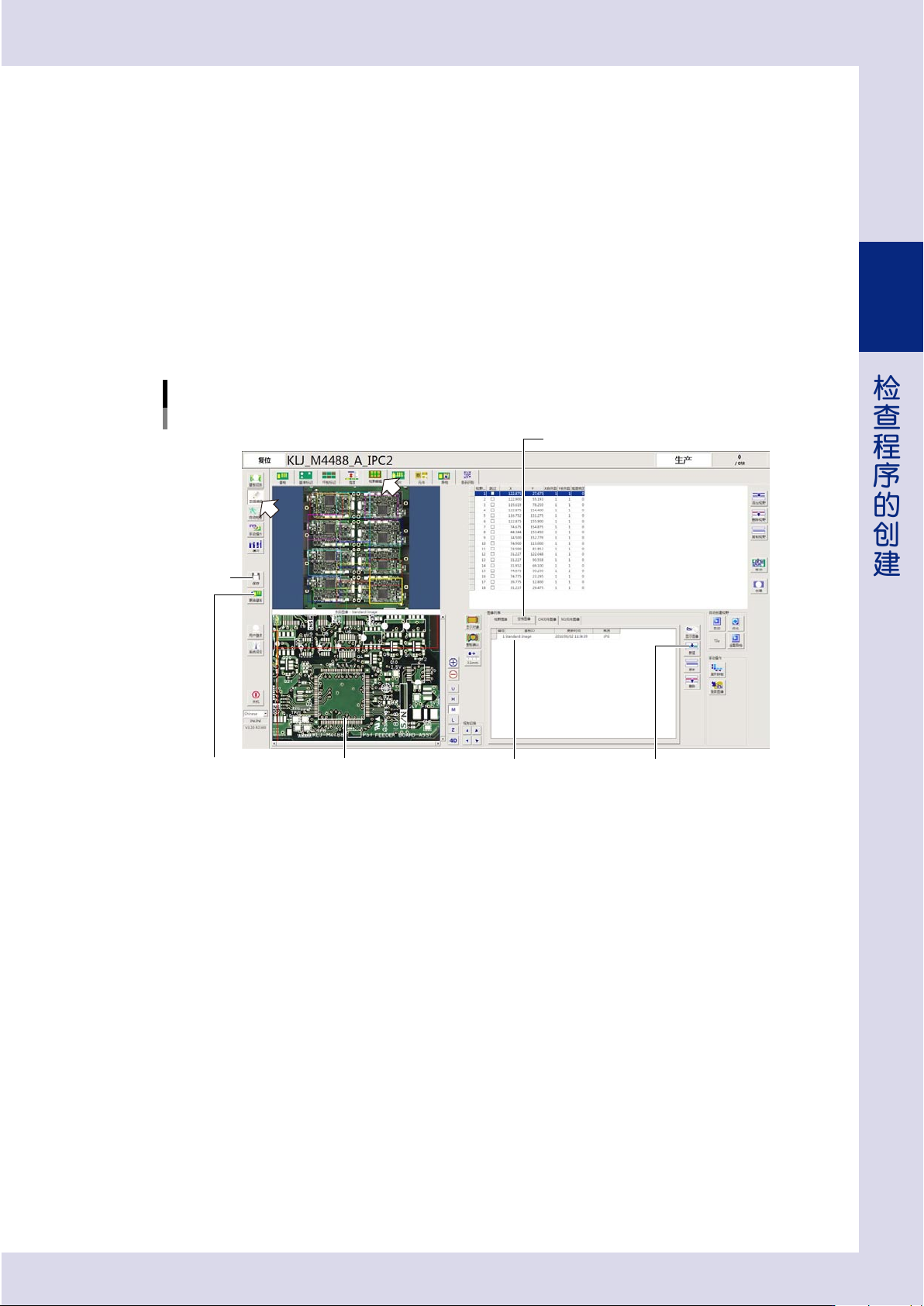
将空板的图像保存在检查程序中。
1. 打开 [ 数据编辑 ] -“视野编辑”画面。
2. 打开“空板图像”选项卡。
3. 按 [ 新建 ] 按钮,空板图像即被保存为“Standard Image”。
[数据编辑] -“视野编辑”画面
保存空板图像
[新建]按钮
“空板图像”选项卡
[保存]按钮
视野图像 Standard Image[更换基板]按钮
262B2-P7-00
3
保存检查程序。
按按钮区中的 [ 保存 ] 按钮,显示确认对话框之后,按 [ 是 ] 按钮,保存检查程序。
4
传出空板。
按按钮区中的 [ 更换基板 ] 按钮,显示确认对话框之后,按照画面的提示传出空板。
2-80
2
检查程序的创建
4.1.3 元件信息的设置
使用本功能之前需在元件信息中设置必要的参数。下面,介绍设置参数的方法。
1
打开 [ 数据编辑 ]-“元件”画面。
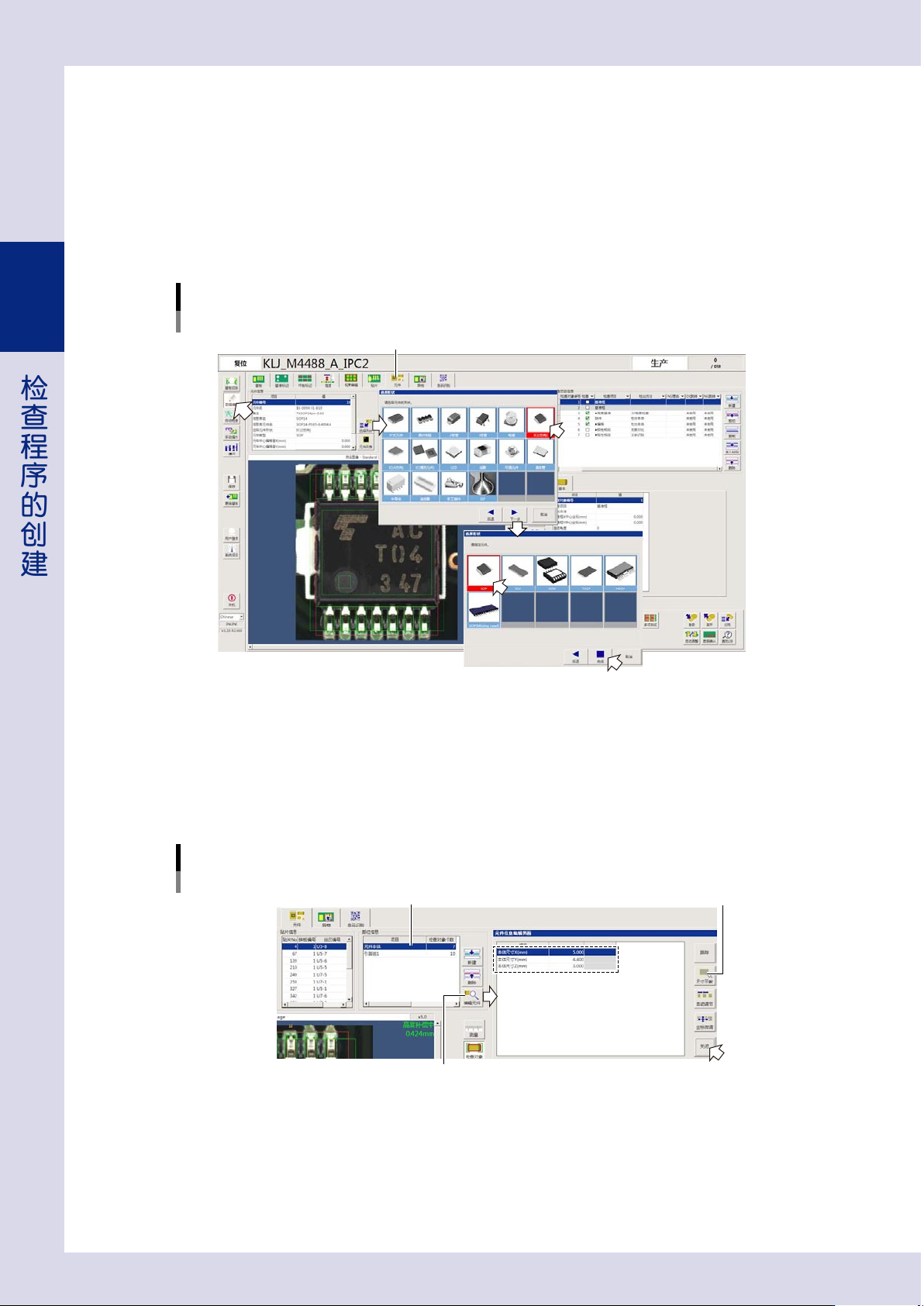
2
选择准备使用本功能的元件的形状。
1. 按“元件信息”中的 [ 选择形状 ] 按钮,打开“选择形状”画面。
2. 选择准备使用本功能的元件的形状与类型。调整处理将自动根据此处所选定的元件类型进行。
选择形状
以SOP为例
“元件”选项卡
262B3-P7-00
3
在部位信息中设置必要的参数。
1. 从“部位信息”中选择“元件本体”。
2. 按 [ 编辑元件 ] 按钮,打开“元件信息编辑界面”。
3. 在“本体尺寸 X、Y、Z(mm)”中输入元件主体部的尺寸。
按 [ 尺寸示教 ] 按钮之后,在元件图像上拖动鼠标框住元件主体部也可以输入。
输入元件主体部的尺寸
以SOP为例
选择“元件本体”
[编辑元件]按钮
[尺寸示教]按钮
262B4-P7-00
4. 按 [ 关闭 ] 按钮,返回“元件”画面。