CPP7174210_YSi_ProgV3_C.pdf - 第248页
4-30 4 检 查 项 目 的 设 置 2.12 3D 高度检查 ( 选配 ) “3D 高度检查”检出方法,是使用选配的 3D 投影仪检查高度时使用。首先,测定作为高度基准的高度 ( 基板面 ), 将其作为该元件的基准高度。再在该元件需检查高度的位置分别创建检查对象测定高度之后,将该高度与基准高 度之差作为检查对象位置的高度来判定良否。 2.12.1 高度基准 在部位信息“元件本体”的检查项目信息内创建“高度基准”检查对象,测定基板面…
4-29
4
检查项目的设置
位置修正类型
选择进行位置修正时的位置基准。
位置修正方式
该参数只有“位置修正类型”的设置为“无效”以外的选项时才有效。
‧
标准 :
对检查对象的检查位置进行修正。
2
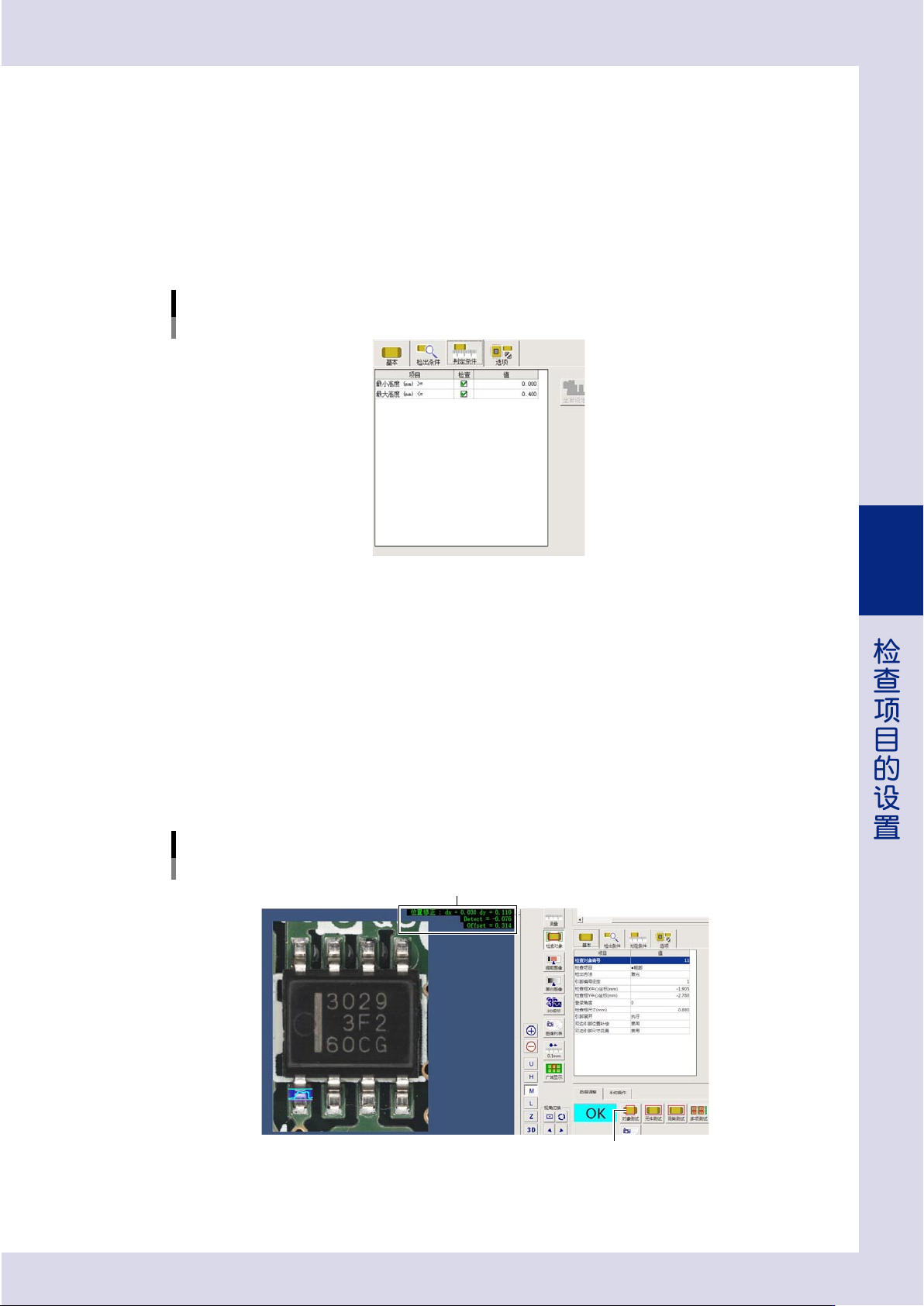
设置判定条件参数。
判定条件参数
检出方法:激光
<以检查项目:“翘脚”为例>
26436-P7-00
最小高度 (mm) >=
测得的对象位置的高度与基准高度 (“高度基准”检查对象的高度 ) 之差大于或等于此处的设定值时,
判定为 OK。
最大高度 (mm) <=
测得的对象位置的高度与基准高度 (“高度基准”检查对象的高度 ) 之差小于或等于此处的设定值时,
判定为 OK。
3
对检查对象进行测试。
按“数据调整”选项卡中的 [ 对象测试 ] 按钮,对设置的检查对象进行测试。
如果测试结果为 NG,即未被正确判定时,需参考画面中显示的检出值修改各项参数的设定值。
对象测试
检出方法:激光
检出值
[对象测试]按钮
<以检查项目:“翘脚”为例>
26437-P7-00
4-30
4
检查项目的设置
2.12 3D 高度检查 ( 选配 )
“3D 高度检查”检出方法,是使用选配的 3D 投影仪检查高度时使用。首先,测定作为高度基准的高度 ( 基板面 ),
将其作为该元件的基准高度。再在该元件需检查高度的位置分别创建检查对象测定高度之后,将该高度与基准高
度之差作为检查对象位置的高度来判定良否。
2.12.1 高度基准
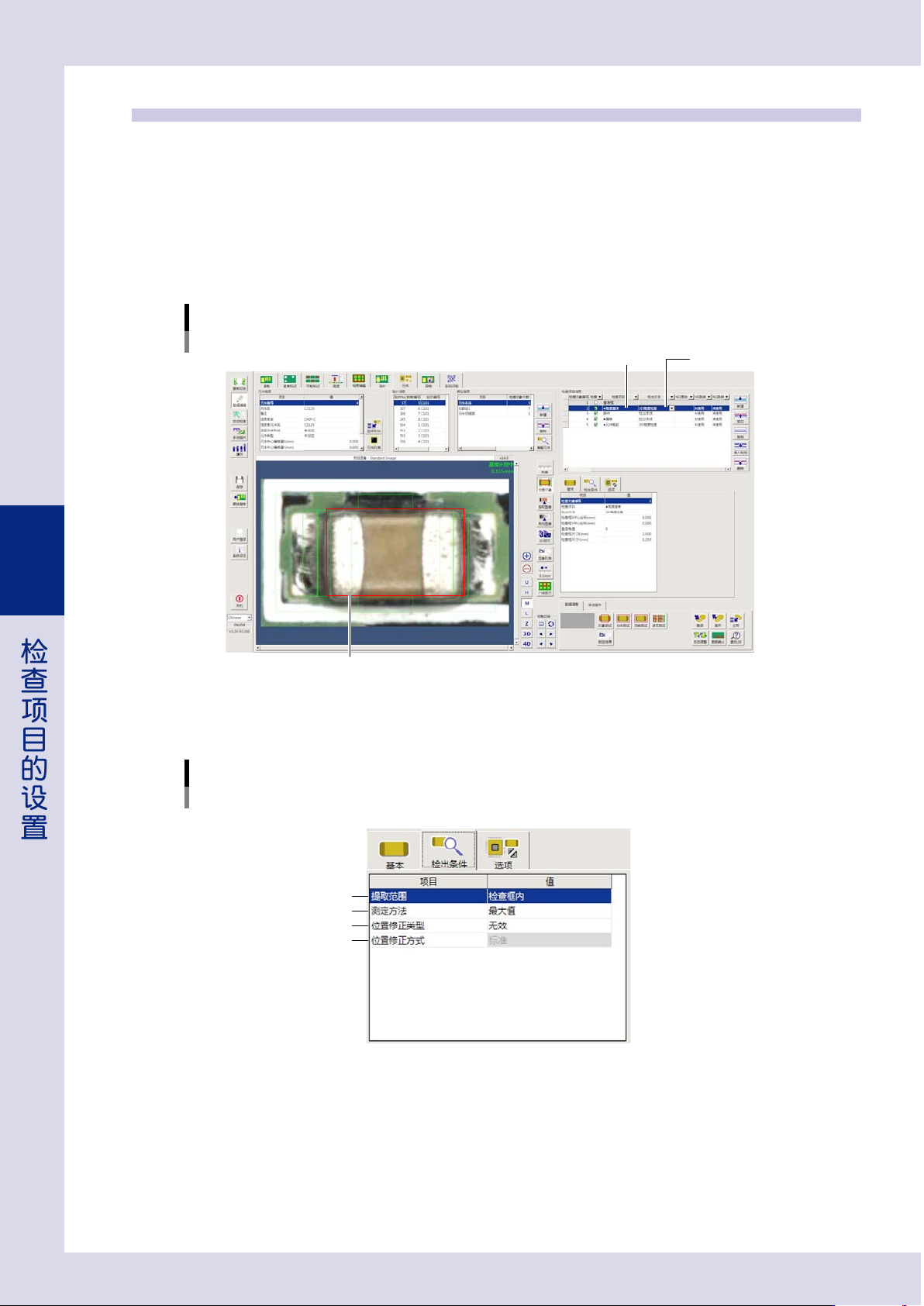
在部位信息“元件本体”的检查项目信息内创建“高度基准”检查对象,测定基板面的高度作为基准高度。该基
准高度将作为该元件的基准高度,因此测定“高度基准”检查对象的高度会在检查该元件的其它检查项目之前进行。
检查项目:高度基准
检出方法:3D高度检查
高度基准
“高度基准”检查对象(红框)
3D高度检查
26438-P7-10
1
设置检出条件参数。
检出条件参数
检出方法:3D高度检查
<检查项目:高度基准>
A
B
C
D
26439-P7-20
A. 提取范围
测定基准高度的方法从“检查框内”或“基板颜色”中选择。
4-31
4
检查项目的设置
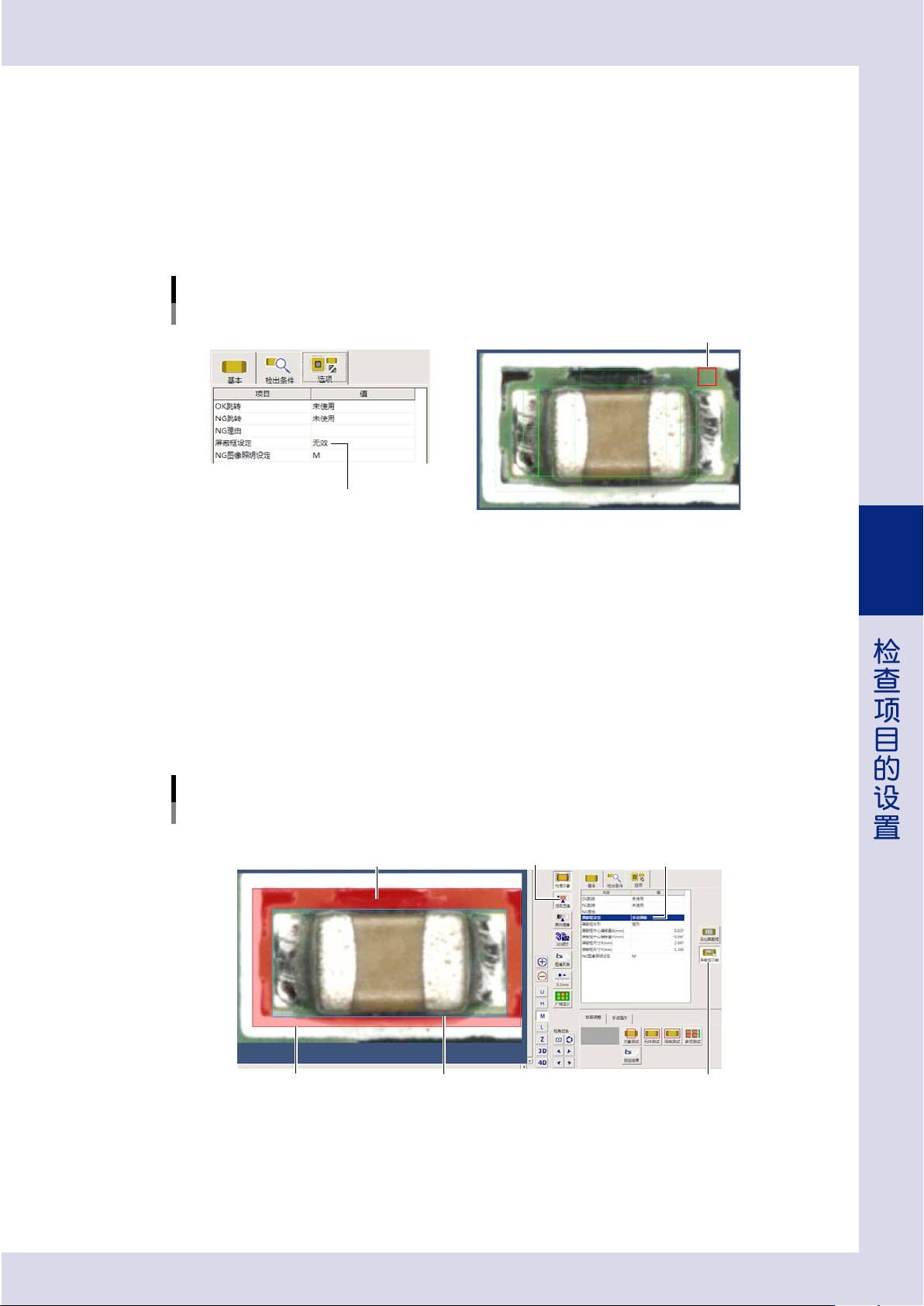
■ 检查框内
将检查框内的高度作为基准高度。设置方法,根据“选项”参数中的“屏蔽框设定”的设置不同,有
下列 3 种方法。
1. 将“屏蔽框设定”设置为“无效”时
无屏蔽框,在整个检查框范围内测定高度。
设置方法 :
将“高度基准”检查对象移到高度基准范围内的任意位置之后,根据该位置调节检查框的大小。
提取范围
检查框内
“高度基准”检查对象
选择“无效”
将“屏蔽框设定”设置为“无效”时
26448-P7-10
2. 将“屏蔽框设定”设置为“手动屏蔽”时
在检查框内除指定的屏蔽框以外的范围内测定高度。屏蔽框最多可以指定 3 个。屏蔽框的形状为
矩形或圆形。
设置方法 :
i. 将“高度基准”检查框设置得比元件大。
ii. 按“选项”选项卡中的 [ 屏蔽框示教 ] 按钮,创建屏蔽框。
iii. 拖动鼠标将屏蔽框移到需要屏蔽的位置并调节屏蔽框的大小。屏蔽框的坐标与尺寸自动输入
“屏蔽框中心偏移量 (X、Y)”、“屏蔽框尺寸 (X、Y)”中。
iv. 按 [ 提取图像 ] 按钮,确认只有检出的基准高度部分显示为红色。
提取范围
检查框内
“高度基准”检查框(红框) 屏蔽框(蓝框) [屏蔽框示教]按钮
[提取图像]按钮
选择“手动屏蔽”
测定高度的区域
将“屏蔽框设定”设置为“手动屏蔽”时
26450-P7-00