CPP7174210_YSi_ProgV3_C.pdf - 第169页
3-12 3 元 件 信 息 库 的 创 建 与 编 辑 q 设置各项参数。 点击“基本” 、 “照明设定” 、 “检出条件” 、 “判定条件” 、 “选项”选项卡,分别设置各项参数。 参考 参数的内容根据“检查项目”与“检出方法”的不同会有所不同。详细内容,请参照后述“第 4 章 检查项目的设置” 。 设置各项参数 设置各项参数 26319-P7-10 w 对新建的检查对象进行测试。 按“数据调整”选项卡中的 [ 对象测试 ]…
3-11
3
元件信息库的创建与编辑
7
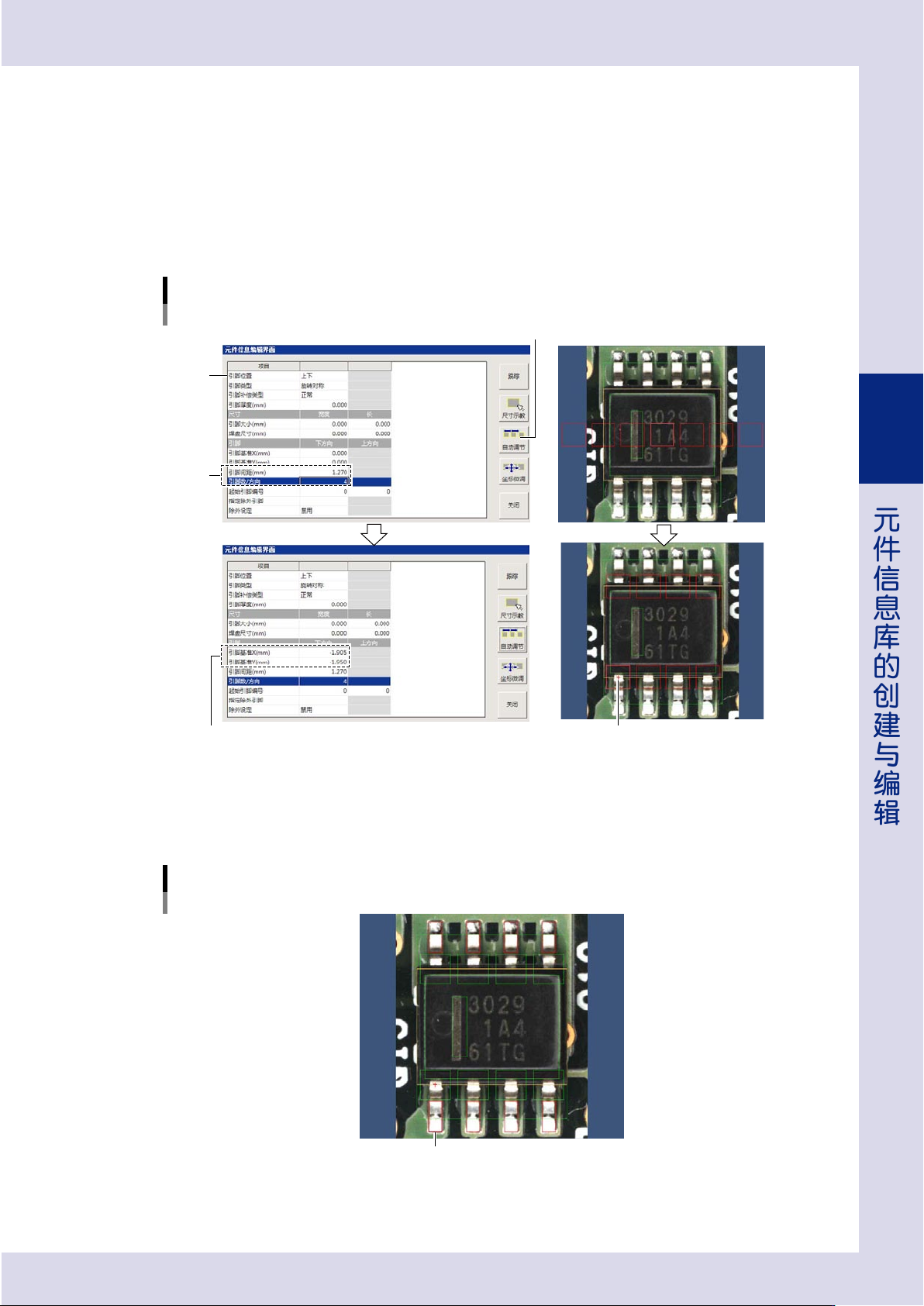
设置“引脚位置”。
从下拉框中选择有引脚的方向。在此例中,选择“上下”。
8
输入“引脚间距”与“引脚数 / 方向”。
9
按 [ 自动调节 ] 按钮。
显示确认对话框之后,按 [ 是 ] 按钮。元件检查对象被移到基准位置之后,基准位置的坐标自动被输入到
“引脚基准 X”、“引脚基准 Y”栏中。画面中显示的红色“+”即为引脚基准。
引脚基准位置的自动调节
[自动调节]按钮
自动输入调节后的值
引脚基准 (红色“+”)
26316-P7-20
0
将检查对象移到需要检查的部位之后,调节检查框的大小。
1. 拖动鼠标将检查对象移到需要检查的部位之后,调节检查框的大小。
2. 按 [ 关闭 ] 按钮,返回“元件”画面。
移动检查对象并调节大小
拖动鼠标将检查对象移到检查部位,
并调节检查框的大小。
26318-P7-20
3-12
3
元件信息库的创建与编辑
q
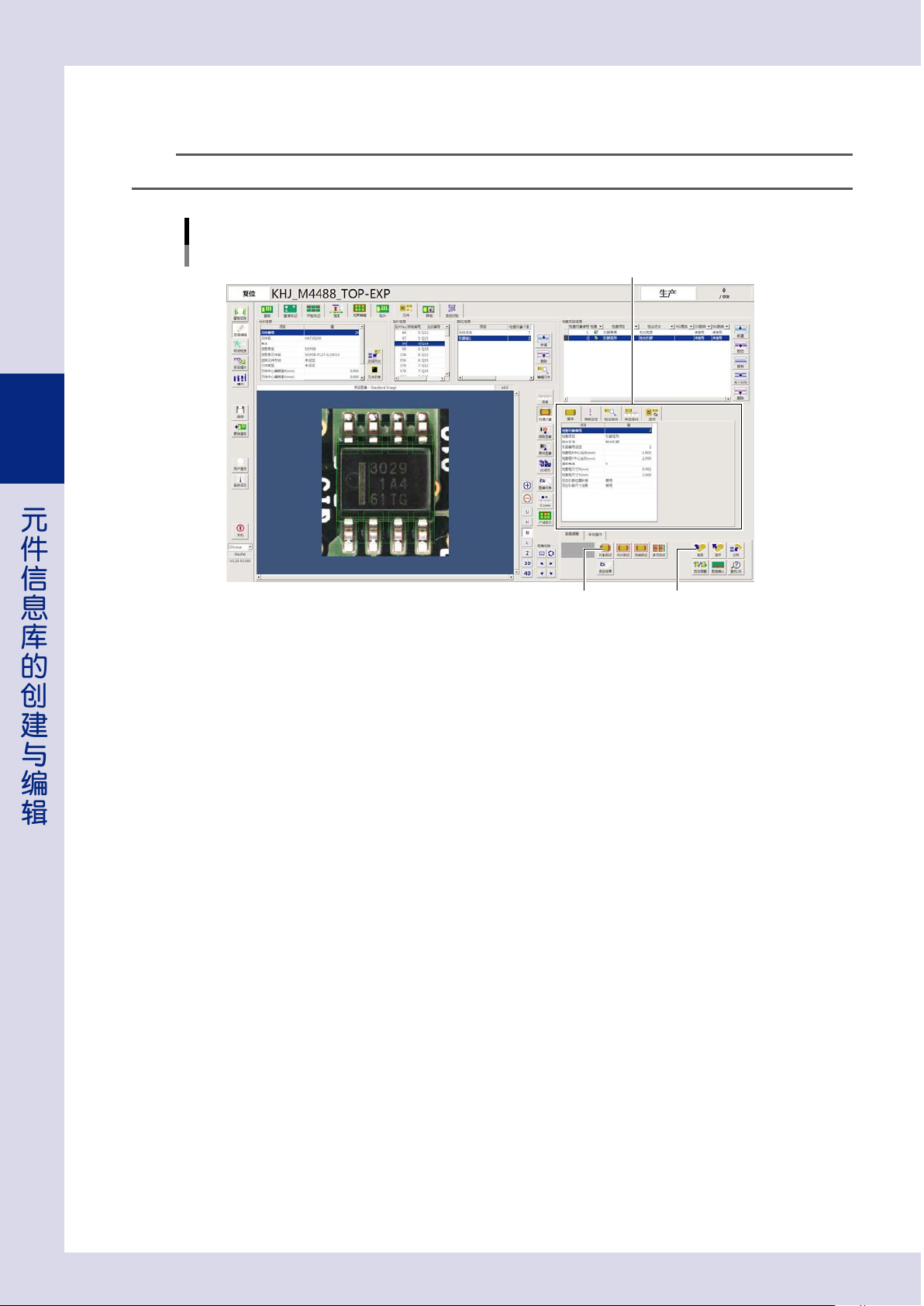
设置各项参数。
点击“基本”、“照明设定”、“检出条件”、“判定条件”、“选项”选项卡,分别设置各项参数。
参考
参数的内容根据“检查项目”与“检出方法”的不同会有所不同。详细内容,请参照后述“第 4 章 检查项目的设置”。
设置各项参数
设置各项参数
26319-P7-10
w
对新建的检查对象进行测试。
按“数据调整”选项卡中的 [ 对象测试 ] 按钮,对新建的检查对象进行测试。
若测试结果为 NG,即未被正确判定时,需参考画面中显示的检出值修改各项参数的设定值。
e
对所有检查对象反复进行 Step10 〜 12 的操作。
从“检查项目信息”中选择下 1 个检查对象反复进行 Step10 〜 12 的操作,直到完成所有检查对象的操作。
r
登录新建的数据。
按“数据调整”选项卡中的 [ 登录 ] 按钮,会显示确认对话框。
确认显示的内容,若没有问题,按 [ 是 ] 按钮,登录到元件信息库中。
3-13
3
元件信息库的创建与编辑
2.1.2 元件信息编辑界面
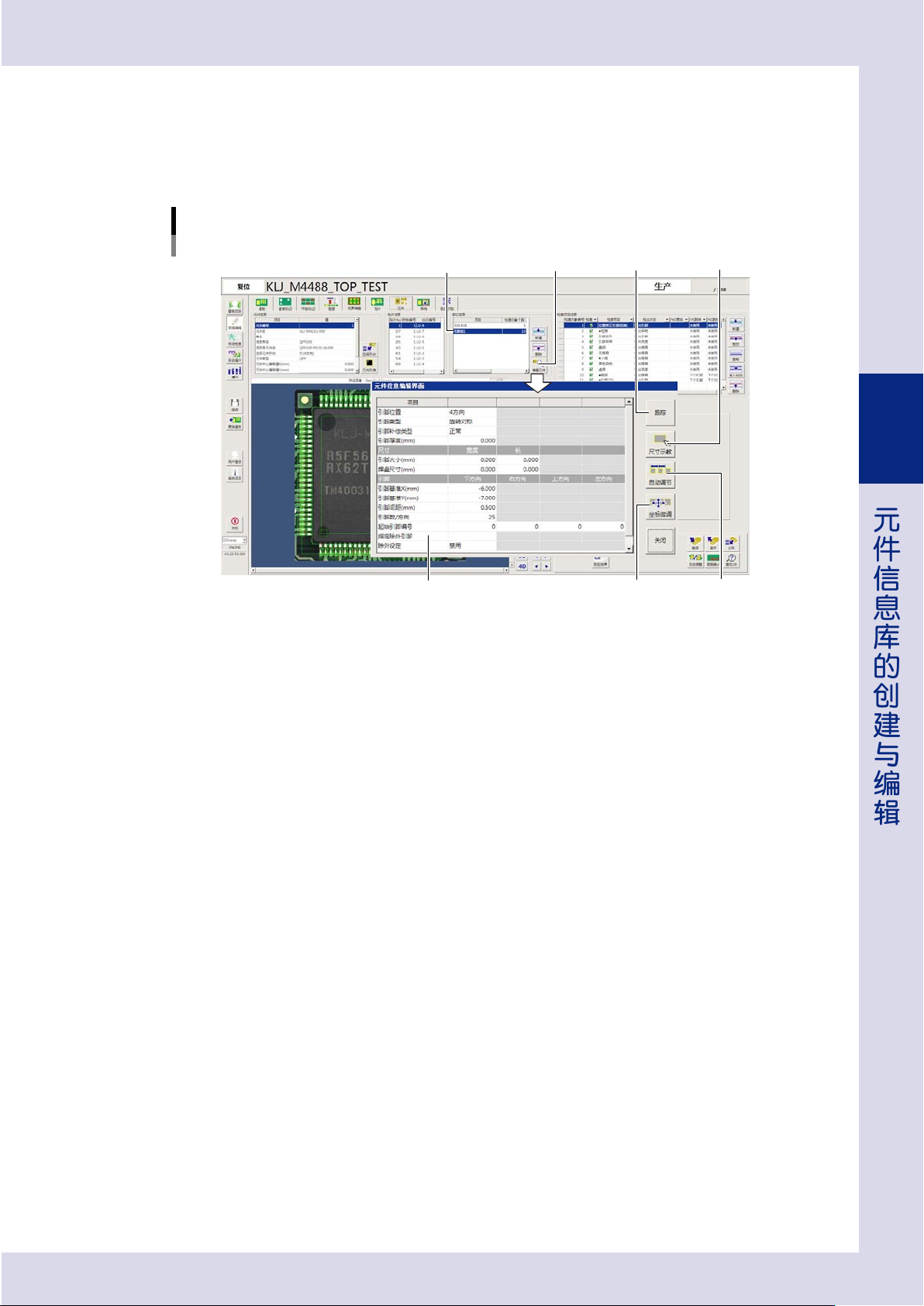
元件信息,是指元件的引脚或针脚等的位置信息。在“部位信息”中选择“元件本体”、“引脚组”或“元件邻接部”
之后,按 [ 编辑元件 ] 按钮,打开“元件信息编辑界面”可以编辑引脚或针脚的位置信息。“元件信息编辑界面”
的项目,随选择的部位不同显示的内容会有所不同。
元件信息编辑界面
引脚组
选择“引脚组”
元件信息编辑界面
[编辑元件]按钮
[坐标微调]按钮 [自动调节]按钮
[尺寸示教]按钮[跟踪]按钮
26320-P7-20
[跟踪]按钮
按 [ 坐标微调 ] 按钮移动过引脚基准点时,按该按钮,引脚基准点会返回到自动调节的基准点位置。
[ 尺寸示教 ] 按钮
按该按钮之后,在元件图像上拖动鼠标可以示教输入元件或引脚的尺寸。
[ 自动调节 ] 按钮
修改了引脚组的引脚根数时,若按 [ 自动调节 ] 按钮,会自动根据元件尺寸、引脚的根数与间距调整引脚基准的位置。
若按确认对话框中的 [ 是 ] 按钮,将保存调整的结果。
[ 坐标微调 ] 按钮
按该按钮之后,在元件图像上移动检查对象可以示教引脚的基准点。
引脚位置
从下拉框中选择有引脚的方向。
引脚类型
从“旋转对称”、“镜像对称”、“非对称”中选择引脚的类型。
引脚补偿类型
从下拉框中选择引脚的补偿类型是“正常”还是“旋转对称”。4 角有端子的元件,选择“旋转对称”。
引脚厚度 (mm)
输入引脚的厚度。
引脚大小 (mm)
本参数只有引脚元件时才显示。
通过 [ 创建元件 ] 按钮创建了元件数据时,显示创建时的引脚宽度与长度。
电极大小 (mm)
本参数只有芯片元件时才显示。
通过 [ 创建元件 ] 按钮创建了元件数据时,显示创建时的电极宽度与长度。
焊盘尺寸 (mm)
通过 [ 创建元件 ] 按钮创建了元件数据时,显示创建时的焊盘宽度与长度。