CPP7174210_YSi_ProgV3_C.pdf - 第119页
2-48 2 检 查 程 序 的 创 建 7 按 [OK] 按钮,进行旋转展开。 被展开的拼板贴片信息显示在基板整板图像上,拼板位移信息被添加到拼板位移信息列表中。 展开之后的画面 被添加的拼板位移信息 被展开的贴片信息 26258-P7-10 8 将展开的数据保存到检查程序中。 1. 按“展开拼板”画面的 [ 应用 ] 按钮。 2. 显示确认对话框之后,按 [ 是 ] 按钮。展开的拼板数据被保存到检查程序中。 9 确认保存的数…
2-47
2
检查程序的创建
2
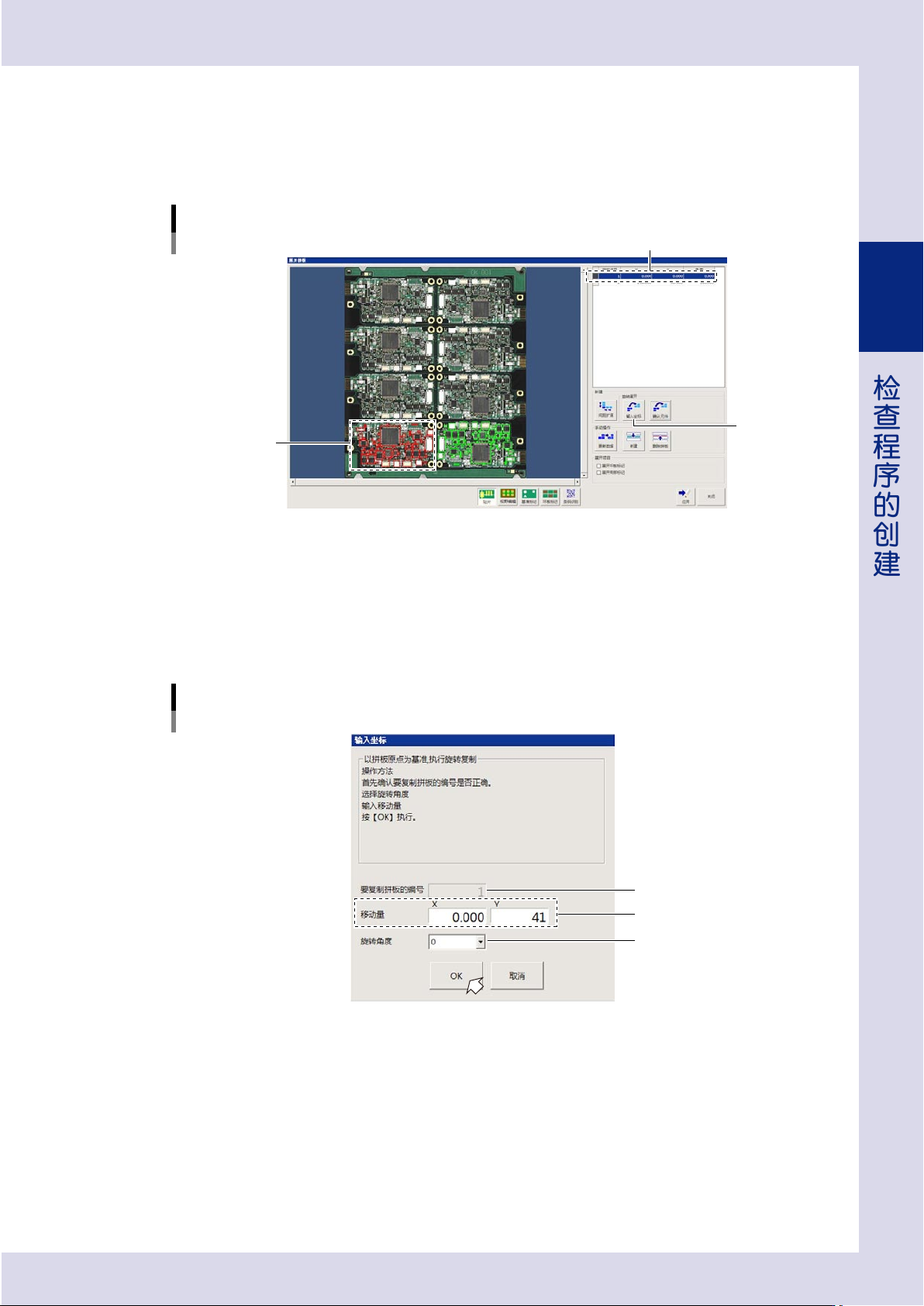
选择要复制的拼板。
从拼板位移信息列表中选择准备复制的拼板。
此例是将 1 号拼板的贴片信息复制到 3 号拼板,因此此处选择 1 号拼板。被选定的拼板的贴片信息显示为
红色。
选择要复制的拼板
选择拼板
被选定的贴片信息
26241-P7-10
3
按 [ 输入坐标 ] 按钮。
显示“输入坐标”画面。
4
确认“要复制拼板的编号”显示框。
确认“要复制拼板的编号”显示框中是否显示的是在 Step2 中选定的拼板编号。
“复制后坐标值”的输入
26242-P7-10
5
输入移动量。
输入向复制目的地复制时 X、Y 方向上的移动量 ( 拼板间距 )。
6
选择旋转角度。
从下拉框中选择复制时需旋转的角度。此例中选择“0”度。
2-48
2
检查程序的创建
7
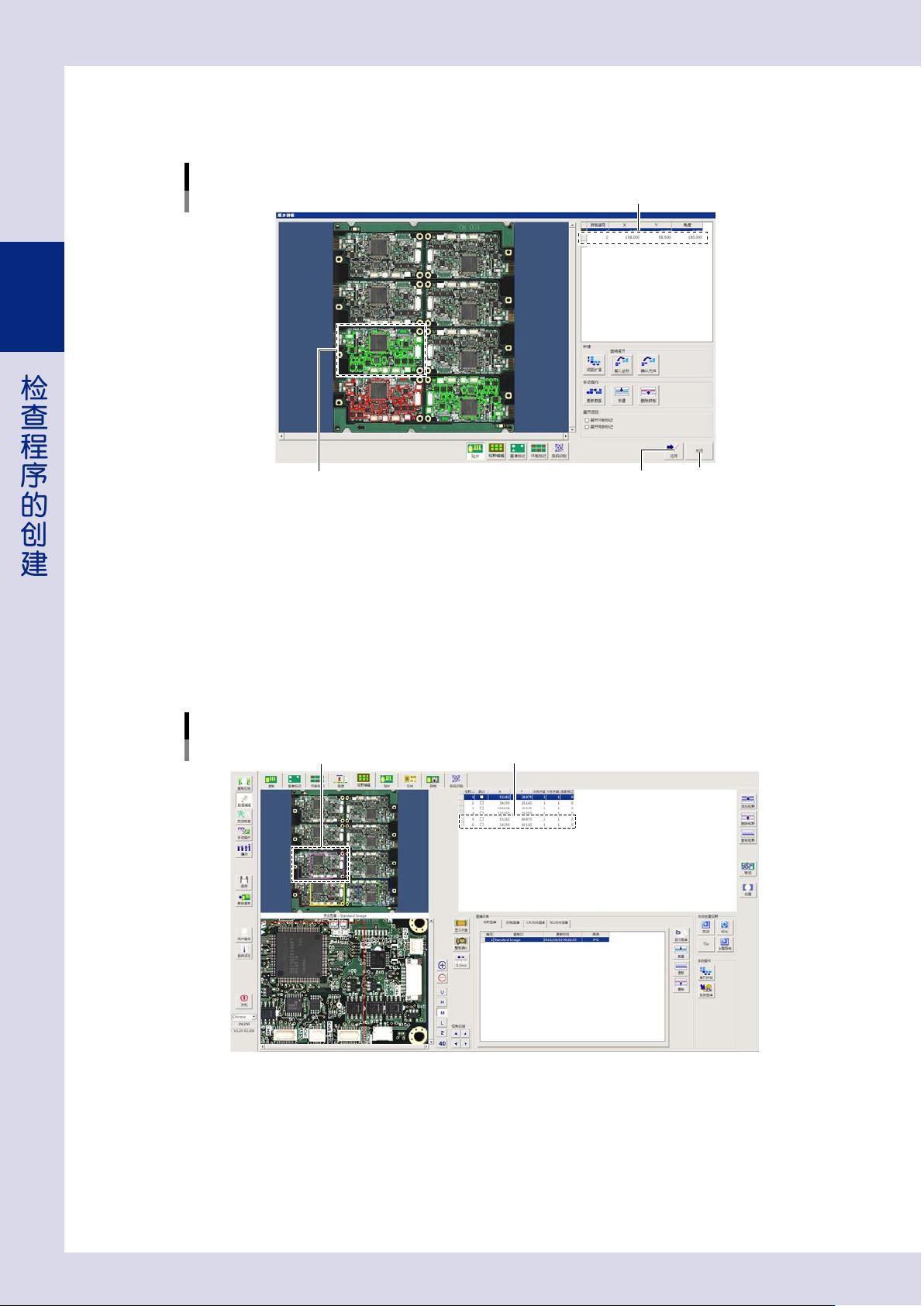
按 [OK] 按钮,进行旋转展开。
被展开的拼板贴片信息显示在基板整板图像上,拼板位移信息被添加到拼板位移信息列表中。
展开之后的画面
被添加的拼板位移信息
被展开的贴片信息
26258-P7-10
8
将展开的数据保存到检查程序中。
1. 按“展开拼板”画面的 [ 应用 ] 按钮。
2. 显示确认对话框之后,按 [ 是 ] 按钮。展开的拼板数据被保存到检查程序中。
9
确认保存的数据。
1. 按“展开拼板”画面的 [ 关闭 ] 按钮,返回“视野编辑”画面。
2. 被复制的视野显示在视野分布图中,视野数据也被添加到视野列表中。
“视野编辑”画面
被添加的视野数据被复制的视野
26259-P7-10
2-49
2
检查程序的创建
● 旋转展开 ( 确认元件 )
若不知道准备复制的拼板与复制目的地的拼板的相对距离时,使用旋转展开中的确认元件功能可以通过对准元件框进行复制。
下面,以将 1 号拼板复制到 3 号拼板为例介绍旋转展开中的确认元件功能。
1
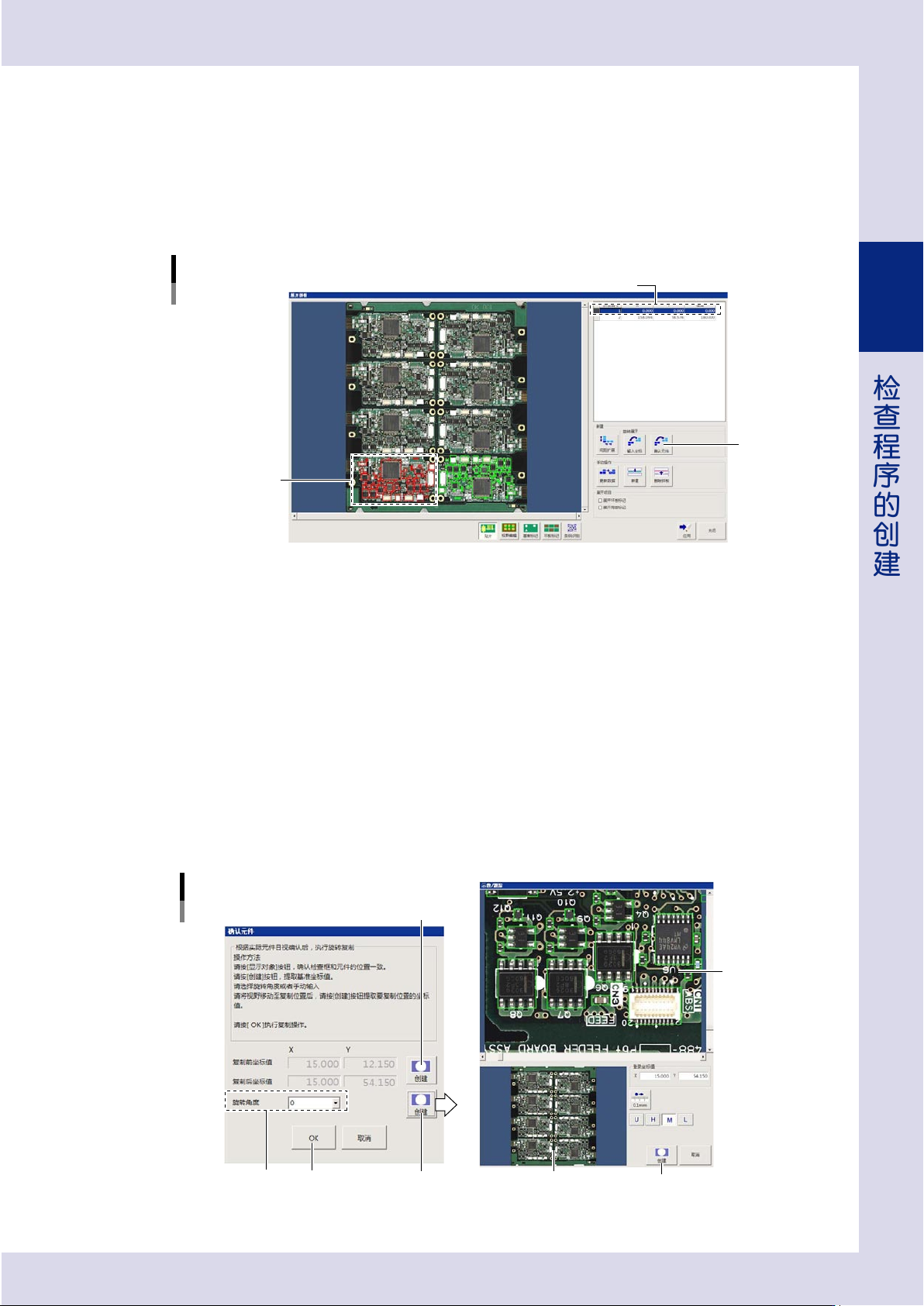
选择准备复制的拼板。
从拼板信息列表中选定准备复制的拼板。
此例中选择 1 号拼板。被选定的拼板的贴片信息显示为红色。
选择拼板
选定拼板
选定的贴片信息
26264-P7-10
2
按 [ 确认元件 ] 按钮。
打开“确认元件”画面。
3
用示教输入“复制前坐标值”、“复制后坐标值”。
1. 按“复制前坐标值”的 [ 创建 ] 按钮,打开“示教 / 跟踪”画面。
2. 在视野图像上确认元件框与元件的对准状态。
若元件框偏离了元件,可以通过拖动鼠标或操作滚动条调整元件框的位置。
位置确定之后,按 [ 创建 ] 按钮。
3. 从“旋转角度”下拉框中选择需要旋转的角度。此例中选择“0”度。
4. 按“复制后坐标值”的 [ 创建 ] 按钮,打开“示教 / 跟踪”画面。
5. 在基板整板图像上点击复制目的地的拼板,使复制目的地的拼板的图像显示在视野图像中。通过拖动
鼠标或操作滚动条使元件框对准元件。元件框的位置确定之后,按 [ 创建 ] 按钮。
“确认元件”画面
选择旋转角度
“复制前坐标值”的[创建]按钮
“复制后坐标值”的[创建]按钮
[创建]按钮基板整板图像
视野图像
26265-P7-00