CPP7174210_YSi_ProgV3_C.pdf - 第52页
1-12 1 基 本 操 作 按钮名 功能 16 切换显示 U、H、M、L 按钮切换视野图像的照明。 Z 按钮 *1 以灰度显示视野图像的高度。 17 3D *1 显示元件的 3D 图像。 按正上方视角按钮,可以显示元件的俯视图。 按旋转按钮,可以使元件图像转动或停止转动。 18 正上方视角 *1 、 旋转 *1 19 4D *2 显示斜视相机的图像。按视角切换按钮可以切换视角。 20 视角切换 *2 21 3D 细节 *1…
1-11
1
基本操作
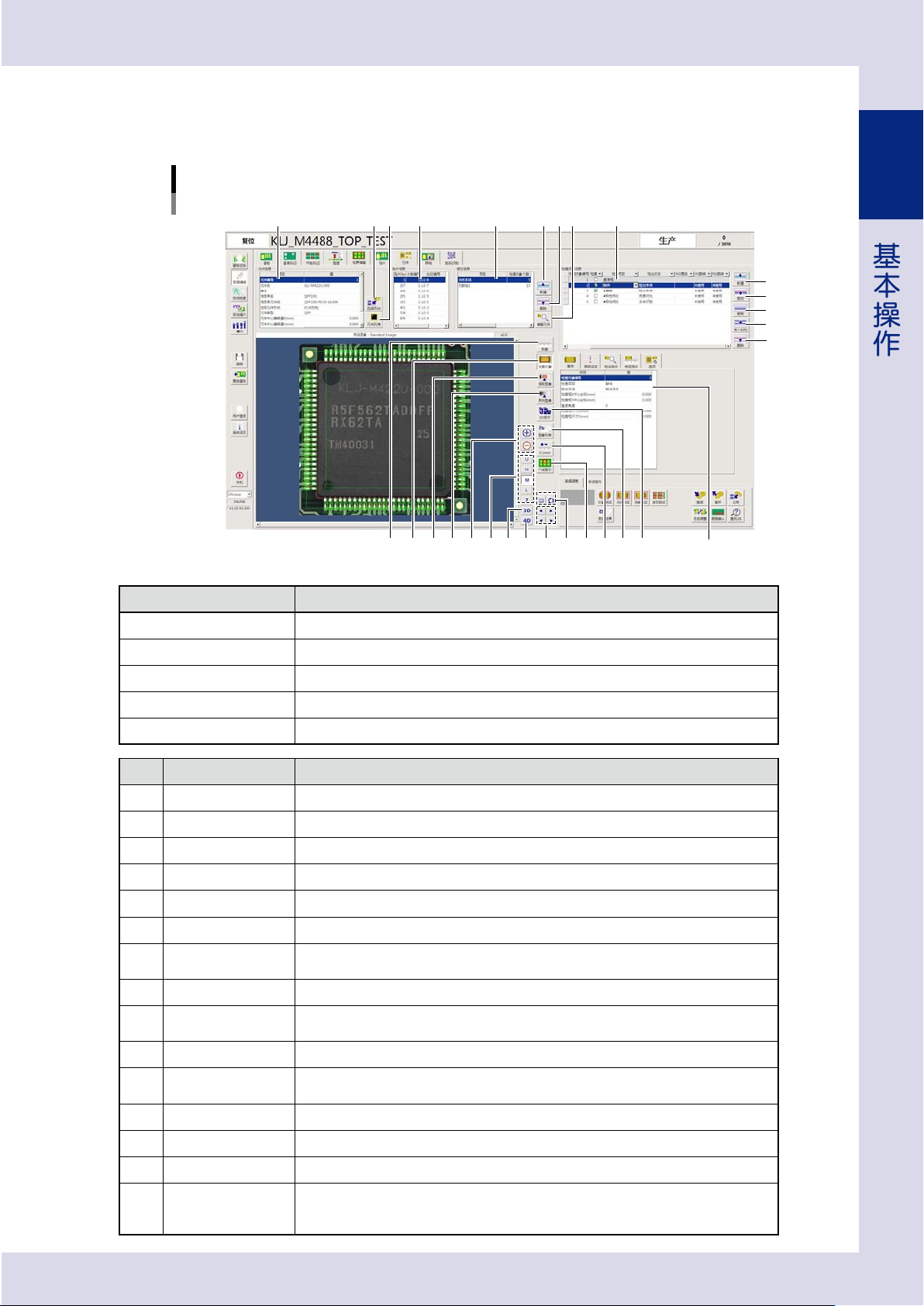
1.4.7 “元件”画面
在元件画面,可以对贴装在基板上的元件编辑元件数据。
[数据编辑] -“元件”画面
10
3 4 5
6
7
8
9
元件信息 贴片信息 部位信息 检查项目信息
参数
16151413 2411 12 23 22 2117 19 20 18
1 2
26108-P7-20
项目 功能
元件信息 显示当前所选元件的信息。
贴片信息 列表显示当前所选元件的贴装信息。选定行,画面显示该丝印编号的元件图像。
部位信息 显示当前所选元件信息库的部位信息。
检查项目信息 显示在“部位信息”中选定的部位的检查对象。
参数 显示在“检查项目信息”中选定的检查对象的参数。
按钮名 功能
1
选择形状 从一览表中选择并设定元件形状与元件类型。
2
元件列表 打开“元件列表”对话框,显示贴装在基板上的元件一览表。
3
新建 添加新的信息库部位信息。
4
删除 删除选定的行。被删除行以下的行会向上移动。
5
编辑元件 打开“元件信息编辑界面”对话框,可以编辑引脚等的位置信息。
6
新建 添加检查对象。
7
剪切
将选定的行复制到剪贴板后删除所选行。被删除行以下的行向上移动。被剪切的数据会被保
存直到进行了“插入粘贴”或“剪切”、“复制”了其它数据为止。
8
复制 将选定的行复制到剪贴板。
9
插入粘贴
在检查项目信息中插入或覆盖剪贴板上的数据。按该按钮,打开“添加检查对象”的对话框
之后可以选择添加位置。
10
删除 删除选定的行。被删除行以下的行会向上移动。
11
测量
显示光标所在位置的坐标与亮度。
在元件图像上拖动鼠标可以测量距离。
12
检查对象 显示或隐藏检查对象框。
13
提取图像 以红色显示提取的区域。
14
黑白图像 显示在“照明设定”参数中所设条件下的黑白图像。
15
图像缩放
+ :放大显示检查对象的图像。
- :缩小显示检查对象的图像。
使用鼠标的滚轮也可以放大或缩小图像的显示。
1-12
1
基本操作
按钮名 功能
16
切换显示
U、H、M、L 按钮切换视野图像的照明。
Z 按钮
*1
以灰度显示视野图像的高度。
17
3D
*1
显示元件的 3D 图像。
按正上方视角按钮,可以显示元件的俯视图。
按旋转按钮,可以使元件图像转动或停止转动。
18
正上方视角
*1
、旋转
*1
19
4D
*2
显示斜视相机的图像。按视角切换按钮可以切换视角。
20
视角切换
*2
21
3D 细节
*1
显示元件的 3D 详细信息。
22
图像列表
打开“图像列表”对话框,显示保存在检查程序中的图像列表。可以从图像列表中选择想要
显示的图像。
23
移动间距 按此按钮,可以调节按滚动条箭头时相机的移动间距 (0.01mm、0.100mm、0.500mm、5.000mm)。
24
广域显示 进行大范围显示。
*1
只有选配了 3D 投影仪的检查机才可以使用。
*2
只有选配了 4D 斜视相机的检查机才可以使用。
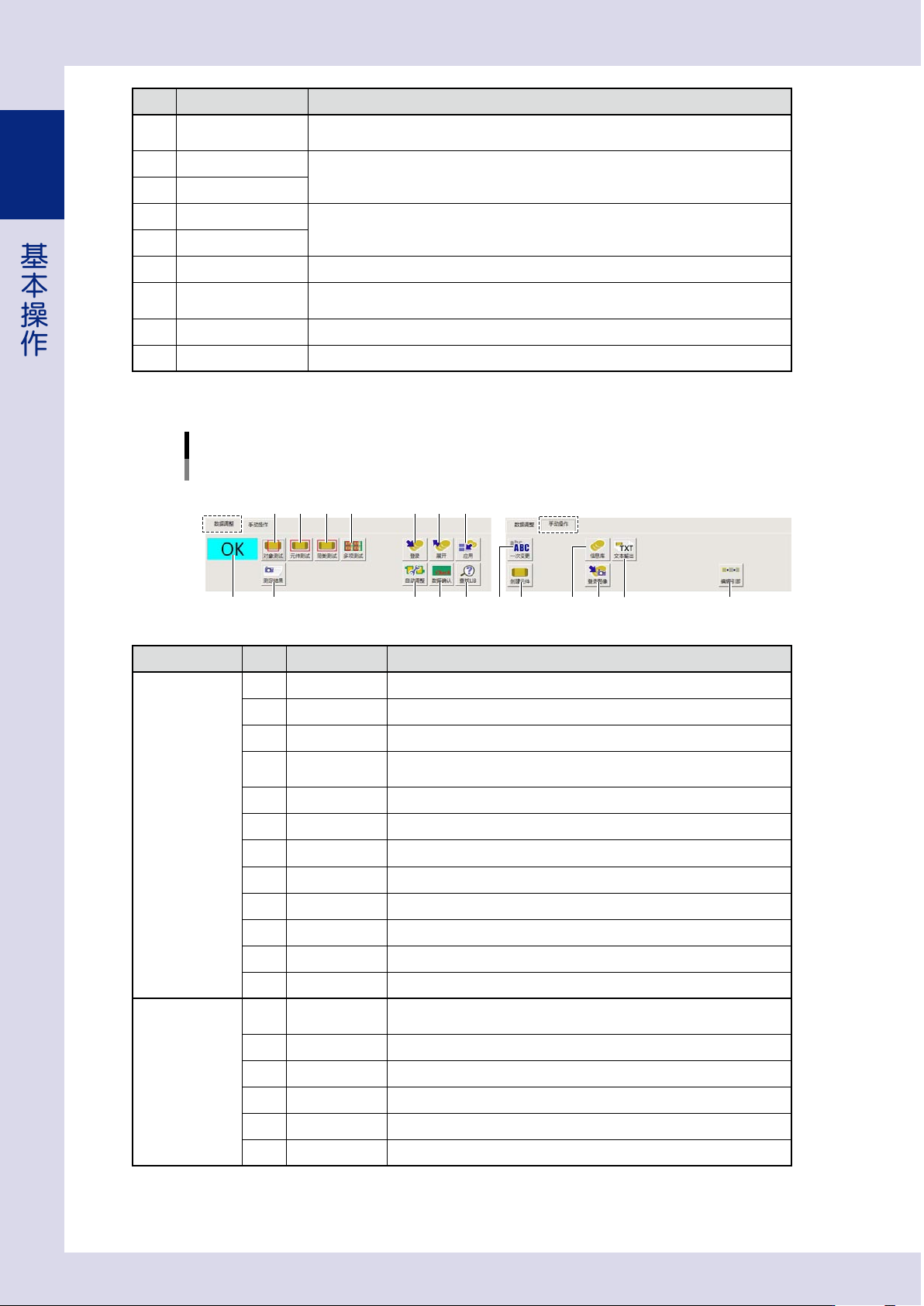
[数据编辑] -“元件”画面
■“数据调整”选项卡 ■“手动操作”选项卡
97
5
8
6
1 2 3 4
13 15
1710 11 12 14 16 18
26109-P7-20
选项卡名 按钮名 功能
数据调整 1 对象测试 对选定的检查对象进行测试,并显示测试结果。
2 元件测试 对选定的元件的所有检查对象进行测试,并显示测试结果。
3 同类测试 对与选定的元件相同的元件进行测试,并显示测试结果。
4 多项测试
设置测试条件之后再进行测试。
( 参照后述第 3 章“2.4.5.检查对象的数据调整”中的“多项测试”。)
5 测试结果 显示测试的结果。
6 测定结果 测试结束之后,按该按钮可以打开“检查结果”画面,查看详细结果。
7 登录 将所选元件的检查对象登录到信息库中。
8 展开 按照设置的条件将信息库展开到检查程序中。
9 应用 将选定的信息库设定到元件信息中。
10 自动调整 按照 IPC 标准进行自动调整。
11 数据确认 对检查程序进行自检,检查是否存在矛盾的数据。
12 查找 LIB 查找使用指定的元件信息库的检查程序。此外,还可以向检查程序展开信息库。
手动操作 13 一次变更
设置条件之后,一次性替换符合条件的检查对象的参数。
( 参照后述第 3 章“2.4.10一次变更”)
14 创建元件 创建元件信息库。
15 信息库 显示选定的元件信息库的详细内容。
16 登录图像 保存元件信息库的图像。
17 文本输出 以文本格式输出元件信息库。
18 编辑引脚 创建元件部位信息中的引脚组。
1-13
1
基本操作
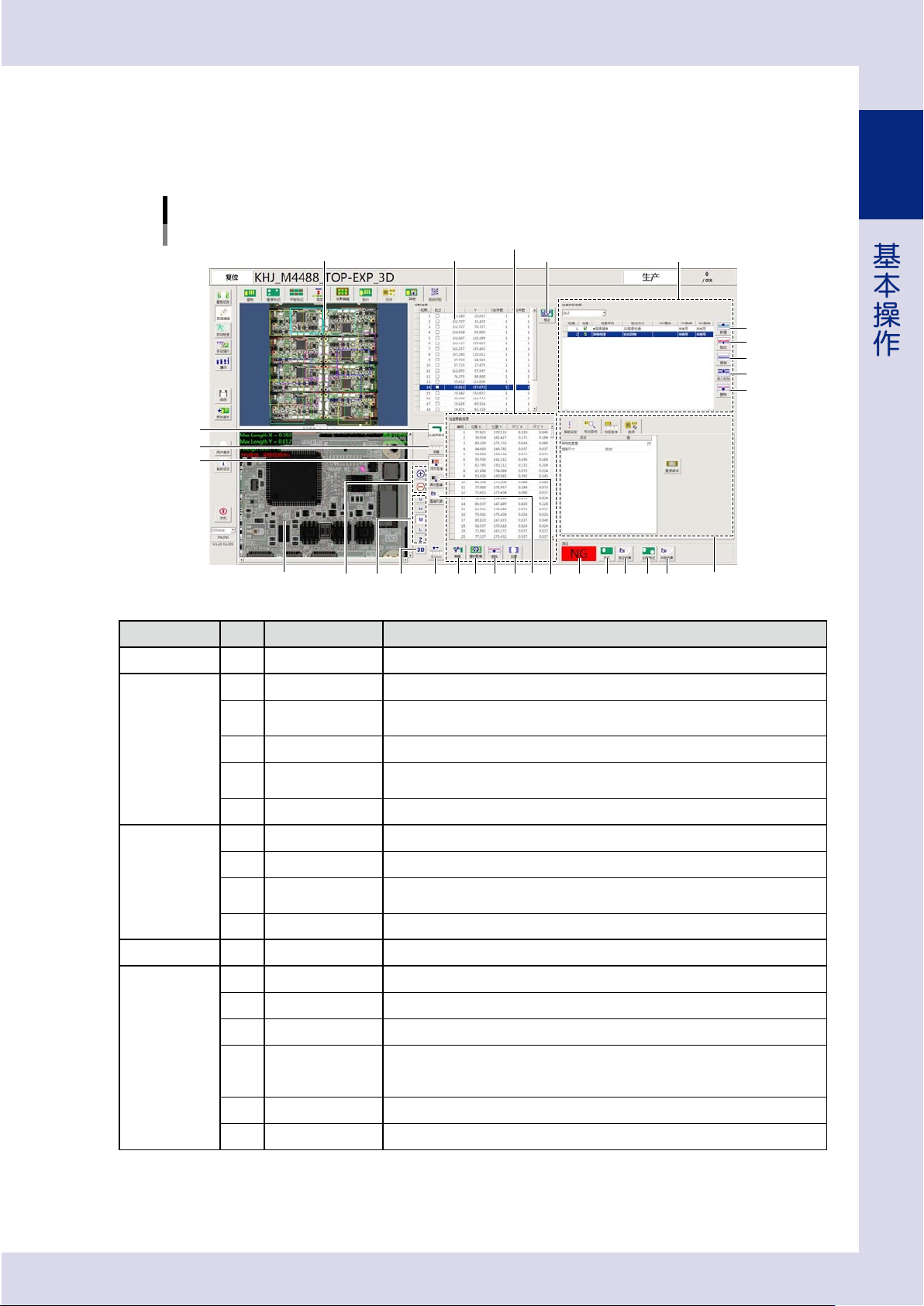
1.4.8 “异物”画面
在异物画面中,可以设置各项参数来检查基板上是否有异物。在视野内除元件外的区域进行检查,检出芯片、锡球、
尘屑等异物。因毛刺等易被误检出的切槽等,则可以根据其形状创建相应的异物屏蔽框 ( 非检查区 ),使其被排除
在检查对象之外。
[数据编辑] -“异物”画面
1
2
3
4
5
6
11
12
检查项目信息
14
13
15 16 17 7 8 9 10 18 19 20 21 22 23 24
参数
视野信息
检查屏蔽信息
视野分布图
视野图像
26126-P7-00
项目 按钮名 功能
视野信息報 1 移动 在视野信息列表中选定视野行之后,按该按钮,相机会移到选定的视野。
检查项目信息
2 新建 添加检查对象。
3 剪切
将选定的行复制到剪贴板后删除所选行。被删除行以下的行向上移动。被剪切的数据
会被保存直到进行了“插入粘贴”或“剪切”、“复制”了其它数据为止。
4 复制 将选定的行复制到剪贴板。
5 插入粘贴
在贴片信息中插入或覆盖剪贴板上的数据。按该按钮,打开“添加 Ref”的对话框之
后可以选择添加方法。
6 删除 删除选定的行 ( 检查项目信息 )。被删除行以下的行会向上移动。
检查屏蔽信息
7 编辑 打开“提取屏蔽区域”画面,创建或编辑异物屏蔽数据。
8 重新配备 用手动方式移动了视野位置时,若按该按钮,可以使视野与屏蔽框位置重新建立关联。
9 删除
删除选定的行 ( 检查屏蔽信息 )。被删除行以下的行会向上移动。
直接在视野图像上拖动鼠标也可以指定删除范围。
10 创建 按该按钮之后,在视野图像上拖动鼠标可以直接将指定的范围设定为屏蔽框。
参数 - -報 设置作为异物识别的检出条件、判定条件等参数。
其它
11 检查屏蔽框 以蓝绿色显示设定在“检查屏蔽信息”列表中的屏蔽框。
12 测量 显示光标所在位置的坐标与亮度。在视野图像上拖动鼠标可以测量距离。
13 提取图像 以红色显示提取的区域。
14 图像缩放
+ :放大显示视野图像。
- :缩小显示视野图像。
使用鼠标的滚轮也可以放大或缩小图像的显示。
15 切换显示 U、H、M、L 按钮切换视野图像的照明。Z 按钮
*2
以灰度显示视野图像的高度
16 3D
*1
显示视野的 3D 图像。