CPP7174210_YSi_ProgV3_C.pdf - 第43页
1-3 1 基 本 操 作 1.3 “基板切换”画面 在基板切换画面,可以管理检查程序与进行各项设置。下面,介绍画面中显示的项目与各个按钮的功能。 “基板切换”画面 7 6 4 1 3 2 5 8 9 10 11 12 13 14 15 16 17 18 19 20 21 26102-P7-10 项目、按钮名 功能 1 参照 显示保存检查程序的位置。 2 检查模式选项卡 各检查程序按检查模式不同在基板切换画面可以分选项卡进行管理。 …
1-2
1
基本操作
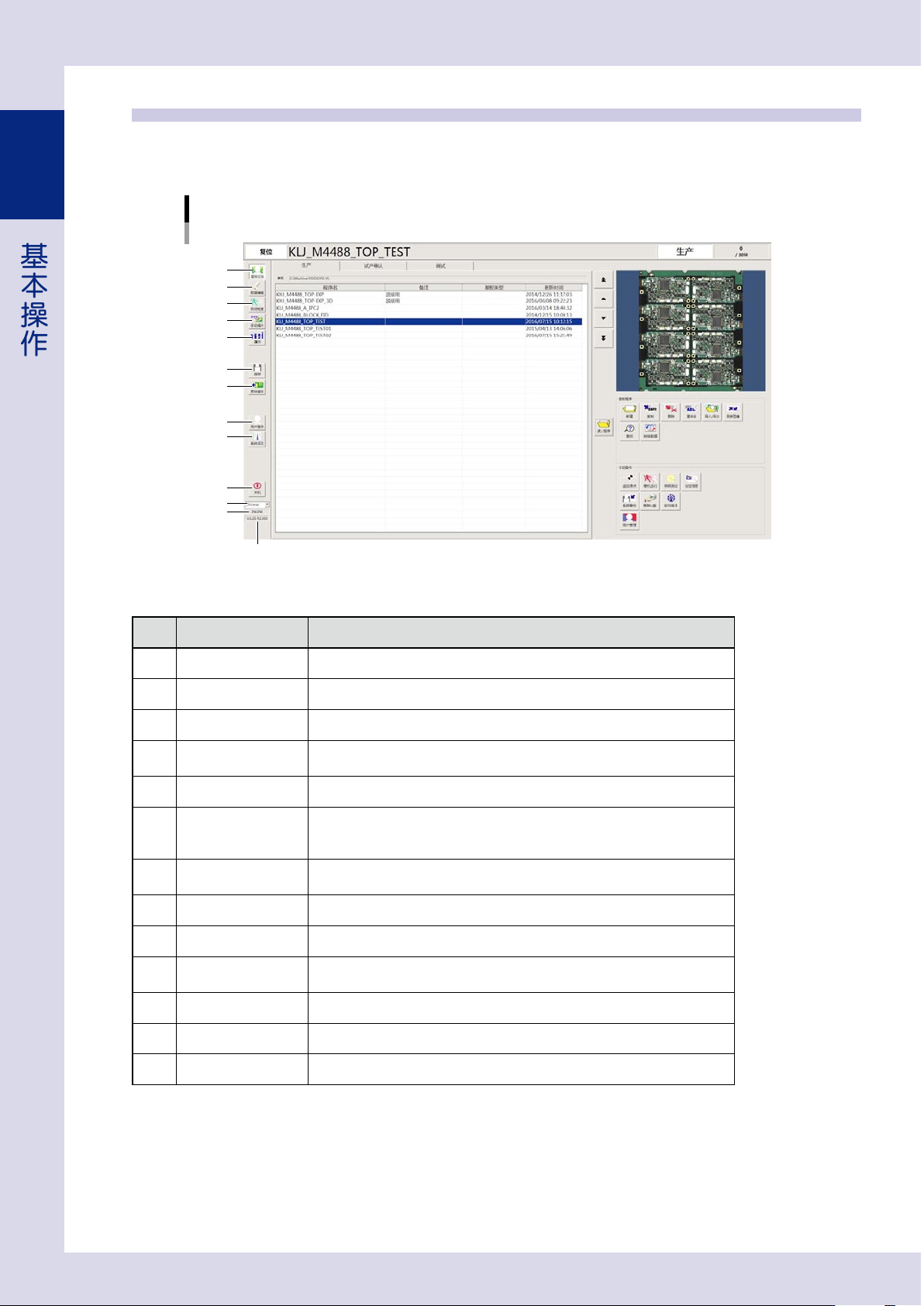
1.2 按钮区各按钮的功能
下面,介绍按钮区的各个按钮的功能。随所按按钮,自由区自动切换显示内容。自由区所显示的各个画面,从下
页开始逐一介绍。
按钮区
1
2
3
4
5
6
7
8
9
10
11
12
13
26101-P7-10
■ 按钮区
项目、按钮名 功能
1
基板切换 打开切换基板的画面 ( 参照本章“1.3‘基板切换’画面”)。
2
数据编辑 打开编辑检查数据的画面 ( 参照本章“1.4‘数据编辑’画面”)。
3
自动检查 打开自动检查基板的画面 ( 参照本章“1.5‘自动检查’画面”)。
4
手动操作
*
打开对各装置进行手动操作的画面,还可以查看 I/O 信号的状态。
( 参照本章“1.6‘手动操作’画面”)
5
履历 可以查看发生的错误与操作履历 ( 参照本章“1.7‘履历’画面”)。
6
保存
保存检查程序。
在各个画面进行编辑之后,如果按 [ 保存 ] 按钮,会显示确认对话框。按 [ 是 ] 按钮,
会保存所编辑的内容。
7
更换基板
*
传出检查机内的基板或将基板传入检查机内。在检查机内无基板的状态下,想要
传入基板时,也按该按钮。
8
用户登录 选择操作检查机的操作员 ( 参照第 5 章“1.用户管理”)。
9
系统设定 打开检查机的系统设定画面 ( 参照第 5 章“2.系统设定”)
10
关机
退出检查机的应用软件并关闭 Windows。
如果是离线编程软件,则返回 Windows 画面。
11
语言显示 显示当前使用的检查机应用软件的语言。切换语言时,从下拉框中选择。
12
运行方法 显示为 INLINE 或 OFFLINE。
13
版本 显示当前正在使用的检查机应用软件的版本。
*
该按钮在 iPro 离线编程软件 ( 选配 ) 中无法使用。
1-3
1
基本操作
1.3 “基板切换”画面
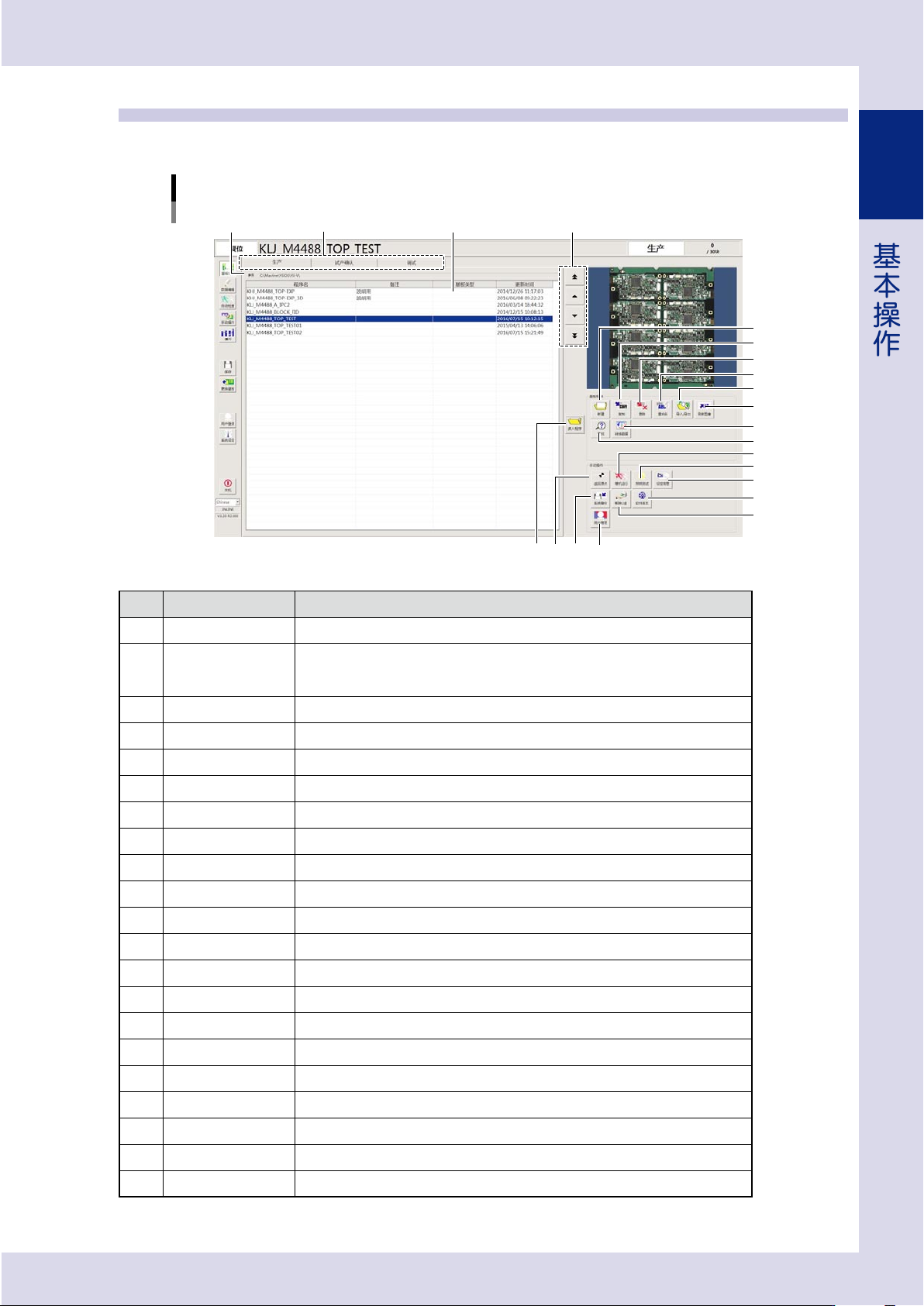
在基板切换画面,可以管理检查程序与进行各项设置。下面,介绍画面中显示的项目与各个按钮的功能。
“基板切换”画面
7
6
41
32
5
8
9
10
11
12
13
14
15
16
17
18
1920
21
26102-P7-10
项目、按钮名 功能
1
参照 显示保存检查程序的位置。
2
检查模式选项卡
各检查程序按检查模式不同在基板切换画面可以分选项卡进行管理。
检查模式有“生产”“试产确认”“调试”3 种。
( 参照第 2 章“3.1基板参数”与第 5 章“2.9检查模式的设定”)。
3
程序列表 以列表的形式显示所保存的检查程序。
4
选程序用按钮 选择程序列表内的程序。
5
读入程序 读入在程序列表内选定的程序。也可以直接双击程序列表内的程序。
6
新建 创建新的检查程序时,按此按钮。
7
复制 复制在程序列表内选定的检查程序。
8
删除 删除在程序列表内选定的检查程序。
9
重命名 更改所选检查程序的名称。
10
导入 / 导出 导入或导出检查程序。
11
刷新图像 更新程序列表。
12
转换数据 将选定的贴装数据 (YGX) 转换为检查程序 ( 参照第 2 章“2.2从转换数据到保存图像”)。
13
查找 查找检查程序。
14
暖机运行
*1
打开进行暖机运行的对话框。
15
照明测试
*1
测试 LED 照明的照度。
16
设定信息 可以查看与机头相关的信息。
17
软件版本 显示应用软件的版本、检查机的运转时间、设备编号等信息。
18
移除U盘 安全移出 USB 外接存储设备。
19
用户管理 登录或编辑操作员,设置密码与操作级别等 ( 参照第 5 章“1.用户管理”。)
20
系统备份 备份或还原系统设定的内容。
21
返回原点
*1
使机头、传送轨、激光
*2
返回原点。
*1
该按钮在 iPro 离线编程软件 ( 选配 ) 中无法使用。
*2
激光高度感应器为选件。
1-4
1
基本操作
1.4 “数据编辑”画面
下面,介绍数据编辑画面中显示的各个项目与按钮的功能。关于检查数据的设置方法,请参照“第 2 章 检查程序
的创建”。
1.4.1 “基板”画面
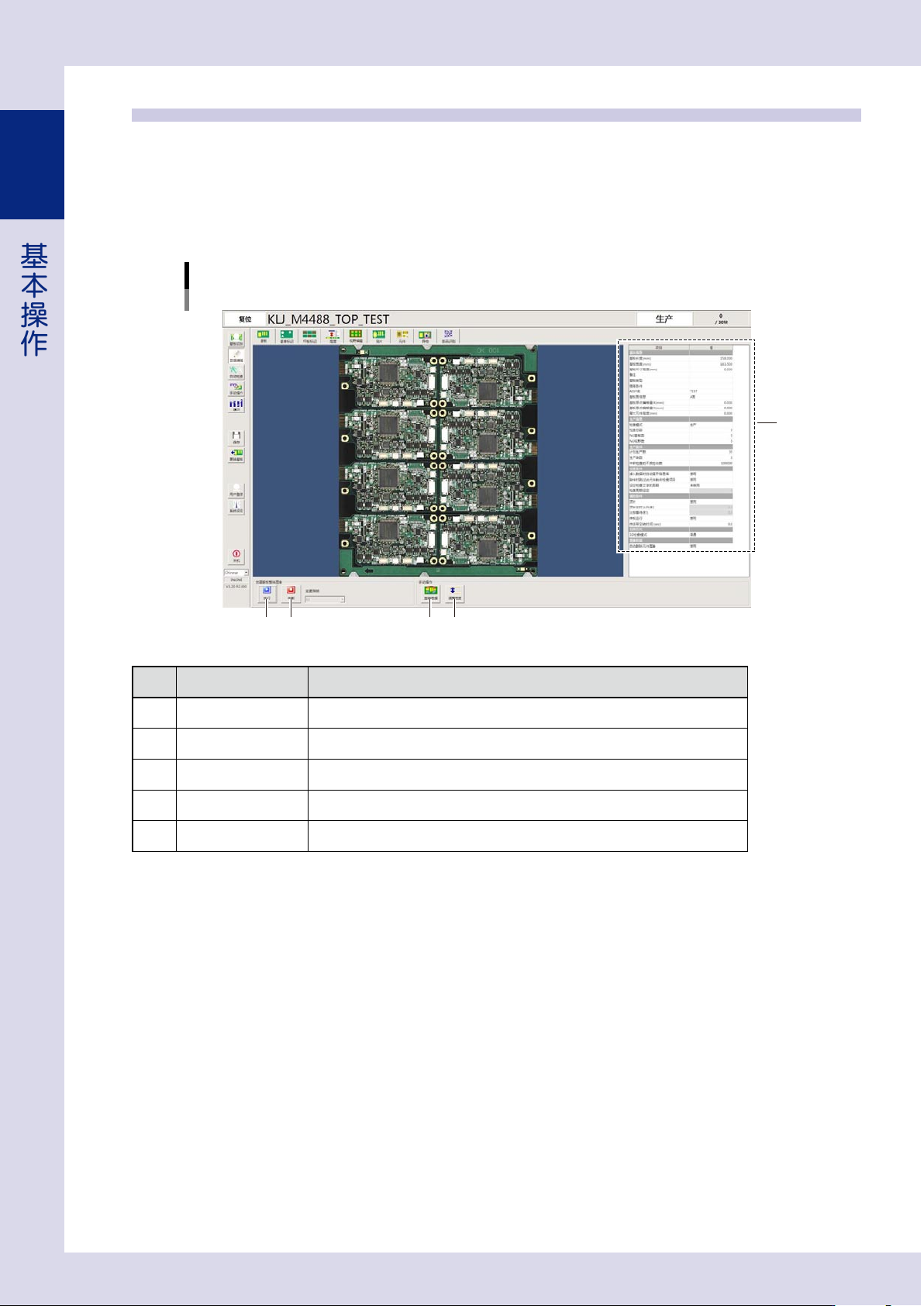
在基板画面上,可以设置检查基板所需的基本参数与拍摄基板的整体图像。
[数据编辑] -“基板”画面
4 52 3
1
26103-P7-10
项目、按钮名 功能
1
基板参数 设置基板尺寸等检查所需的基本参数 ( 参照第 2 章“3.1基板参数”)。
2
执行
*
拍摄基板整体图像。
3
中断
*
中断拍摄基板整体图像。
4
旋转数据
*
使检查数据旋转 90、180、270 度。
5
调整宽度
*
打开调节传送宽度的画面。
*
该按钮在 iPro 离线编程软件 ( 选配 ) 中无法使用。