CPP7174210_YSi_ProgV3_C.pdf - 第144页
2-73 2 检 查 程 序 的 创 建 0 检出屏蔽区域。 按 [ 检出 ] 按钮,将自动按照登录的提取条件检出屏蔽区域。 被检出的区域以绿色边框显示,检出的数据显示在“提取屏蔽区域”画面中。 q 选择需要作为屏蔽数据使用的数据。 在视野图像上点击需要作为屏蔽数据使用的区域,屏蔽数据列表中的对应数据将自动被勾选。 检出与选择屏蔽数据 被检出的区域以绿色显示边框 [全选]按钮 屏蔽数据列表 被勾选的数据 被点击的区域变为桃红色显示 …
2-72
2
检查程序的创建
8
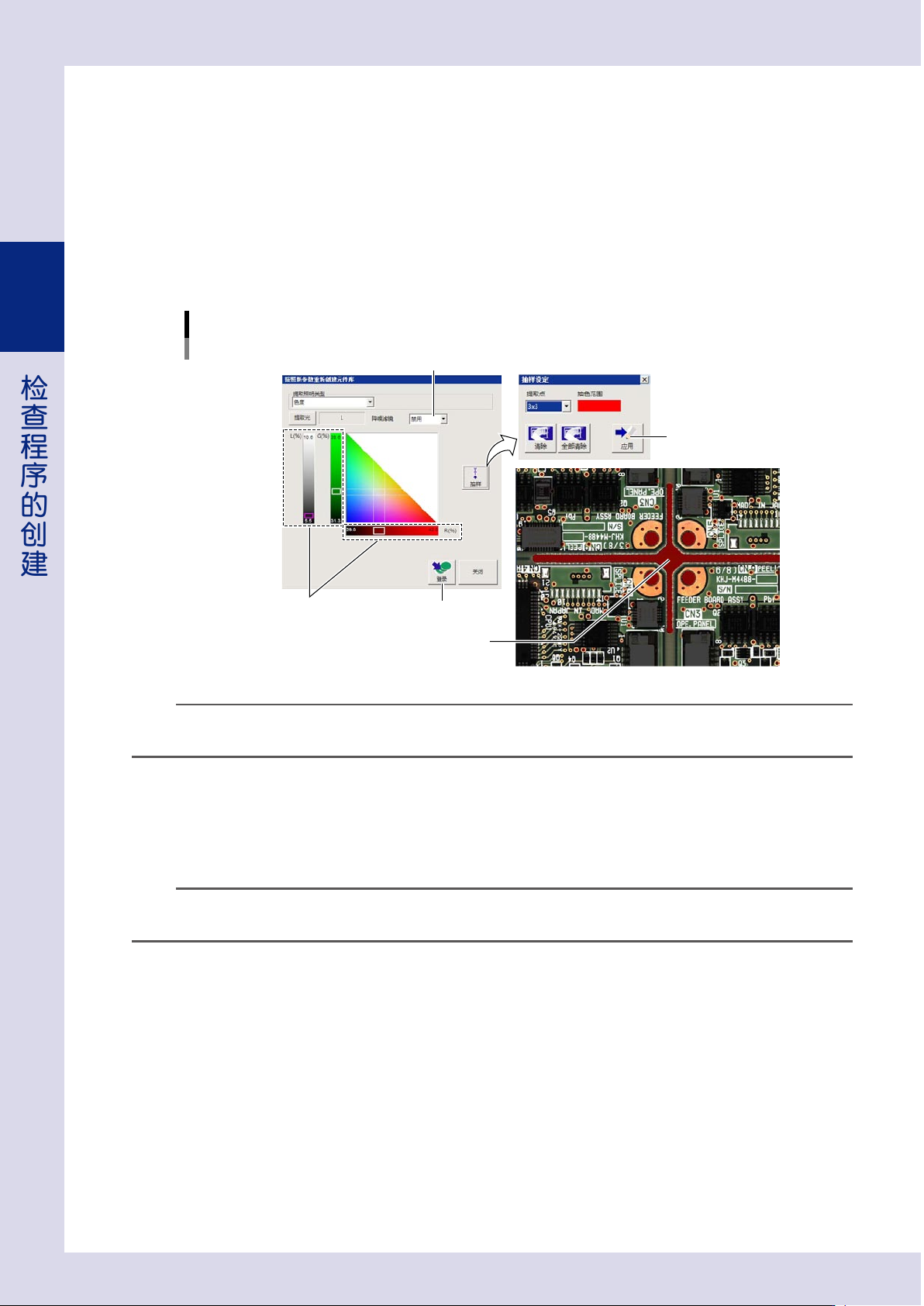
设置提取条件。
使用色度值滑动条或 [ 抽样 ] 按钮设置提取条件。
此处,以使用 [ 抽样 ] 按钮设置为例介绍设置方法。
1. 按 [ 抽样 ] 按钮,打开“抽样设定”画面。
2. 根据需要,选择提取点的大小与抽样用的颜色。
3. 在视野图像上点击需要屏蔽的位置。与被点击处的颜色相同的位置显示为在 2. 中选定的颜色。
4. 需要屏蔽的区域全部显示为在 2. 中选定的颜色之后,按 [ 应用 ] 按钮,保存设置。
5. 根据需要,设置“降噪滤镜”。
设置提取条件
提取照明类型:色度
降噪滤镜
[应用]按钮
点击需要屏蔽的区域
色度值滑动条
262A5-P7-00
参考
需要重新抽样点击时,按 [ 清除 ] 或 [ 全部清除 ] 按钮。按 1 次 [ 清除 ] 按钮,则删除 1 次点击所提取的区域。需要一次性删除所
有提取的区域时,按 [ 全部清除 ] 按钮。
9
登录设置的提取条件。
1. 按 [ 登录 ] 按钮,显示确认对话框。
2. 按 [ 是 ] 按钮,进行登录。画面返回“提取屏蔽区域”画面。
在 Step5 中输入的名称显示在“提取屏蔽区域”画面的“照明设定”栏中。
参考
需要删除登录的提取条件时,按 [ 数据编辑 ] -“元件”画面的“照明设定”选项卡的 [ 照明库 ] 按钮,打开“提取条件参数”画面,
从“照明设定”下拉框中选择需要删除的提取条件之后,按画面下部的 [ 删除 ] 按钮。
2-73
2
检查程序的创建
0
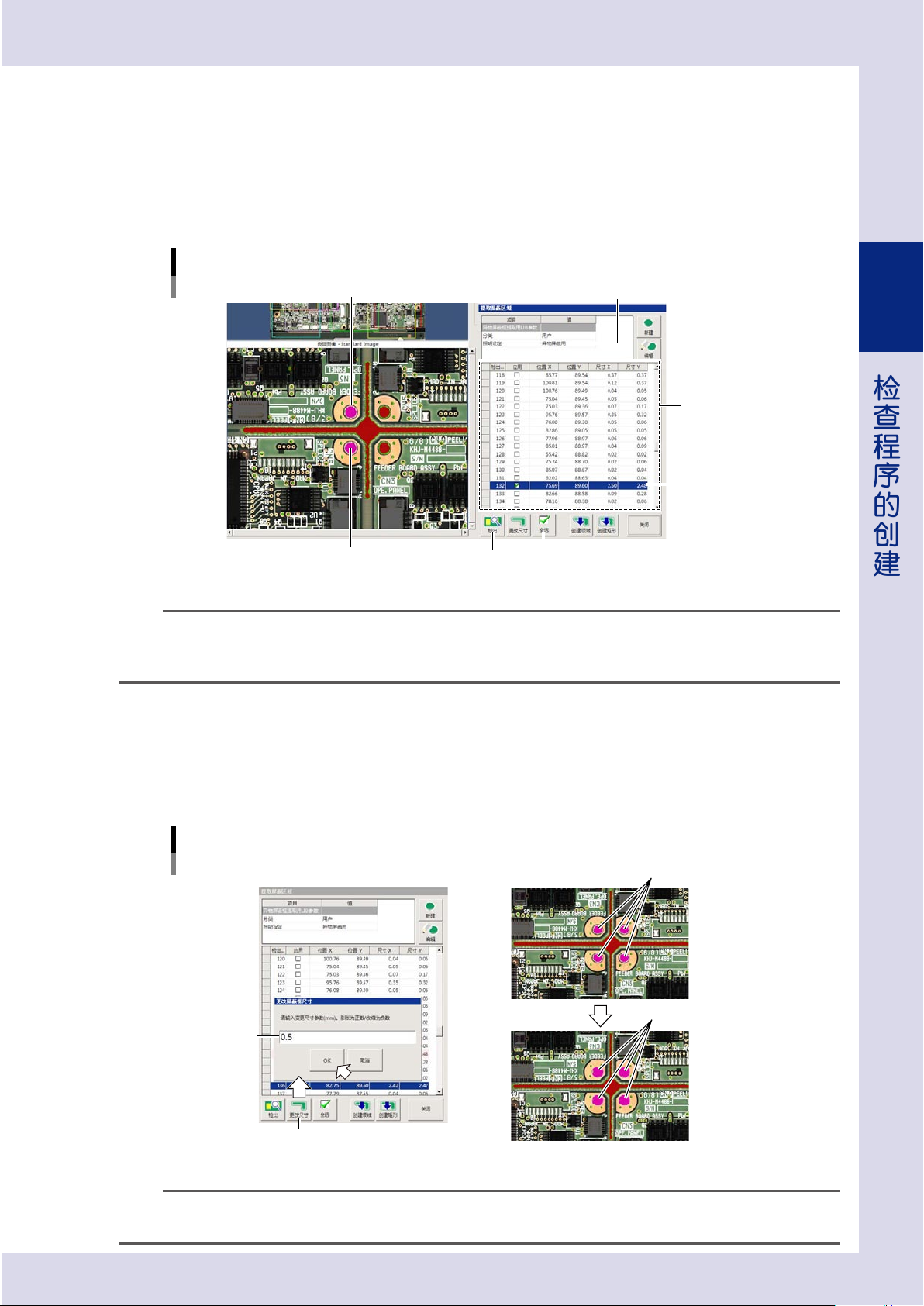
检出屏蔽区域。
按 [ 检出 ] 按钮,将自动按照登录的提取条件检出屏蔽区域。
被检出的区域以绿色边框显示,检出的数据显示在“提取屏蔽区域”画面中。
q
选择需要作为屏蔽数据使用的数据。
在视野图像上点击需要作为屏蔽数据使用的区域,屏蔽数据列表中的对应数据将自动被勾选。
检出与选择屏蔽数据
被检出的区域以绿色显示边框
[全选]按钮
屏蔽数据列表
被勾选的数据
被点击的区域变为桃红色显示
中登录的提取条件
262A6-P7-00
n
要点
‧
边按 [Ctrl] 键边在视野图像上点击需要作为屏蔽数据使用的区域,可以选择多个区域。
‧
直接在“提取屏蔽区域”画面的屏蔽数据列表中勾选“应用”栏的选择框,也可以选择。
‧
需要选择列表中的所有屏蔽数据时,按 [ 全选 ] 按钮。
w
根据需要,更改检出的屏蔽区域的尺寸。
1. 边按 [Ctrl] 键,边在视野图像上点击需要更改尺寸的屏蔽区域。
2. 按 [ 更改尺寸 ] 按钮,打开“更改屏蔽框尺寸”画面。
3. 输入需要更改的尺寸之后,按 [OK] 按钮。被选中的屏蔽区域的尺寸自动被更改。
更改屏蔽区域的尺寸
以扩大0.5mm为例
选中的区域
被扩大0.5mm之后的状态
更改之前
更改之后
[更改尺寸]按钮
输入0.5
262A7-P7-00
n
要点
‧
扩大屏蔽区域时,输入正值 ;缩小时,输入负值。
‧
直接在屏蔽数据列表中勾选多个数据之后按 [ 更改尺寸 ] 按钮时,只有光标所在的 1 行数据的区域被更改。
2-74
2
检查程序的创建
e
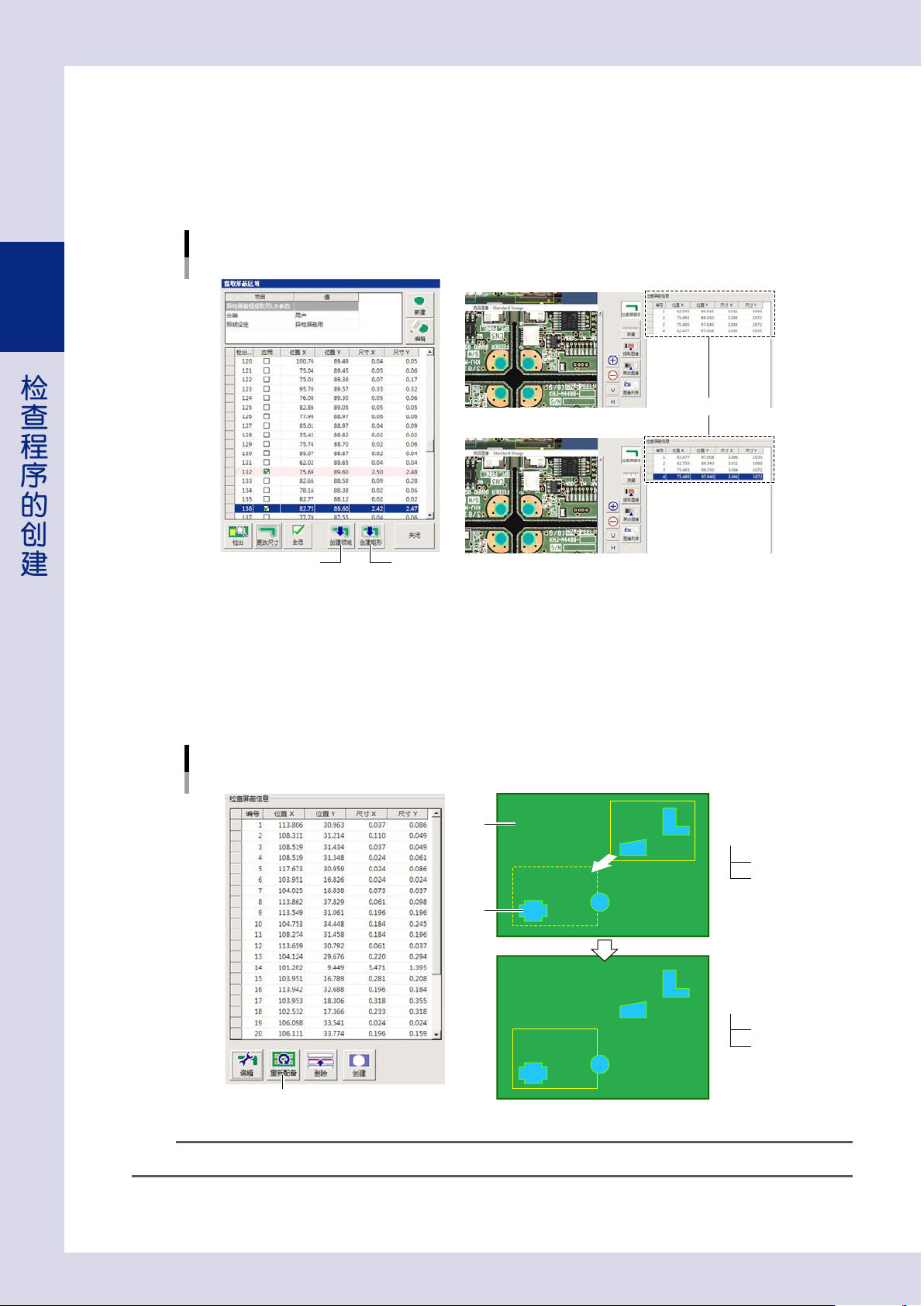
保存选定的屏蔽数据。
1. 将选定的区域直接按提取的形状保存时,按 [ 创建领域 ] 按钮 ;需要将选定的区域以外切矩形保存时,
按 [ 创建矩形 ] 按钮。
2. 显示确认对话框之后,按 [ 是 ] 按钮。
画面返回“异物”画面,被保存的数据显示在“检查屏蔽信息”中。视野图像中该区域显示为蓝绿色。
保存屏蔽数据
被保存的屏蔽数据
■ 以创建领域保存了屏蔽数据的“异物”画面
■ 以创建矩形保存了屏蔽数据的“异物”画面
[创建领域]按钮 [创建矩形]按钮
262A8-P7-00
至此,异物屏蔽数据创建完毕。
■ 异物屏蔽数据的重新分配
异物屏蔽数据采用独立唯一的 ID 管理,该 ID 与各个视野的异物屏蔽数据相链接。手动移动过视野的位置时,该视野内原有
的屏蔽框可能会无法显示,取而代之新位置上的其它屏蔽框显示在该视野中。此时,可以按 [ 重新配备 ] 按钮,对所有视野
与所有屏蔽数据的位置关系进行自动计算并建立关联。
重新分配屏蔽数据
基板
屏蔽框
1号视野
A屏蔽框
C屏蔽框
[重新配备]按钮
■ 重新分配之前
的链接状态
■ 重新分配之后
的链接状态
进行重新分配
A
C
D
B
1号视野
1号视野
A
C
D
B
1号视野
移动位置
1号视野
B屏蔽框
D屏蔽框
262A9-P7-00
参考
在 [ 数据编辑 ] -“视野编辑”画面按 [ 自动 ] 按钮或 [ 全面异物 ] 按钮自动分配视野时,异物屏蔽数据也会自动被重新分配。