CPP7174210_YSi_ProgV3_C.pdf - 第180页
3-23 3 元 件 信 息 库 的 创 建 与 编 辑 [ 全部设定 ] 按钮 按该按钮,可以将选定的“最大偏移量”设定到其它方向中。 [ 登录字库 ] 按钮 该按钮,只有检出方法选择为“文字识别”时才显示。 按该按钮,打开“登录 OCR 信息”画面。在该画面中用户可以登录自定义的字符字体,在用“文字识别”检出方法检查 “错件” 、 “极性相反”时使用。详细登录方法,请参照本章“2.4.2用户字符的登录” 。 2.3.5 “…
3-22
3
元件信息库的创建与编辑
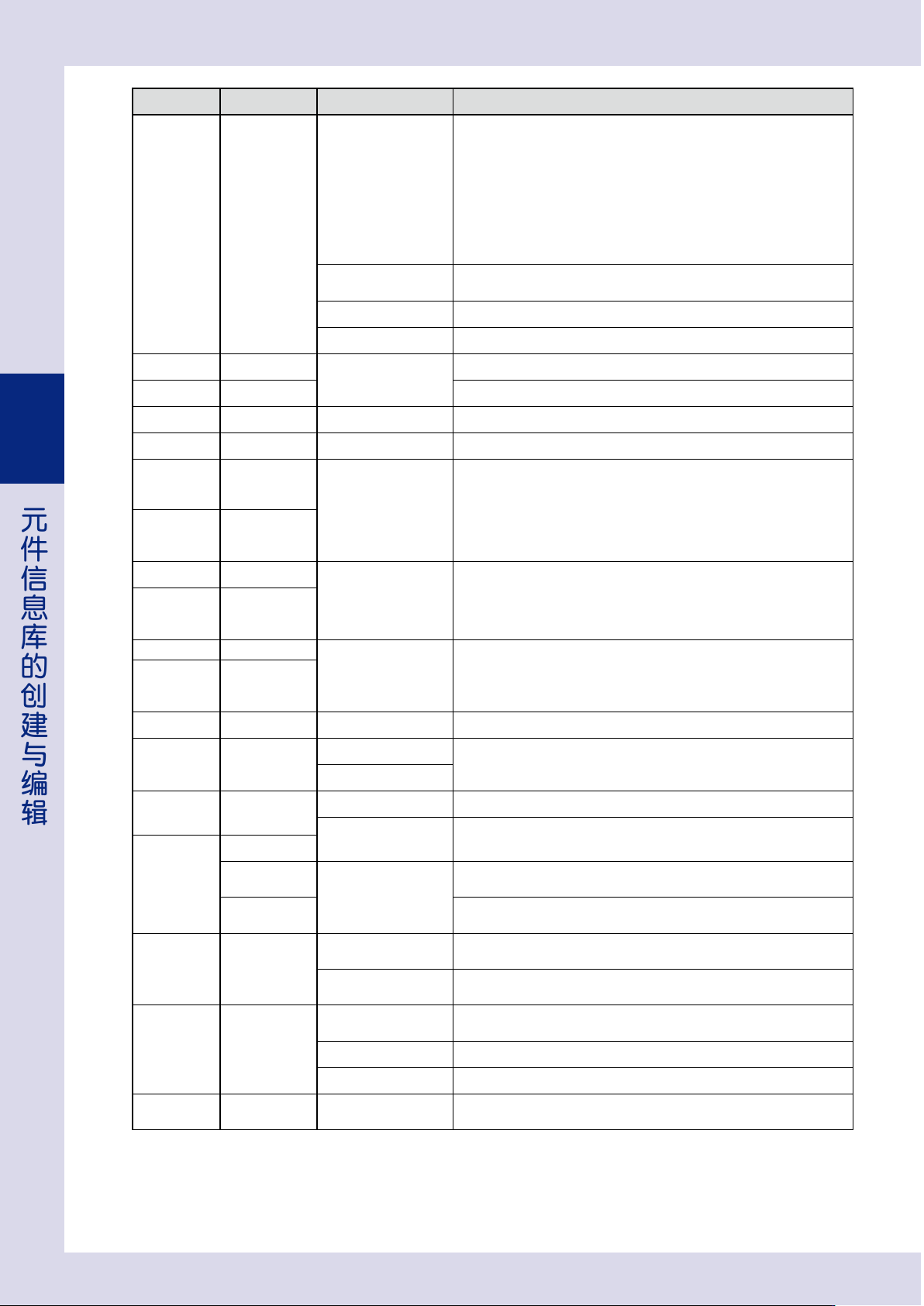
检查项目 检出方法 判定条件参数 内容
极性相反 检出形状
形状检查
- 尺寸
通过对比检出的尺寸与检查对象的尺寸进行检查。
- 真圆度
检查检出的圆形与真圆相比相差多少。
- 凸面度
对检出的面积的轮廓检查平滑度。
- 横竖比例
检查检出的面积横竖方向的比率 (%)。该比率是以横方向还是竖方向为基准
计算,由“基本”参数中的“登录角度”决定。
尺寸公差 X、Y(mm)
该参数只有将“形状检查”选择为“尺寸”时才显示。
检出的面积,若在“检查框尺寸”±“尺寸公差”范围以内时判定为 OK。
最小圆度 (%) 输入判定为 OK 时的最小一致率。
最大圆度 (%) 输入判定为 OK 时的最大一致率。
极性相反 亮度对比
亮度对比方式
设置该检查对象 ( 红框部 ) 的亮度与对称位置 ( 蓝框部 ) 的亮度相比哪个亮。
翻件 检出亮度 设置该元件正面的亮度与底面的亮度相比哪个亮。
极性相反 亮度对比 亮度差>= 设置该检查对象 ( 红框部 ) 与对称位置 ( 蓝框部 )
的最小亮度差。
翻件 检出亮度 最小亮度>= 输入判定为 OK 时的最小亮度差。
短路 斜视检出异物
*1
异物判定条件
- 双向尺寸判定
检出物的 X、Y 方向尺寸都超过在“异物尺寸 X、Y”中设定的值时,判定
为 NG。即,检出物为异物。
- 单向尺寸判定
检出物的 X、Y 方向尺寸中只要有一方超过在“异物尺寸 X、Y”中设定的
值时,就判定为 NG。即,检出物为异物。
短路
孔 / 洞
锡珠
检出异物
短路 斜视检出异物
*1
异物尺寸 X、Y(mm) > =
检出物超过此处的设定值时,判定为 NG。即 , 检出物为异物。
短路
孔 / 洞
锡珠
检出异物
短路 斜视检出异物
*1
除外尺寸 X、Y(mm) > 检出物超过此处的设定值时,不作为异物判定。
短路
孔 / 洞
锡珠
检出异物
引脚异常 检出亮度 最大亮度<= 设置判定为 OK 时的最大亮度值。
虚焊 检出亮度
两端亮度值> =
设置两端部的最小亮度值与中间部的最大亮度值。
3 处位置的检出亮度值全部 NG 时,判定为 NG ;只要有
1 处的亮度值为 OK,
就判定为 OK。
中间亮度值< =
极性相反 3D 高度对比
*2
高低类型 设置该检查对象 ( 主 ) 的高度与对称位置 ( 次 ) 的高度相比哪个高。
最小高度 (mm) >=
测得的对象物的高度与高度基准的高度之差大于或等于此处的设定值时,
判定为 OK。
元件翘起
翘件
翘脚
激光
*3
激光
*3
最大高度 (mm) <=
测得的对象物的高度与高度基准的高度之差小于或等于此处的设定值时,
判定为 OK。
3D 高度对比
*2
设置检查对象位置与对称位置的最大高度差。
测得的高度差在此处设定的值以下时,判定为 OK。
元件翘起
翘件
翘脚
3D 高度检查
*2
必要高度 (mm) >=
测得的对象物的高度与高度基准的高度之差大于或等于此处的设定值时,
判定为 OK。
高度范围 (mm) <=
测得的对象物的高度与高度基准的高度之差小于或等于此处的设定值时,
判定为 OK。
3D 锡膏检查 3D 锡膏检查
*2
锡膏坡度最小面积 (%) >=
检出的锡膏坡度面积相对于该检查对象面积的比率,大于或等于此处的设定
值时,判定为 OK。
虚焊最大面积 (%) <= 检出的虚焊面积率小于或等于此处的设定值时,判定为 OK。即,不是虚焊。
最小体积 (%) >= 检出的锡膏体积大于或等于此处的设定值时,判定为 OK。
少锡 4D 斜视检查
*1
最小面积 (%) >=
检出的面积相对于该检查对象面积的比率大于或等于此处的设定值时,判定
为 OK。
*1
只有选配了 4D 斜视相机的检查机才可以使用。
*2
只有选配了 3D 投影仪的检查机与 iPro 离线编程软件 ( 选配 ) 才可以使用。
*3
只有选配了激光高度感应器的检查机才可以使用。
3-23
3
元件信息库的创建与编辑
[ 全部设定 ] 按钮
按该按钮,可以将选定的“最大偏移量”设定到其它方向中。
[ 登录字库 ] 按钮
该按钮,只有检出方法选择为“文字识别”时才显示。
按该按钮,打开“登录 OCR 信息”画面。在该画面中用户可以登录自定义的字符字体,在用“文字识别”检出方法检查
“错件”、“极性相反”时使用。详细登录方法,请参照本章“2.4.2用户字符的登录”。
2.3.5 “选项”参数
设置检查时使用的选项参数。
参考
参数的内容根据“检查项目”与“检出方法”的不同会有所不同。详细内容,请参照后述“第 4 章 检查项目的设置”。
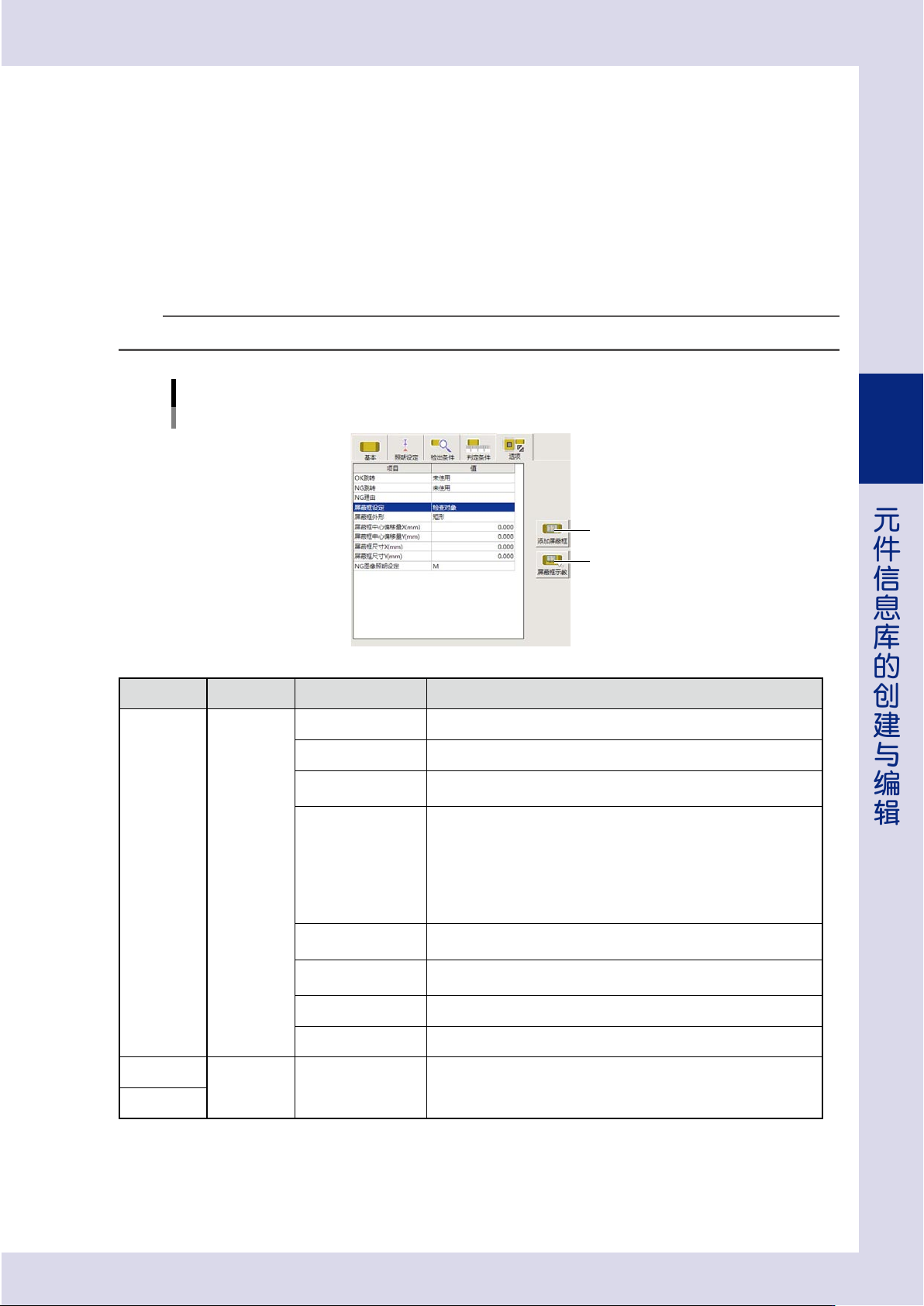
选项参数
以检查项目为“缺件”、检出方法为“检出本体”为例
[添加屏蔽框]按钮
[屏蔽框示教]按钮
26327-P7-10
检查项目 检出方法 项目 内容
全部检查项目
通用
全部检出方法
通用
OK 跳转 设置判定结果为 OK 时接下来将检查的检查对象。
NG 跳转 设置判定结果为 NG 时接下来将检查的检查对象。
NG 理由
此处输入的 NG 理由,在自动检查中被判定为 NG 时显示。
字数需控制在 14 字以内。空格无法输入。
屏蔽框设定
- 无效
不使用屏蔽框。
- 检查对象
检查屏蔽框区域。
- 手动屏蔽
不检查屏蔽框区域。
详细内容,请参照本章后述“2.4.4 屏蔽框”。
屏蔽框外形
该参数只有将“屏蔽框设定”选择为“检查对象”或“手动屏蔽”时才显示。
从“矩形”或“圆形”中选择屏蔽框的形状。不使用屏蔽框时,选择“禁用”。
屏蔽框中心偏移量
X、Y(mm)
设置从检查对象的中心位置到屏蔽框中心位置的 X、Y 方向的距离。
屏蔽框尺寸 X、Y(mm) 设置屏蔽框的 X、Y 方向的尺寸。
NG 图像照明设定 设置向基板维修站 ( 选配 ) 发送图像时的照明。
错件
文字识别 设定检查
文字的周期
设置为“有效”的检查对象,将按照“基板”选项卡画面的“设定检查文字
的周期”中所设定的条件进行检查。
极性相反
[ 添加屏蔽框 ] 按钮
将“屏蔽框设定”设置为“检查对象”、“手动屏蔽”时,按该按钮,可以添加屏蔽框。最多可以添加到 3 个屏蔽框。
[ 屏蔽框示教 ] 按钮
按该按钮,屏蔽框进入编辑状态,可以用鼠标移动屏蔽框或调节屏蔽框的大小。
具体操作方法,请参照本章后述“2.4.4检查对象用屏蔽框”。
3-24
3
元件信息库的创建与编辑
2.4 各种功能
2.4.1 各照明类型下的识别方法
识别检查对象物的方法有 4 种,亮度、色度、坡度、高度 ( 选配 )。选择检查用的照明之后,设置亮度值使检查对
象物显示为红色。
■ 亮度
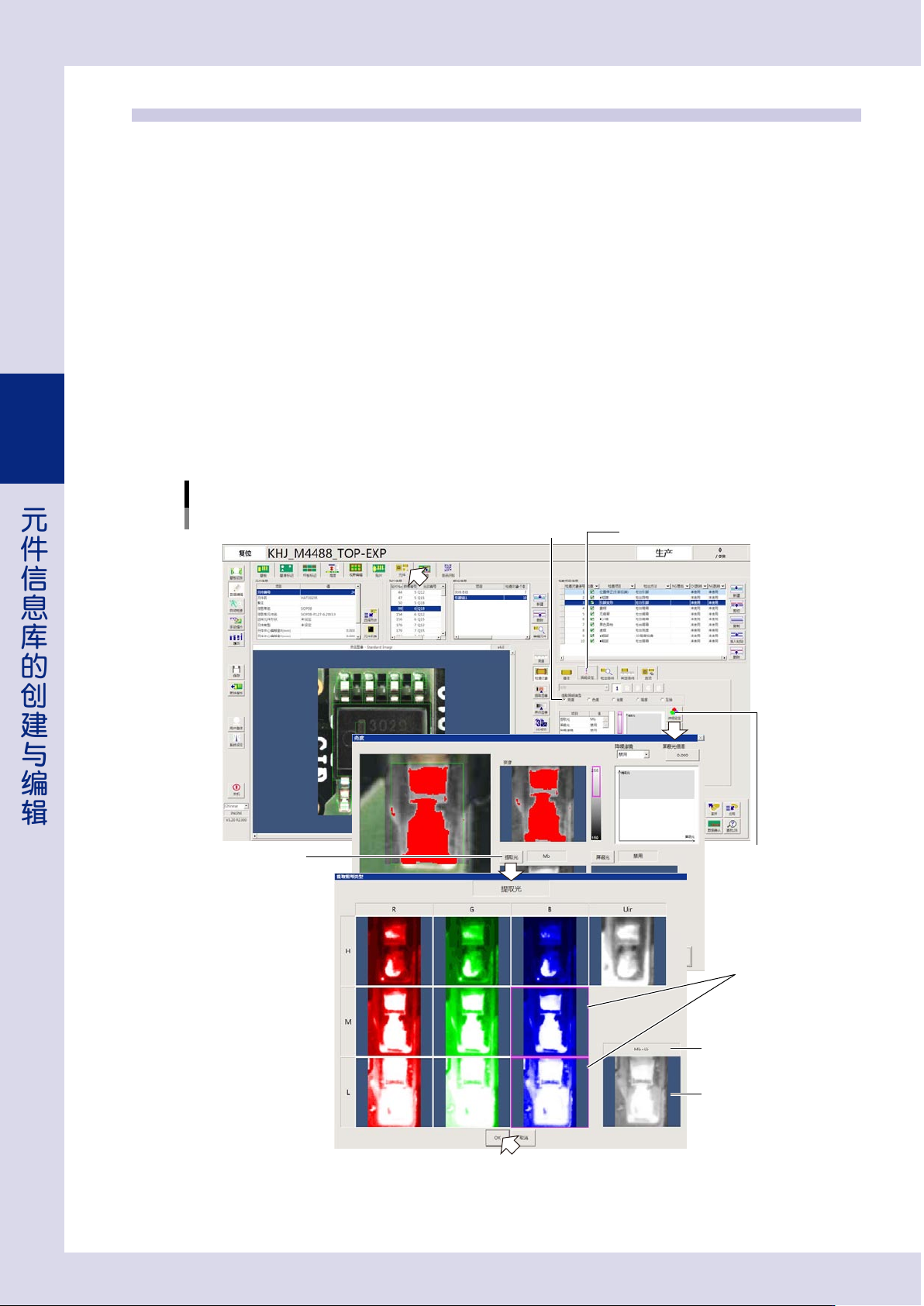
亮度,是按指定的亮度提取之后,将所提取的区域作为检查对象。打开“照明设定”选项卡画面,将“提取照明
类型”选择为“亮度”并进行各项设置。下面,介绍选择“亮度”时的设置方法。
1
选择提取光。
提取光是检查时使用的照明。选择提取光的方法如下 :
1. 按 [ 详细设定 ] 按钮,打开“亮度”画面。
2. 按 [ 提取光 ] 按钮,打开“提取照明类型”画面。选择检查对象物的反差最明显的图像,最多可选择 2 张。
画面的右下部显示选定的图像名与合成的图像。
3. 按 [OK] 按钮,保存设置。
提取照明类型:亮度
提取光
选择“亮度” “照明设定”选项卡
[详细设定]按钮
[提取光]按钮
选择图像
合成图像
图像名
26328-P7-10