CPP7174210_YSi_ProgV3_C.pdf - 第70页
第 2 章 检查程序的创建 目录 1. 创建检查程序之前 2- 1 1.1 视野与信息库 2- 1 1.2 检查方法 2- 2 1.3 检查项目 2- 4 2. 创建检查程序 2- 6 2.1 检查程序的创建步骤 2- 6 2.2 从转换数据到保存图像 2- 7 2.3 基板整体图像的创建 2-1 0 2.4 基准标记的设置 2-1 1 2.5 视野图像的保存 2-1 6 3. 设置检查参数 2-1 7 3.1 …
1-29
1
基本操作
2.5 结束自动检查
下面,介绍检查结束之后结束自动检查的方法。
1
结束自动检查。
1. 检查结束之后,确认状态区的显示为“待机中”。
2. 按自动检查画面中的 [ 停止 ] 按钮,终止检查。
2
按按钮区中的按钮,进行接下来的操作。
想要结束检查机的操作时,按 [ 关机 ] 按钮。
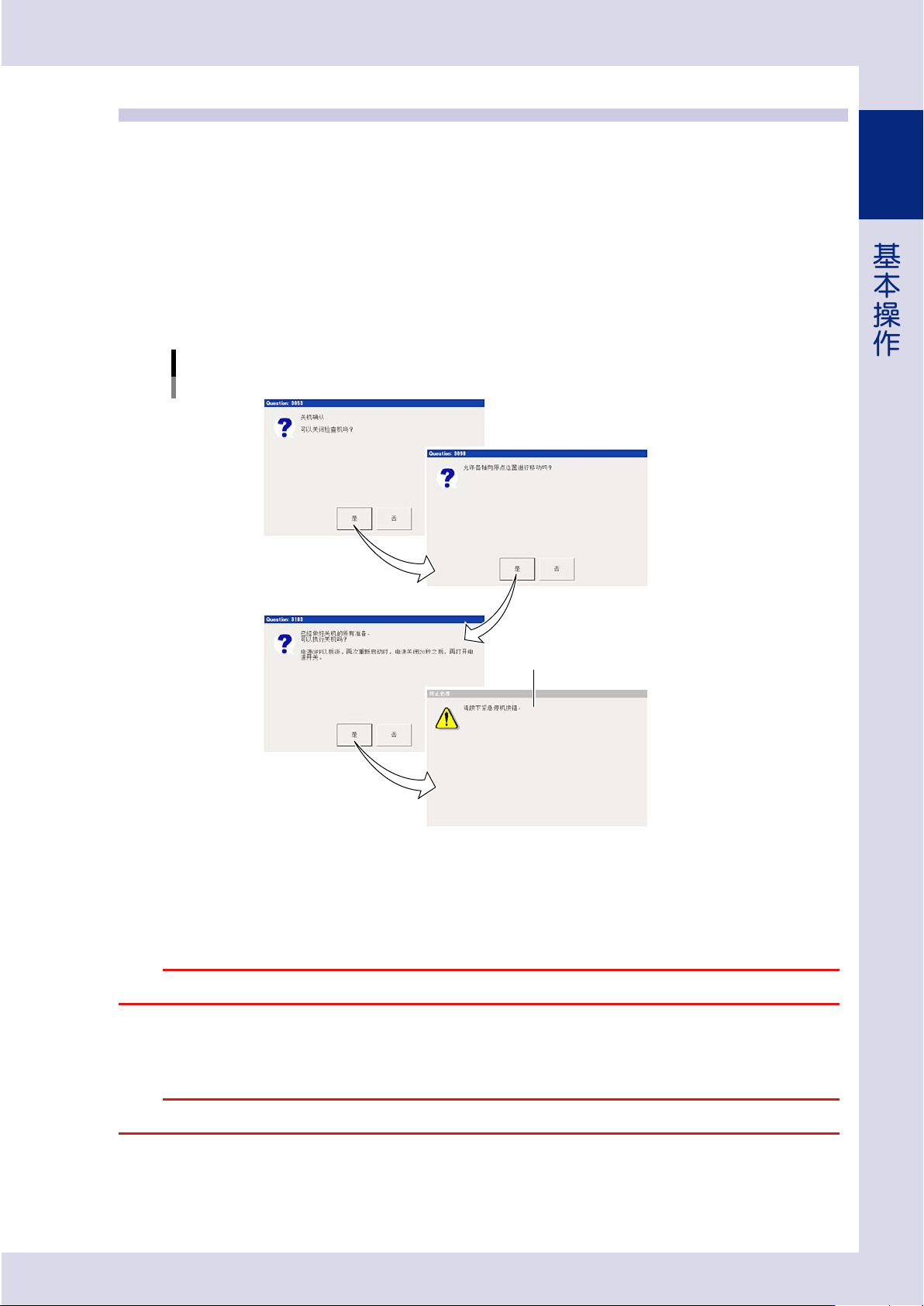
按 [ 关机 ] 按钮之后,会显示下图所示的确认对话框,请按照对话框中的提示进行操作。
关机确认对话框
Step3
26124-P7-00
e
3
按操作面板中的紧急停机按钮。
显示“请按紧急停机按钮”对话框之后,按操作面板中的紧急停机按钮。
检查机自动退出检查机应用软件与 Windows。
c
注意
紧急停机按钮,只在“发生紧急意外情况需立即中断运行时”或“对话框指示按紧急停机按钮时”使用。一般正常运行中请勿使用。
4
关闭电源。
确认已完全退出软件之后,将检查机的主控开关向左旋转关闭电源。
c
注意
无视操作顺序,强制关闭主控开关是导致检查机被损坏的原因。

第 2 章 检查程序的创建
目录
1. 创建检查程序之前 2-1
1.1 视野与信息库 2-1
1.2 检查方法 2-2
1.3 检查项目 2-4
2. 创建检查程序 2-6
2.1 检查程序的创建步骤 2-6
2.2 从转换数据到保存图像 2-7
2.3 基板整体图像的创建 2-10
2.4 基准标记的设置 2-11
2.5 视野图像的保存 2-16
3. 设置检查参数 2-17
3.1 基板参数 2-17
3.2 基准标记参数 2-20
3.2.1 基准标记的设置项目 2-20
3.2.2“基本”参数 2-22
3.2.3“照明设定”参数 2-24
3.2.4 标记信息库的管理 2-26
3.3 坏板标记参数 2-27
3.3.1 坏板标记功能 2-27
3.3.2 坏板标记的设置项目 2-28
3.3.3“基本”参数 2-30
3.3.4“照明设定”参数 2-31
3.4 高度参数 ( 选配 ) 2-33
3.4.1 Z 轴高度补偿 2-33
3.4.2 高度基准 2-36
3.5 视野参数 2-40
3.5.1 视野图像的添加 2-40
3.5.2 全部视野的创建与优化 2-41
3.5.3 手动创建视野的步骤 2-42
3.5.4 多个视野的操作 2-44
3.6 贴片参数 2-59
3.6.1 信息库的粘贴 2-61
3.6.2 信息库的应用 2-63
3.6.3 添加元件的贴片信息 2-64