CPP7174210_YSi_ProgV3_C.pdf - 第213页
3-56 3 元 件 信 息 库 的 创 建 与 编 辑 3 登录按元件名管理的信息库数据。 1. 按 [ 添加 ] 按钮,打开“输入元件名称”画面。 2. 输入要添加的元件名之后,按 [OK] 按钮。所输入的元件名被添加到列表的首行。 3. 登录“检查字符串”时,对添加的元件双击“检查字符串”单元格之后,输入要检查的字符串。 登录“用户字符库列表”时,则双击“用户字符库列表”单元格之后输入。 登录按元件名管理的信息库数据 以“检查字符…
3-55
3
元件信息库的创建与编辑
■ 按元件名管理信息库数据
用同一信息库管理乘方数不同的电阻等元件时,可以使用“按元件名管理信息库数据”功能。可以以元件名为
单位登录在同一信息库内进行管理的只有检查项目为“错件”、“极性相反”,检出方法为“文字识别”时使用的
“检查字符串”、“用户字符库列表”。展开信息库时,会自动对展开对象的元件名粘贴所对应的“检查字符串”与
“用户字符库列表”的设定,因此无需按元件名展开信息库。
参考
展开信息库时,若在“展开条件”中勾选了“不展开文字识别设定”,则检出方法为“文字识别”检查对象,其判定条件参数的
“检查字符串”的设置不会被更改。因此,按元件名管理的信息库数据也不会被展开。
103
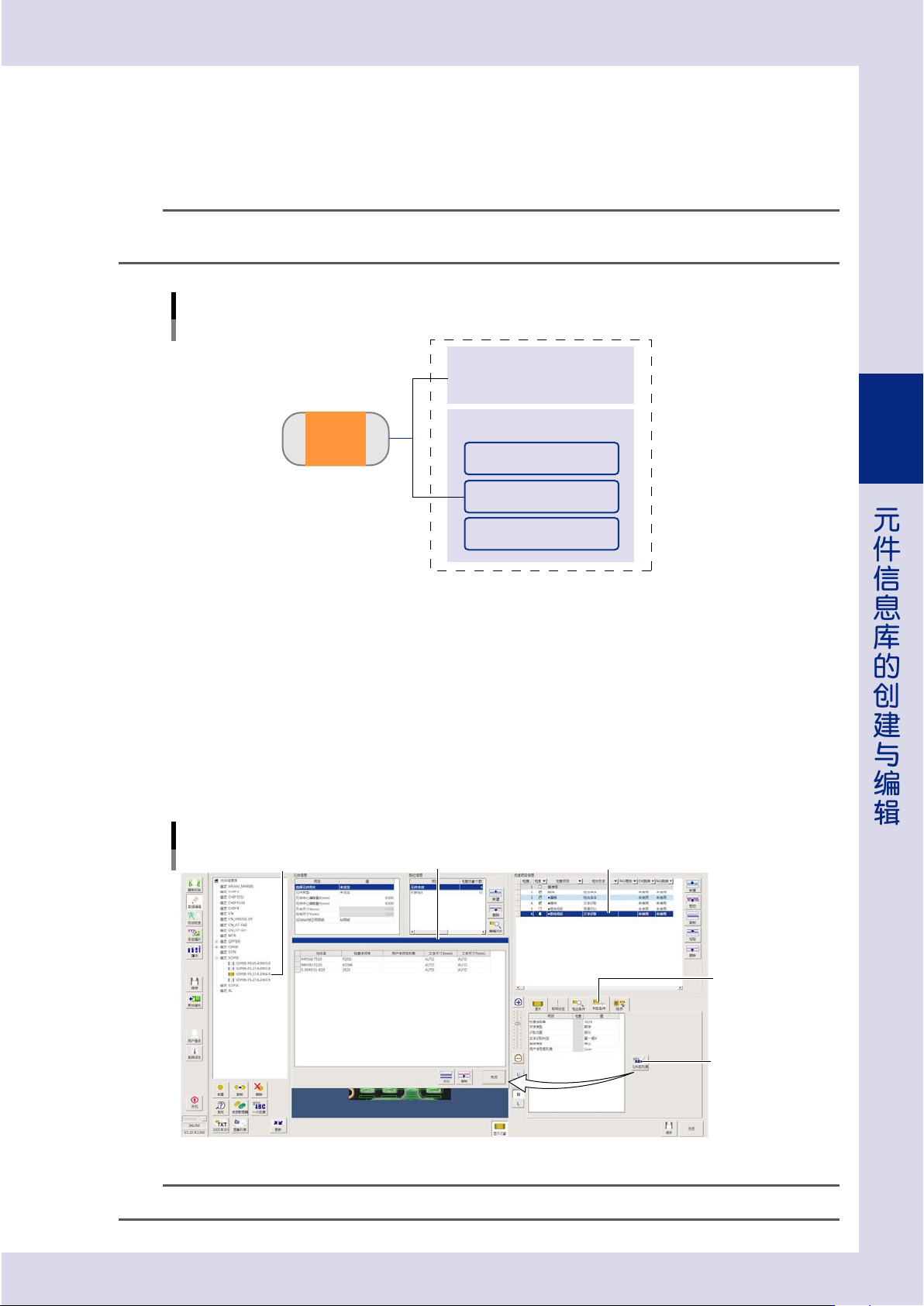
按元件名管理信息库
通用参数
元件A 字符串(乘方数) 102
按元件名管理的信息库数据
元件B 字符串(乘方数) 103
元件B
元件信息库
元件C 字符串(乘方数) 1001
25302-P7-10
新建按元件名管理的信息库数据
按元件名管理的信息库数据,除了在登录信息库时会被自动登录外,还可以在按元件名管理信息库画面中进行添加、编辑。
1
选择需要登录按元件名管理信息库数据的信息库元件名。
在元件信息库详细画面中选择需要登录按元件名管理信息库数据的信息库元件名。
2
打开按元件名管理信息库数据的画面。
1. 在“检查项目信息”中选择检出方法为“文字识别”的检查对象。
2. 打开“判定条件”选项卡,按 [ 元件名列表 ] 按钮。显示按元件名管理信息库数据的画面。
按元件名管理信息库数据的画面
选择信息库元件名
选择“文字识别”检查对象
“判定条件”
选项卡
[元件名列表]
按钮
按元件名管理信息库数据画面
26376-P7-00
n
要点
只有检出方法为“文字识别”时,“判定条件”选项卡中才显示 [ 元件名列表 ] 按钮。
3-56
3
元件信息库的创建与编辑
3
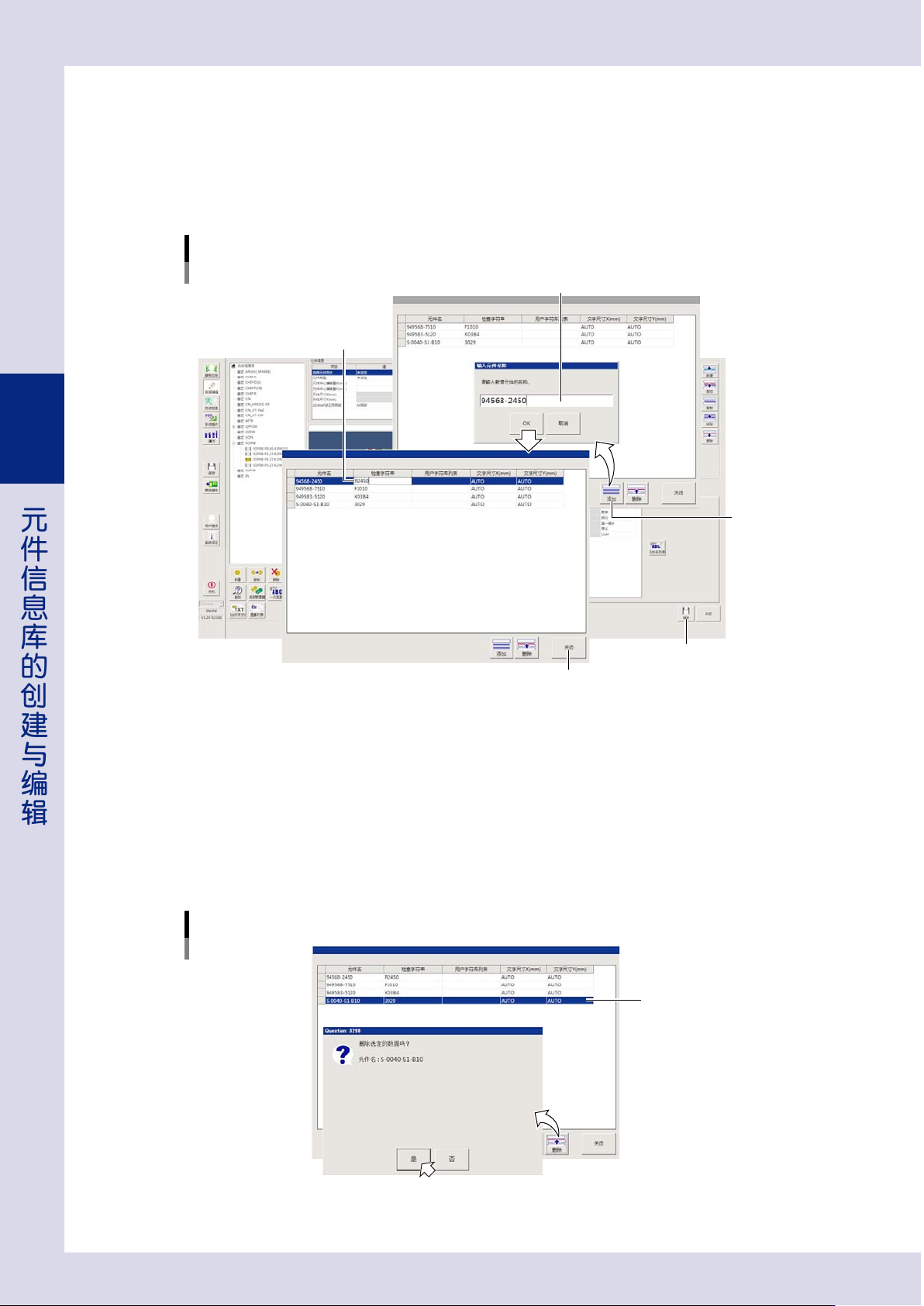
登录按元件名管理的信息库数据。
1. 按 [ 添加 ] 按钮,打开“输入元件名称”画面。
2. 输入要添加的元件名之后,按 [OK] 按钮。所输入的元件名被添加到列表的首行。
3. 登录“检查字符串”时,对添加的元件双击“检查字符串”单元格之后,输入要检查的字符串。
登录“用户字符库列表”时,则双击“用户字符库列表”单元格之后输入。
登录按元件名管理的信息库数据
以“检查字符串”为例
输入元件名
输入要检查的字符串
[添加]按钮
[保存]按钮
[关闭]按钮
26377-P7-00
4
保存登录的按元件名管理的信息库数据。
1. 按 [ 关闭 ] 按钮,关闭按元件名管理信息库数据的画面。
2. 按元件信息库详细画面的 [ 保存 ] 按钮,保存登录的数据。
删除按元件名管理的信息库数据
在按元件名管理信息库数据的画面选择需要删除的数据,按 [ 删除 ] 按钮,会显示确认对话框。按 [ 是 ] 按钮,可以删除选定
的数据。
删除按元件名管理的信息库数据
选择需要删除的数据
26378-P7-00
3-57
3
元件信息库的创建与编辑
2.4.9 照明库的使用
照明库,是保存照明设定用的数据库。照明库分“标准”与“用户”照明库 2 大类。检查机在出厂之前,本公司
已将各部位用的标准照明设定保存在“标准”照明库中了。使用时,可以选定部位之后将适合使用的“照明设定”
设置到检查对象中。新建的“照明设定”也可以登录在“用户”照明库中以备使用。
■ 照明设定的应用
下面,介绍将保存在照明库中的“照明设定”设置到检查对象中的方法。
1
选择准备设置照明设定的检查对象。
1. 在“贴片”画面中选择准备设置照明设定的元件之后,打开“元件”画面。
2. 从“部位信息”-“检查项目信息”中选择准备设置照明设定的检查对象。
2
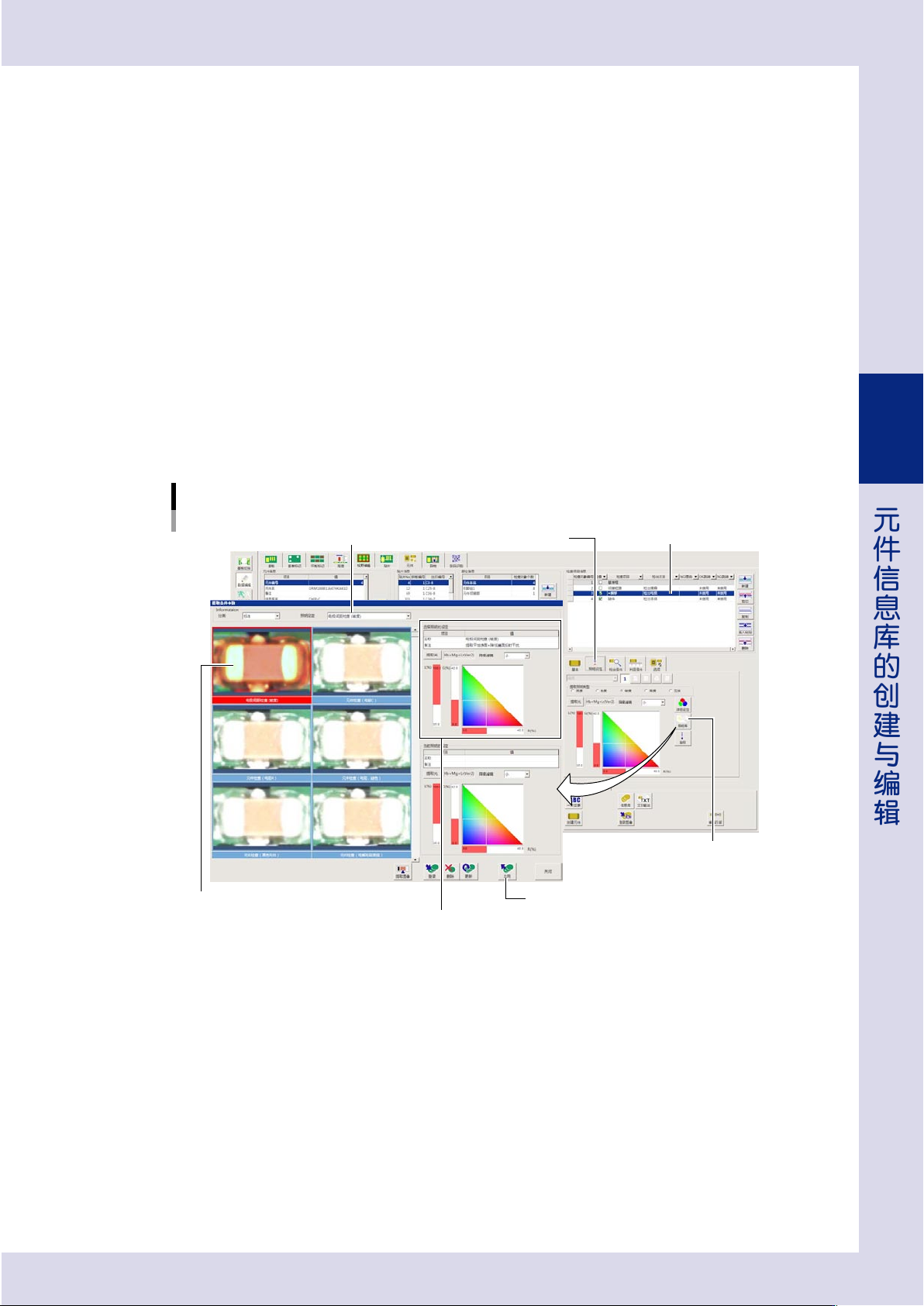
打开“照明设定”选项卡,按 [ 照明库 ] 按钮。
显示“提取条件参数”画面。
3
选择适合使用的照明设定。
从“照明设定”下拉框中选择检查对象物。
应用照明设定
[照明库]按钮
[应用]按钮
选择检查对象物
“照明设定”选项卡
选定的对象物的照明设定
选定的对象物的检查对象图像
26362-P7-00
4
按[应用]按钮。
选定的照明设定被设置到指定的检查对象中。