CPP7174210_YSi_ProgV3_C.pdf - 第47页
1-7 1 基 本 操 作 1.4.4 “高度”画面 ( 选配 ) 该画面,只有选配了激光高度感应器或 3D 投影仪时才显示。在“Z 轴高度补偿”选项卡中,设置通过激光高度感 应器或 3D 投影仪测量基板面的高度后对相机头的高度进行补偿时使用的参数。在“高度基准”选项卡中,设置进 行 3D 检查用的基准面的高度。 [数据编辑] -“高度”画面 以“高度基准”选项卡为例 1 3 4 5 6 测定点列表 7 8 参数 标记数据列表 基本参数…
1-6
1
基本操作
1.4.3 “坏板标记”画面
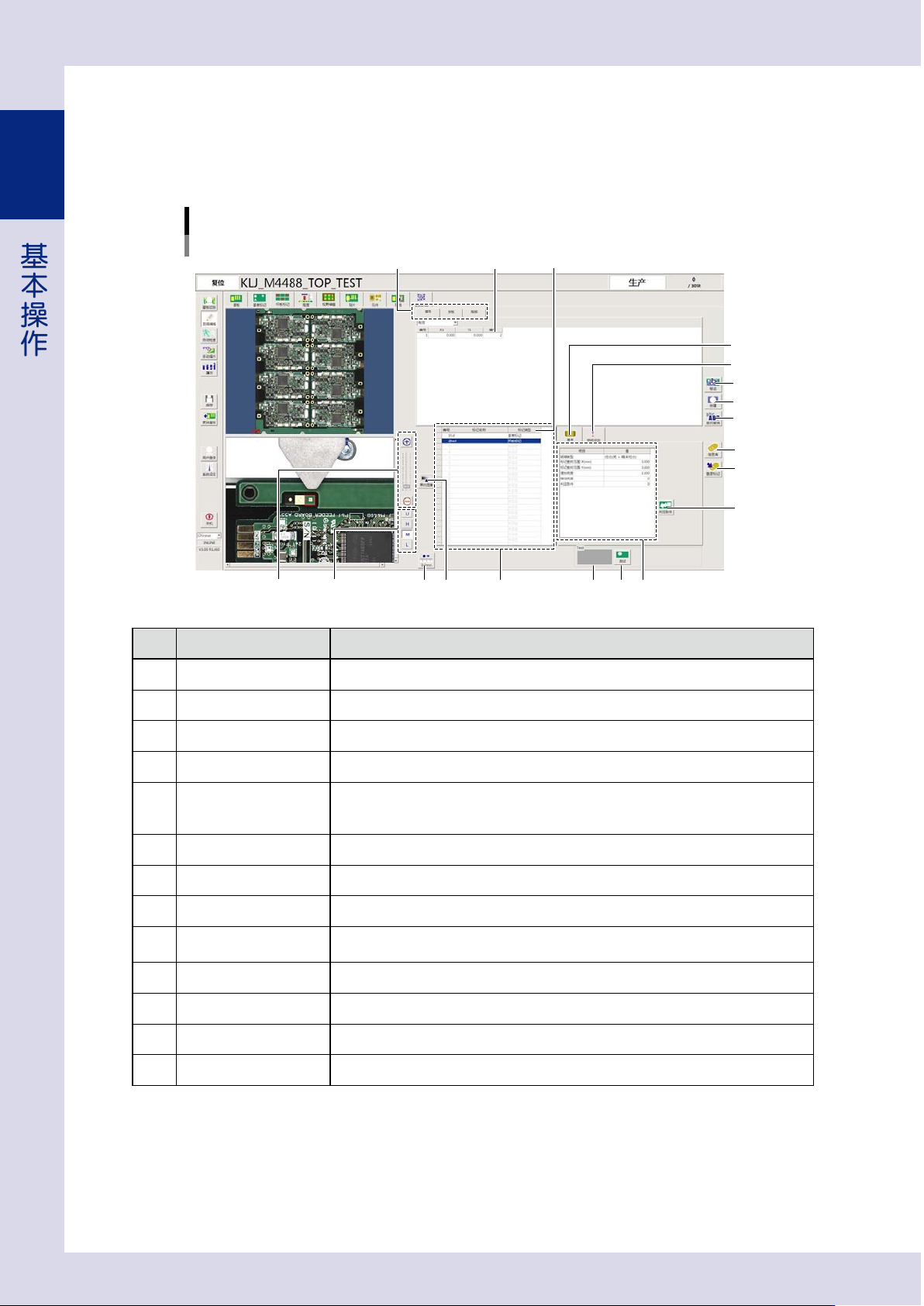
在坏板标记画面,可以创建与设置基板坏板标记、拼板坏板标记与局部坏板标记。
坏板标记功能,是在基板上某个指定的点贴上标记 ( 坏板标记 ),检查机对该标记进行识别后,取消检查该元件的
功能。
[数据编辑] -“坏板标记”画面
1
9
11 10 12 13
标记数据列表
标记列表
2
3
4
7
8
5 6
标记类型栏
参数列表
基本参数
照明设定参数
26105-P7-10
项目、按钮名 功能
1
基板、拼板、局部 从基板坏板标记、拼板坏板标记、局部坏板标记中选择想要使用的坏板标记。
2
移动 使相机移到在标记列表中选定的标记坐标位置 (X、Y)。
3
创建 将识别到的标记中心作为坏板标记的位置坐标登录到标记列表中。
4
查找替换 查找或替换在拼板坏板标记或局部坏板标记列表中登录的项目。
5
图像缩放
+ :放大显示坏板标记的图像。
- :缩小显示坏板标记的图像。
使用鼠标的滚轮也可以放大或缩小图像的显示。
6
照明按钮 切换坏板标记图像的照明。可以从 U、H、M、L 照明中选择使标记清晰可见的照明。
7
信息库 打开标记信息库画面,可以选择标记信息库中的坏板标记复制到标记数据列表中使用。
8
登录标记 将创建的坏板标记登录到标记信息库。
9
判定条件
*
设置识别坏板标记时的判定条件。
按该按钮,打开“坏板标记规格值设定界面”对话框,设置检出时与不检出时的规格值。
10
黑白图像 显示在“照明设定”参数中所设条件下的黑白图像。
11
移动间距 按该按钮,可以调节按滚动条箭头时相机的移动间距 (0.01mm、0.100mm、0.500mm、5.000mm)。
12
测试结果 显示坏板标记的识别测试结果。
13
测试 按 [ 测试 ] 按钮,对坏板标记进行识别测试。
*
该按钮在 iPro 离线编程软件 ( 选配 ) 中无法使用。
1-7
1
基本操作
1.4.4 “高度”画面 ( 选配 )
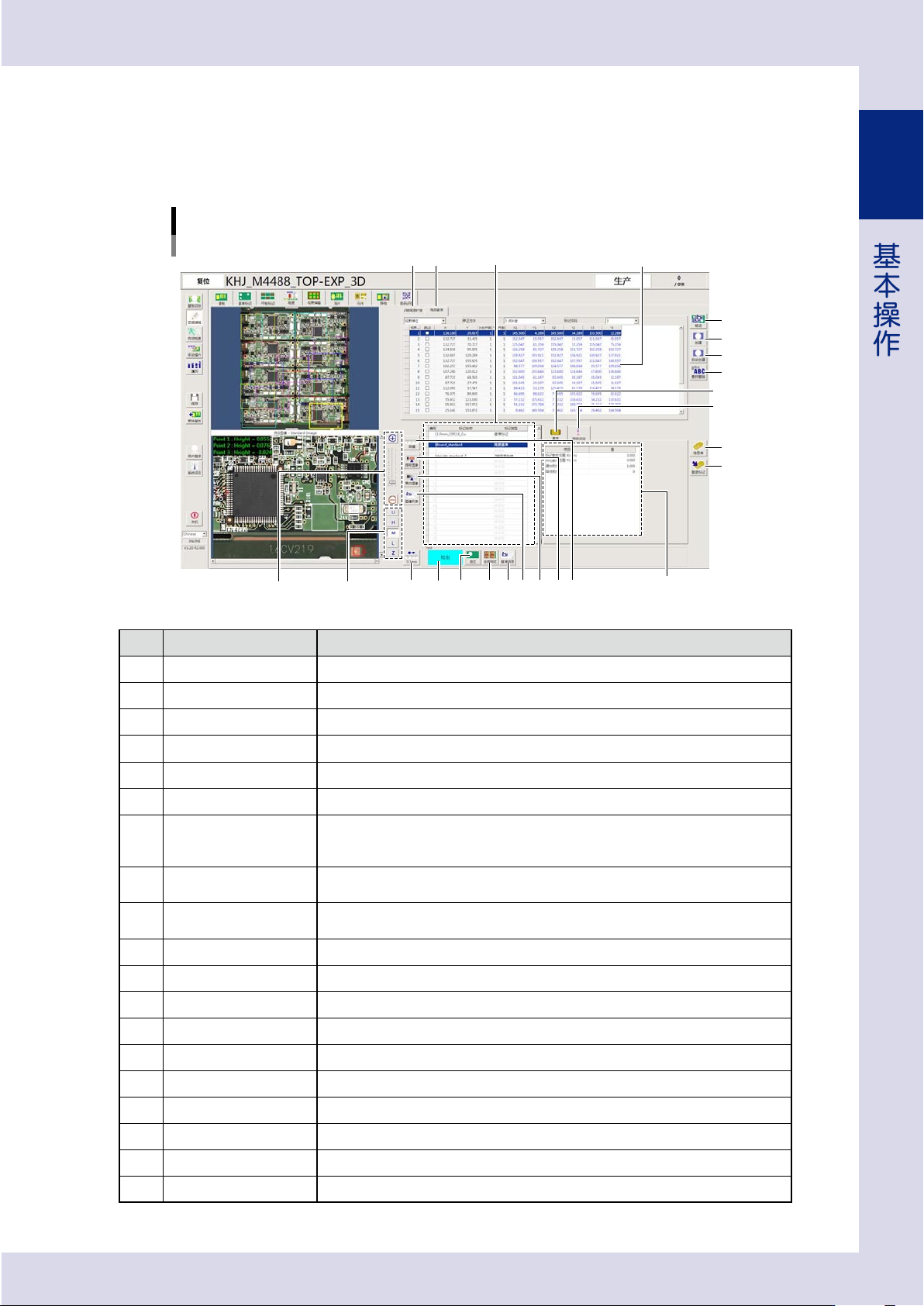
该画面,只有选配了激光高度感应器或 3D 投影仪时才显示。在“Z 轴高度补偿”选项卡中,设置通过激光高度感
应器或 3D 投影仪测量基板面的高度后对相机头的高度进行补偿时使用的参数。在“高度基准”选项卡中,设置进
行 3D 检查用的基准面的高度。
[数据编辑] -“高度”画面
以“高度基准”选项卡为例
1
3
4
5
6
测定点列表
7 8
参数
标记数据列表
基本参数
照明设定参数
2
18
19
1314 9151617 1112 10
26125-P7-10
项目、按钮名 功能
1 Z 轴高度补偿 补偿相机头的高度。
2 高度基准 设置进行 3D 检查用的基准面的高度。
3 移动 使相机移到在测定点列表中选定的 X、Y 坐标位置。
4 创建 对指定的任意测定点进行识别并将识别到的位置坐标登录到测定点列表中。
5 自动创建 自动搜索最佳测定点并自动将该位置坐标登录到测定点列表中。
6 查找替换 查找或替换登录在测定点列表中的项目
7 图像缩放
+ :放大显示视野图像。
- :缩小显示视野图像。
使用鼠标的滚轮也可以放大或缩小图像的显示。
8 切换显示
U、H、M、L 按钮切换视野图像的照明。
Z 按钮
*
以灰度显示视野图像的高度。
9 测量
显示光标所在位置的坐标与亮度。
在视野图像上拖动鼠标可以测量距离。
10 提取图像 以红色显示按“照明设定”参数中所设条件提取的区域。
11 黑白图像 显示在“照明设定”参数中所设条件下的黑白图像。
12 图像列表 选择保存在检查程序中的视野图像。
13 基准信息 显示在所有视野的测定点坐标位置测定的高度结果。
14 全部测试 在所有视野的测定点坐标位置测定高度。
15 测试 测定设置的测定点的高度。
16 检出状态 显示检出状态。
17 移动间距 按该按钮,可以调节按滚动条箭头时相机的移动间距 (0.01mm、0.100mm、0.500mm、5.000mm)。
18 信息库 打开信息库画面,可以选定信息库中的标记复制到标记数据列表中使用。
19 登录标记 将创建的 Z 轴高度补偿标记或高度基准标记登录到信息库中。
*
只有选配了 3D 投影仪的检查机才可以使用。
1-8
1
基本操作
1.4.5 “视野编辑”画面
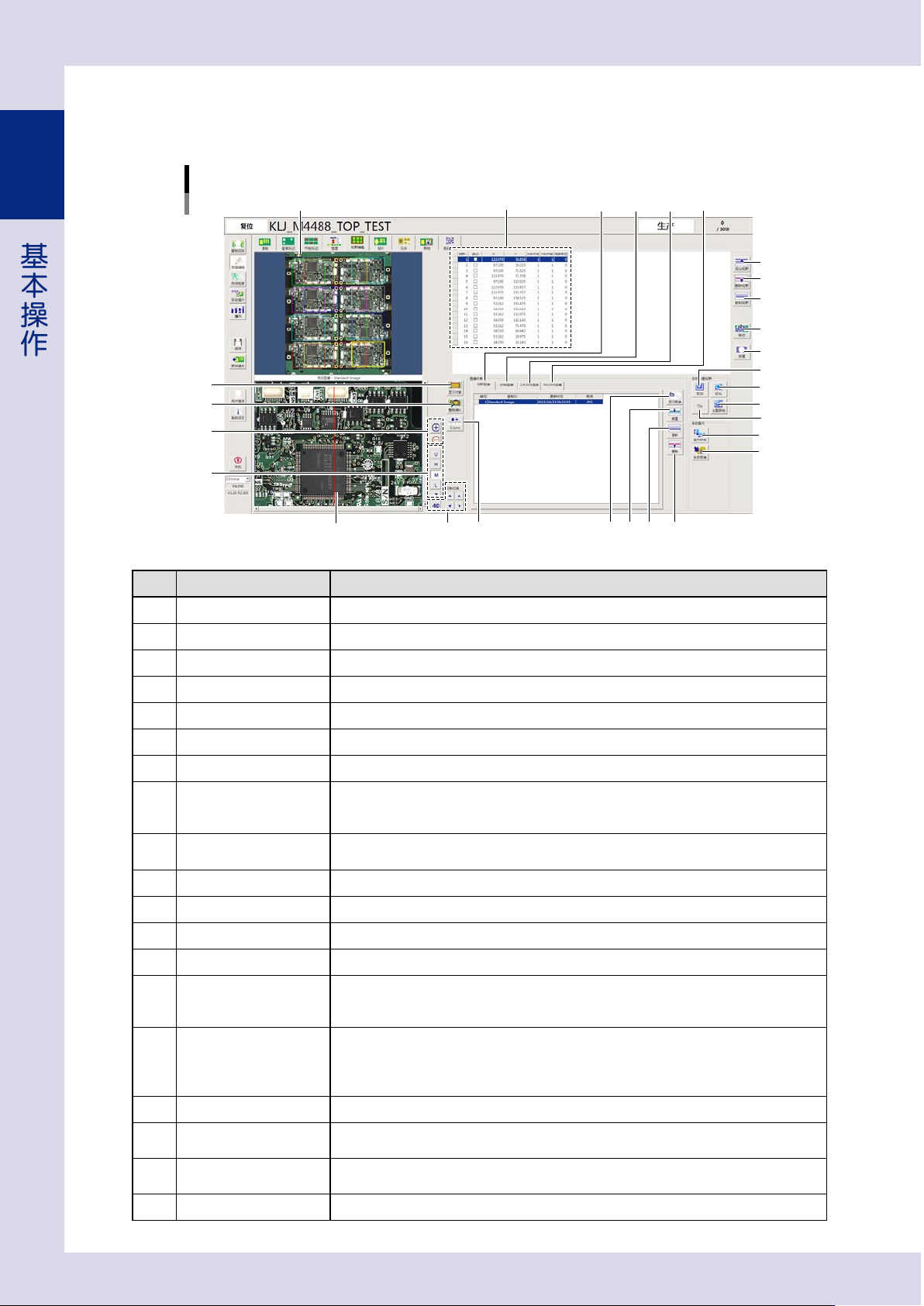
在视野画面上,可以登录、编辑检查视野与保存视野图像。
[数据编辑] “视野编辑”画面
6
7
8
9
6
7
视野分布图 视野列表
视野图像
1
2
3
4
5
20
21
23
24
25
1110 1716
22
1918
12 13 14 15
26106-P7-20
项目、按钮名 功能
1
添加视野
*1
在选定的视野右下方添加视野。
2
删除视野
*1
删除选定的视野。
3
复制视野
*1
复制选定的视野。
4
移动
*1
显示选定的视野图像。直接在视野分布图上选定视野也可以切换视野的图像。
5
创建
*1
在视野列表中登录显示的坐标。
6
显示对象 在视野图像上显示检查对象。
7
整板确认 显示基板整板的检查对象。
8
图像缩放
+ :放大显示视野图像。
- :缩小显示视野图像。
使用鼠标的滚轮也可以放大或缩小图像的显示。
9
切换显示
U、H、M、L 按钮切换视野图像的照明。
Z 按钮
*2
以灰度显示视野图像的高度。
10
4D
*3
、视角切换
*3
显示斜视相机的图像。按视角切换按钮可以切换视角。
11
移动间距
*
按该按钮,可以调节按滚动条箭头时相机的移动间距 (0.01mm、0.100mm、0.500mm、5.000mm)。
12
视野图像 列表显示保存在检查程序中的基板图像。
13
空板图像 列表显示保存在检查程序中的空板图像,用于检查程序的自动调整。
14
OK 元件图像
列表显示完成自动检查之后保存的良品元件的图像。
良品图像只有将“系统设定”-“工厂设定”画面的“自动保存图像”设置为“执行”,且“系统
设定”-“检查模式设定”画面的“自动保存图像”设置为“所有图像”时才会被保存。
15
NG 元件图像
列表显示完成自动检查之后保存的不良元件的图像。
不良图像只有将“系统设定”-“工厂设定”画面的“自动保存图像”设置为“执行”,且“系统
设定”-“检查模式设定”画面的“自动保存图像”设置为“Ng 图像”或“所有图像”时才会被
保存。
16
显示图像 显示在“视野图像”“空板图像”“OK 元件图像”“NG 元件图像”选项卡中选定的图像。
17
新建
*1
将准备新拍摄的所有视野图像与标记图像作为“视野图像”或“空板图像”保存。
保存图像之后,请务必按按钮区的 [ 保存 ] 按钮保存检查程序。
18
更新
*1
在“视野图像”或“空板图像”列表中选定图像之后,按该按钮,可以覆盖保存图像。
保存图像之后,请务必按按钮区的 [ 保存 ] 按钮保存检查程序。
19
删除 删除选定的基板 ID 的所有图像。